IC勤怠を入れ直したい(PC交換・再インストール)#
打刻用のパソコンを交換したときや、IC勤怠クライアントの不具合でインストールし直したいときの手順です。
IC勤怠クライアントやPaSoRiドライバーをアンインストールしても、これまでの勤怠データは削除されません。
パソコンを交換する場合#
-
新しいパソコンで、IC勤怠クライアントのインストール方法の手順に沿ってインストールと初期設定を行います。
キー登録と端末登録も、新しいパソコンであらためて行います。
-
古いパソコンを使わなくなる場合は、IC勤怠クライアントをアンインストールするの手順でアンインストールします。
-
古いパソコンの端末情報が不要になった場合は、管理用Webサイトの端末メンテナンスで削除できます。
同じパソコンでインストールし直す場合#
- IC勤怠クライアントをアンインストールします。
- カードが反応しないなど、ICカードリーダーの不具合もある場合は、PaSoRiドライバーを入れ直します。
- IC勤怠クライアントのインストール方法の「2. IC勤怠クライアントのインストール」から手順を進め、キー登録と端末登録を行います。
打刻画面が出ずに管理画面が表示される場合は、インストールし直す前に打刻画面が出ないの手順をお試しください。
IC勤怠クライアントをアンインストールする#
パソコンに管理者権限のあるアカウントでサインインしてから行ってください。
画面はWindows 11の例です。Windows 10では、手順2で「アプリと機能」を選び、手順3で一覧の「IC勤怠」を選ぶと「アンインストール」ボタンが表示されます。
- IC勤怠クライアントを開いている場合は、閉じます。
-
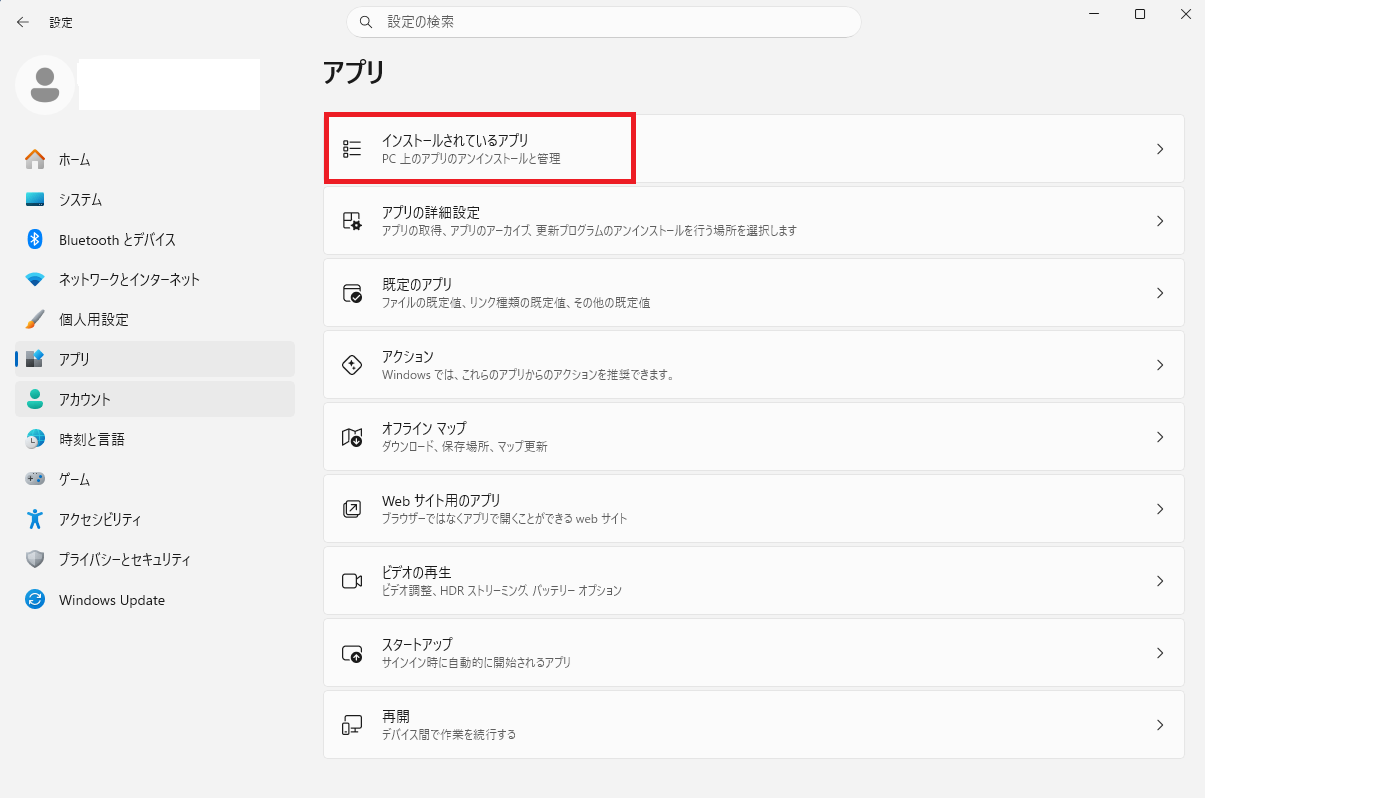
スタートボタンから「設定」を開き、「アプリ」→「インストールされているアプリ」を選びます。
-
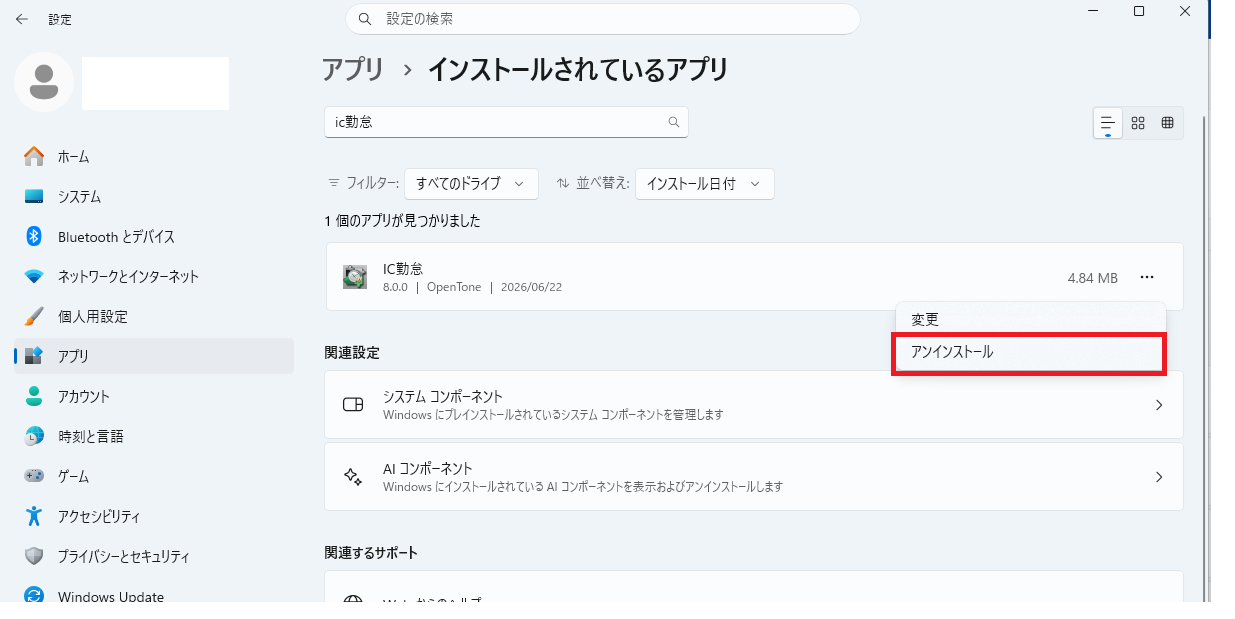
検索欄に「IC勤怠」と入力し、表示された「IC勤怠」の右にある「…」を押して、「アンインストール」を選びます。
-
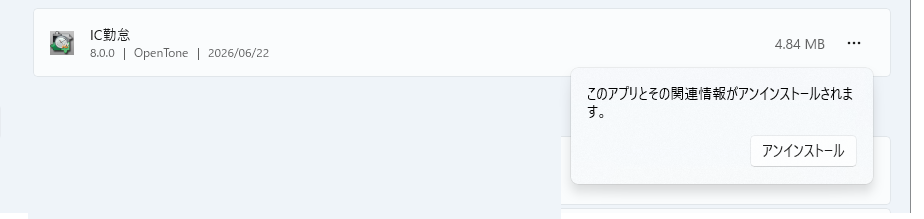
「このアプリとその関連情報がアンインストールされます。」と表示されたら、「アンインストール」を押します。
-
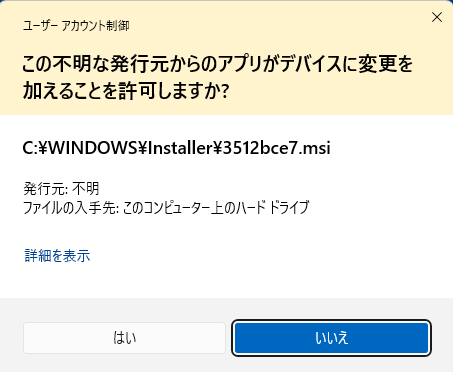
「ユーザーアカウント制御」の画面が表示されたら、「はい」を押します。
発行元が「不明」と表示されますが、IC勤怠は弊社が配布しているアプリです。アンインストールが終わると、一覧から「IC勤怠」が消えます。
PaSoRiドライバーを入れ直す#
PaSoRiドライバー(NFCポートソフトウェア)を、SONY社の「NFCポートソフトウェアリムーバー」で削除してから、インストールし直します。
ドライバーを削除する#
- SONY社PaSoRiサイトの【ドライバーソフトウェア】ページを開きます。
-
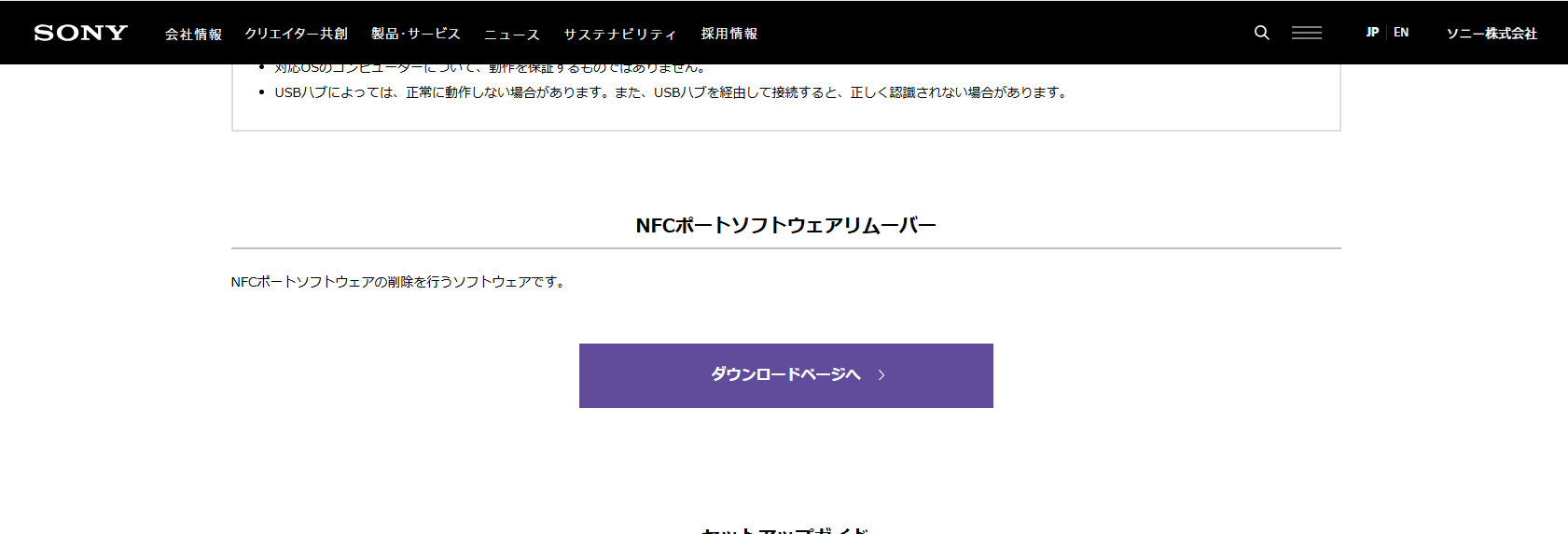
ページ下部の「NFCポートソフトウェアリムーバー」の「ダウンロードページへ」を押し、移動したページからリムーバーをダウンロードします。
-
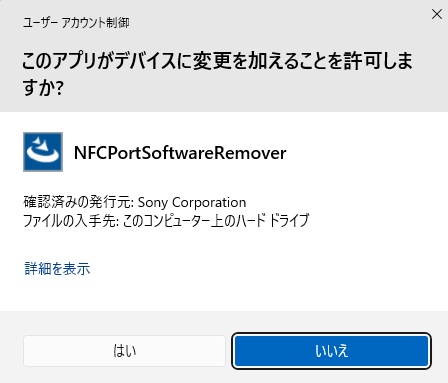
ダウンロードしたファイルを開きます。「ユーザーアカウント制御」の画面が表示されたら、「はい」を押します。
-
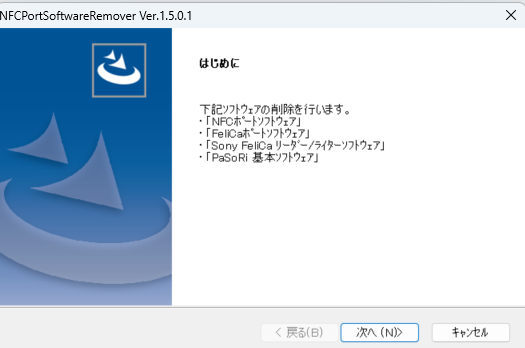
「はじめに」の画面で「次へ」を押し、画面の指示に従って進めます。
-
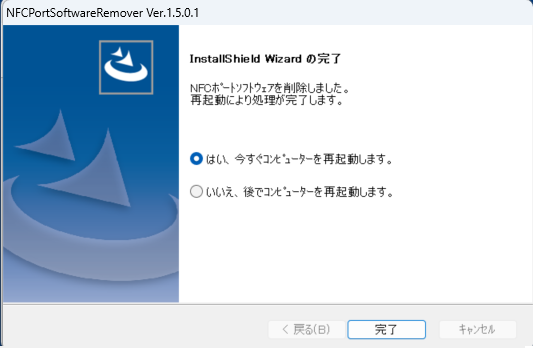
「InstallShield Wizard の完了」の画面で「はい、今すぐコンピューターを再起動します。」を選び、「完了」を押します。パソコンが再起動し、ドライバーの削除が完了します。
ドライバーをインストールし直す#
- IC勤怠クライアントのインストール方法の「1. PaSoRiドライバーのインストール」の手順で、NFCポートソフトウェアをインストールします。
- ドライバーが正しく動いているかを確認したい場合は、SONY社のパソリRC-S300 セットアップガイドの「3.NFCポートソフトウェアのインストールが完了していることを確認する」に沿って、「NFCポート自己診断」を行います。
- IC勤怠クライアントを起動し、ICカードをかざして打刻できるか確認します。
関連ページ#
この記事は役に立ちましたか?