勤務体系メンテナンス#
【トップページ画面】【管理ユーザーモード】メニュー一覧から[部門・役職]>[勤務体系メンテナンス]を選択すると、【勤務体系一覧画面】が表示されます。 「勤務体系メンテナンス」では、次の操作を行うことができます。
- 勤務体系を編集することができます。
- ユーザー毎に勤務体系を設定することができます。
- 独自フォーマットの勤務表の利用・設定ができます。
新規登録・変更#
「新規登録・変更」では、次の操作を行うことができます。
- 勤務体系情報を登録, 変更することができます。
- Web 勤務表や Excel 勤務表への勤務体系の変更は、変更後に記録する勤務記録より反映することができます。
Note
- 勤務体系の変更を行った場合、過去に遡って全ての勤務実績が新しい勤務体系情報を反映して再計算されるわけではありません。 勤務体系変更前の勤務実績情報は、以前の状態のまま保存されています。
- 過去の勤務実績に反映させたい場合は、勤務表修正で個別に再計算か、月ごとに一括再計算で対応可能です。
- Web 勤務表や Excel 勤務表の勤務記録を変更する場合は『3.一般ユーザー:Web 画面の使用方法』の『Web 勤務表閲覧』を参照してください。
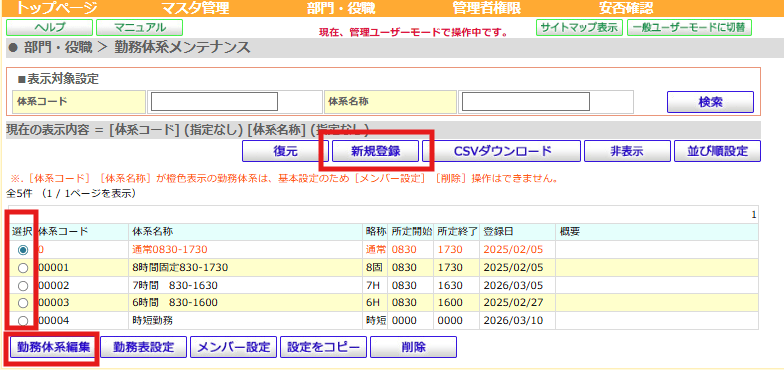
勤務体系を新規登録する場合は【勤務体系一覧画面】で新規登録ボタンを押します。 勤務体系を変更する場合は【勤務体系一覧画面】で変更したい勤務体系を選択し編集ボタンを押します。
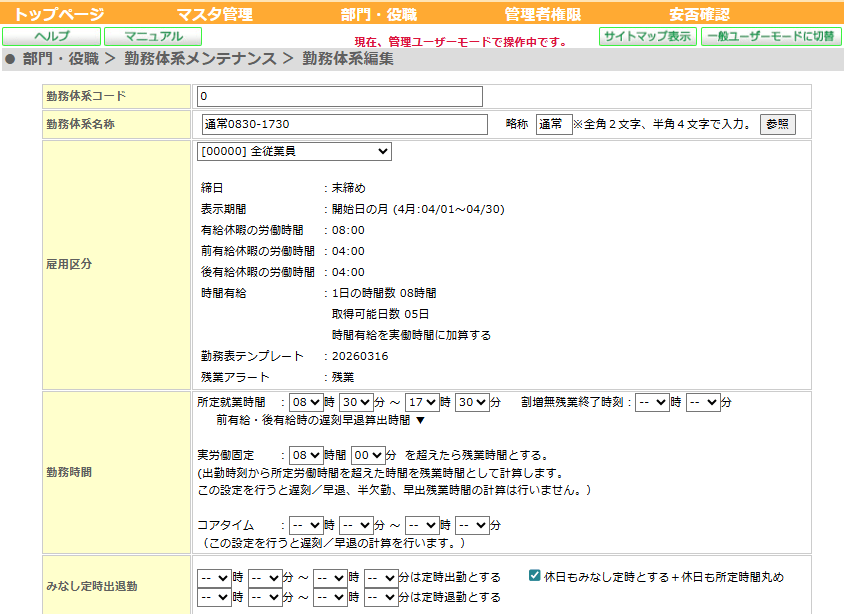
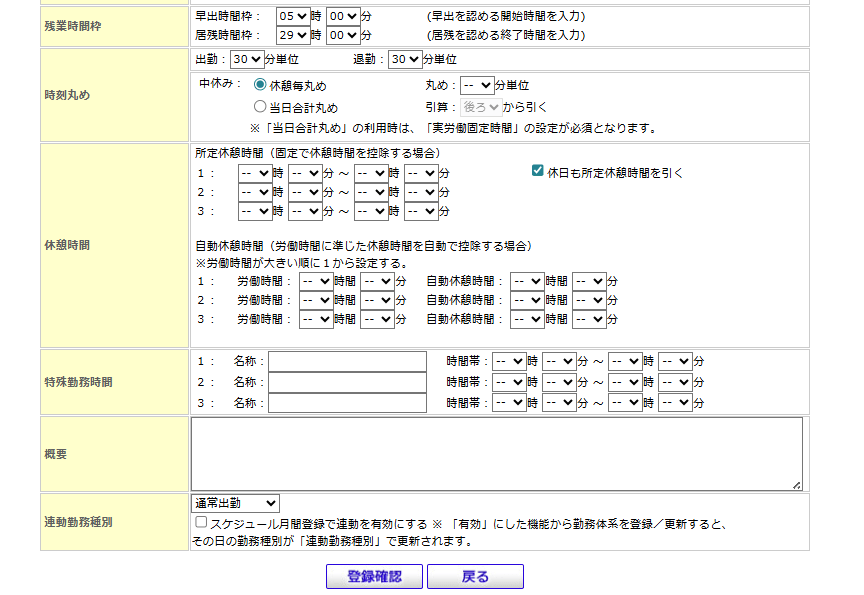
【情報入力画面】で、下記の項目を設定します。 ・勤務体系コード コードは 1~50桁(半角)で入力可能です ・勤務体系名称 勤務体系の名称を入力します ・勤務体系略称 スケジュール月間登録画面で表示させる勤務体系の略称文字を設定します ・雇用区分 この勤務体系に紐づける雇用区分を選択すると、詳細情報が表示されます ・勤務時間 所定労働時間を設定します ・割増無残業終了時刻
定時以降、残業扱いにしない時刻を設定します。
所定就業時間を過ぎて勤務があった場合でも、この時刻までの勤務時間は「労働時間」として集計され、
「残業時間」には含まれません。
・実労働固定時間 出勤時刻から計算して設定した時間の超過時間を残業時間として計算します。
この設定を行うと遅刻/早退、半欠勤、早出残業時間の計算は行いません。
Note
実労働固定時間の設定を行った場合は、以下の点にご注意ください。 - 残業は、当日深夜時間帯を含む、総残業時間として計算処理されます。 - 深夜労働時間は、深夜残業を含む、総深夜時間(0.25)として計算処理されます。 - 所定就業時間枠の遅刻・早退は計算処理する場合は【コアタイム】を設定してください。 - 早出残業時間帯の計算は計算処理されません。
・みなし定時出退勤 定時出勤・定時退勤とするための時間範囲を設定します ・残業時間枠 早出時間枠:所定労働時間前の早出残業を認める開始時間を入力します
入力した時間より前の時間帯は労働時間として集計されません
居残時間枠:所定労働時間後の残業(遅残)を認める終了時間を入力します
入力した時間より後の時間帯は労働時間として集計されません
・時間丸め 出勤・退勤の丸め時間を設定します
・休憩丸め 休憩毎に時間丸めする設定と、当日休憩の合計時間を丸める設定から選択可能です 合計丸めを設定する場合には、「実労働固定時間」の設定が必須です 合計休憩時間を労働時間の「前」「後ろ」どちらから差し引きするかを設定可能です ・所定休憩時間 固定休憩として自動的に控除される時間範囲を設定します 休日計算時の固定休憩控除の設定可能です ・自動休憩時間 実労働時間8時間の場合、労働時間9時間00分で自動休憩時間1時間00分の設定となります
・特殊勤務時間 特定の時間帯で労働した場合の計算が行えます ・概要 勤務体系の概要を自由入力 必要項目の選択・入力を行い、登録確認ボタンを押します。
入力した内容に間違いがなれば【情報確認画面】で登録ボタンを押します。 (入力をやり直す場合は戻るボタンを押して【情報入力画面】に戻ります。)

勤務体系の登録が完了すると、登録が完了したことを通知するメッセージが【登録完了画面】に表示されます。 最下部の「一覧に戻る」ボタンを押して【勤務体系一覧画面】へ戻ります。
勤務表設定#
「勤務表設定」では、次の操作を行うことができます。(システム標準の勤務表を使用する場合はこの設定は必要ありません)
-
使用する独自の勤務表テンプレートを登録でき、テンプレートに併せて表示項目を設定することができます。
-
勤務表を設定途中の段階でプレビュー表示をしながら、勤務表設定作業を進めることができます。
-
登録済みの勤務表テンプレートをダウンロードすることができます。
Note
- 以下の作業はサンプルの勤務表テンプレートを使用し説明します。
- 独自に使用している勤務表、もしくは新規に作成する勤務表を使用する場合は、説明中のサンプルの勤務表テンプレートを独自のテンプレートに置き換えて
読み進めてください。 - Excel97-2003 形式(拡張子:.xls)には対応していません。Excel2007 以降の形式(拡張子:.xlsx)でファイルを保存してください。
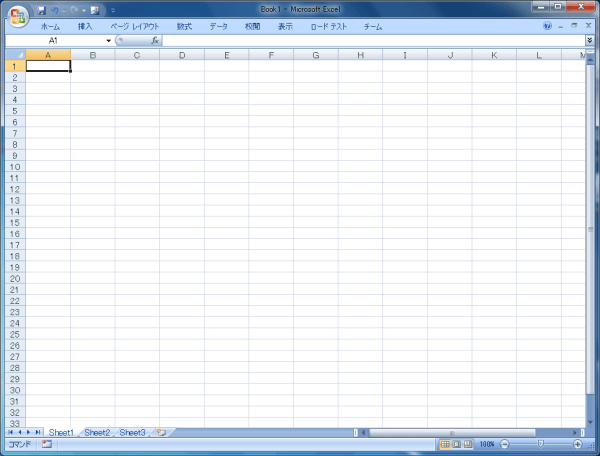 図 4.1.39‑1
新規に勤務表を作成する場合はここから、独自の Excel 勤務表がある場合は(※1)から読み進めてください。
Excel ファイルを新規に開きます。
図 4.1.39‑1
新規に勤務表を作成する場合はここから、独自の Excel 勤務表がある場合は(※1)から読み進めてください。
Excel ファイルを新規に開きます。
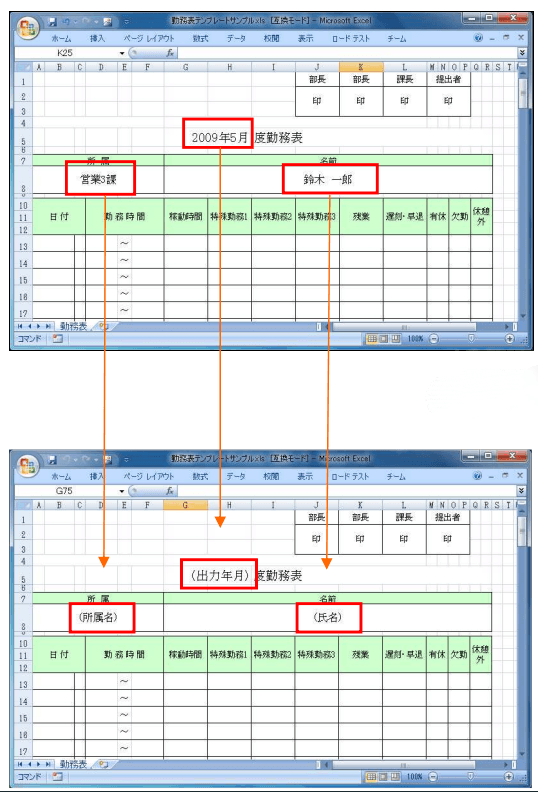 図 4.1.39‑2
開いた Excel ファイルに、使用する勤務表のフォーマット(レイアウト, フォント, セルの書式設定, 項目の配置等)を作成し保存します。
(これが勤務表テンプレートとなります。)
図 4.1.39‑2
開いた Excel ファイルに、使用する勤務表のフォーマット(レイアウト, フォント, セルの書式設定, 項目の配置等)を作成し保存します。
(これが勤務表テンプレートとなります。)
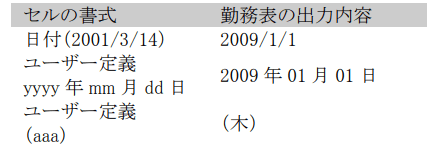
(※1)日付の表示をする欄には日付の書式設定を行っておきます(書式通りに出力されます)。
例)2009 年 1 月 1 日を出力する場合の設定例
※ 図の「(出力年月)」「(所属名)」「(氏名)」のように、ユーザーごとに異なる情報を出力する欄を、システムであらかじめ用意されている記 号(置き換え文字)に置き換えていきます。 (その記号に対応する情報を出力することができます。) ※ 設定可能な項目については別紙【項目について】.xls の[置き換え対象文字]を参照してください。
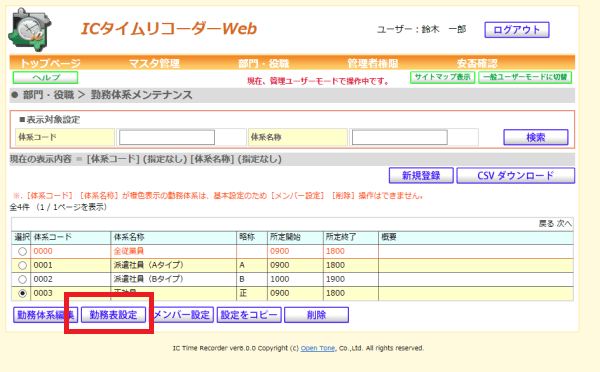 図 4.1.39‑4
次に、作成した勤務表テンプレートまたは独自の Excel 勤務表を登録します。
【勤務体系一覧画面】で設定する勤務体系を選択し勤務表設定ボタンを押します。
図 4.1.39‑4
次に、作成した勤務表テンプレートまたは独自の Excel 勤務表を登録します。
【勤務体系一覧画面】で設定する勤務体系を選択し勤務表設定ボタンを押します。
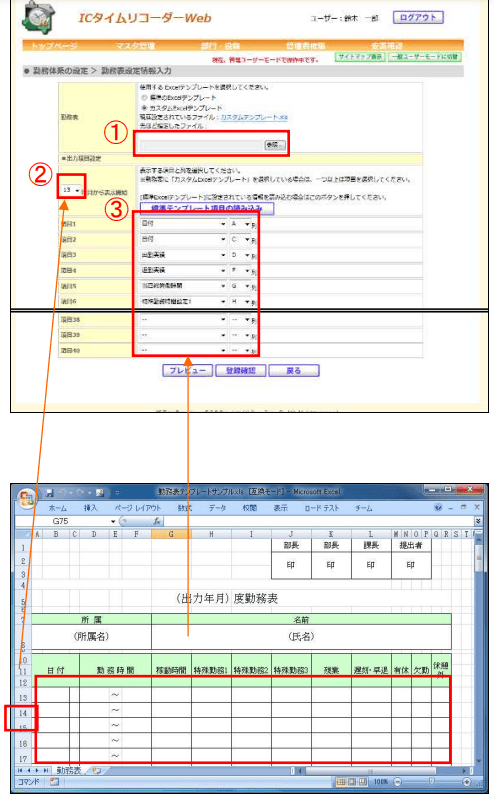 図 4.1.39‑5 ,図 4.1.39‑6
【勤務表設定情報入力画面】で
・勤務表
・表示開始行
・表示項目
項目列を設定します。
図 4.1.39‑5 ,図 4.1.39‑6
【勤務表設定情報入力画面】で
・勤務表
・表示開始行
・表示項目
項目列を設定します。
① 使用するファイルの選択: 勤務表の「カスタム Excel テンプレート」を選択します。 勤務表の参照ボタンを押し、保存した勤務表テンプレートを選択します。
※ ここからは参照した勤務表テンプレートを見ながら作業を行います。 ② 表示開始行の選択: 勤務記録情報の表示を開始する行を選択します。 ③ 表示する項目と列の選択: 勤務記録情報と表示する列を選択します。 標準テンプレート項目の読み込みボタンを押すと、システム標準の勤務表 テンプレートで表示される項目と列を読み込むことができます。標準テン プレートの一部を変更して使用する場合などに便利です。
※ 標準テンプレート項目の読み込みボタンを押すと、全ての項目と列が上書 きされますのでご注意ください。 ※ 日付, 曜日はどちらも「日付」項目を選択します。 表示の書式については Excel ファイルの「セルの書式設定」で設定します。
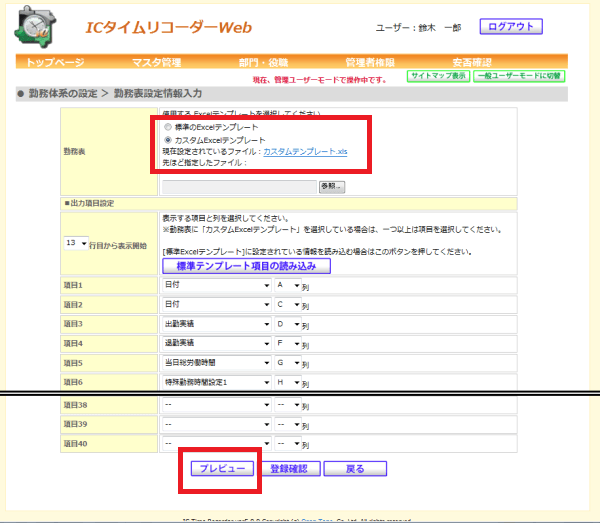 図 4.1.39‑7
プレビューボタンを押すと、現在の画面上の設定内容で勤務表を作成する場合のイメージを確認することができます。
(現在有効な勤務表テンプレートを確認する場合には勤務表に表示されているファイル名のリンクをクリックします。)
図 4.1.39‑7
プレビューボタンを押すと、現在の画面上の設定内容で勤務表を作成する場合のイメージを確認することができます。
(現在有効な勤務表テンプレートを確認する場合には勤務表に表示されているファイル名のリンクをクリックします。)
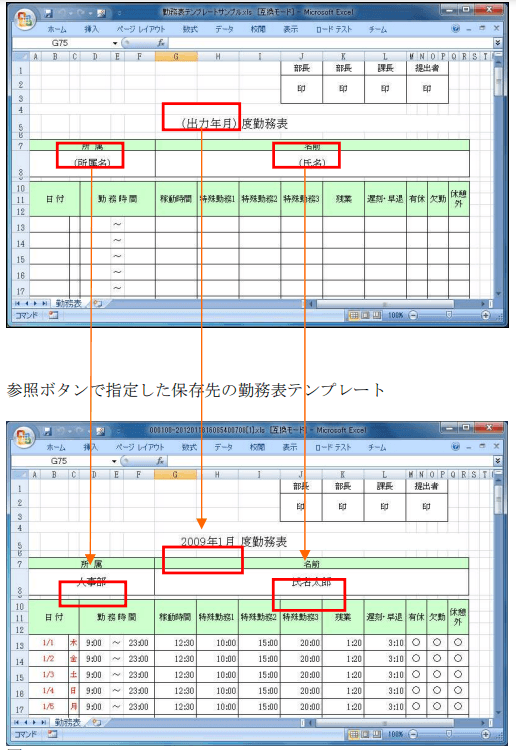 図 4.1.39‑8 、図 4.1.39‑9
プレビューで表示された勤務表のデータが意図した通りに出力されていることを確認します。
(確認するには別紙【項目について】の[表のイメージ]と照らし合わせて行います。)
(参照ボタンで指定した保存先の勤務表テンプレート 表示されているデータが意図した項目のデータに置き換えられていることを確認します。)
図 4.1.39‑8 、図 4.1.39‑9
プレビューで表示された勤務表のデータが意図した通りに出力されていることを確認します。
(確認するには別紙【項目について】の[表のイメージ]と照らし合わせて行います。)
(参照ボタンで指定した保存先の勤務表テンプレート 表示されているデータが意図した項目のデータに置き換えられていることを確認します。)
プレビューで表示された勤務表を見ながら、プレビューボタンで表示された勤務表 参照ボタンで指定した保存先の勤務表テンプレートのデータの位置, 列幅, レイアウト等の微調整を行います。
微調整がされた勤務表テンプレートを再度参照ボタンで選択します。 意図した勤務表テンプレートが作成できるまで、参照とプレビューを繰り返します。 勤務表テンプレートの最終的な作成と設定が行われたら登録確認ボタンを押します。 ※ 図は記号(置き換え文字)で対象データに置き換えられたことを示しています。
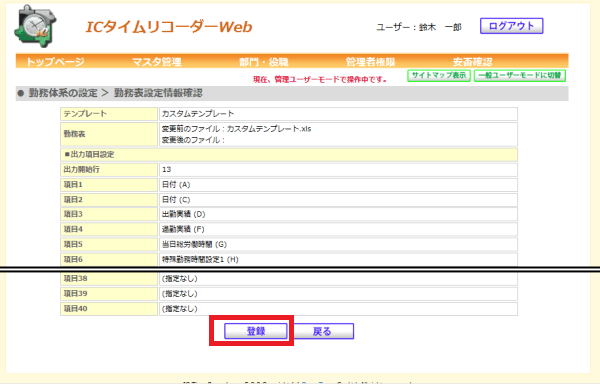 図 4.1.39‑10
入力した内容に間違いがなければ【勤務表設定情報確認画面】で登録ボタンを押します。
図 4.1.39‑10
入力した内容に間違いがなければ【勤務表設定情報確認画面】で登録ボタンを押します。
(入力をやり直す場合は戻るボタンを押して【勤務表設定情報入力画面】に戻ります。)
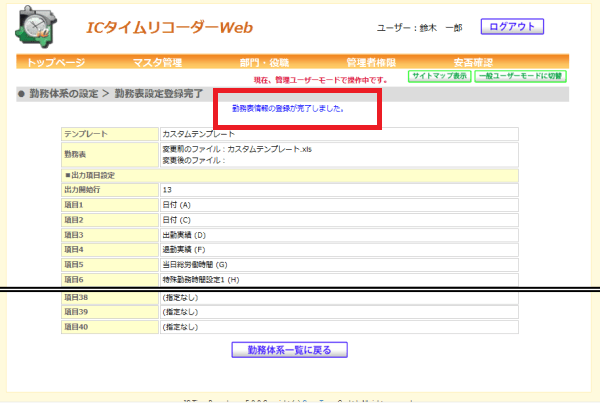 図 4.1.39‑11
勤務表の登録が完了すると、登録が完了したことを通知するメッセージが 【勤務表設定登録完了画面】に表示されます。
勤務体系一覧に戻るボタンを押して【勤務体系一覧画面】へ戻ります。
※ 実際の勤務記録データを出力する勤務表を表示するには『一般ユーザー: Web 画面の使用方法』の『Excel/CSV 勤務表出力』を参照して
ください。
図 4.1.39‑11
勤務表の登録が完了すると、登録が完了したことを通知するメッセージが 【勤務表設定登録完了画面】に表示されます。
勤務体系一覧に戻るボタンを押して【勤務体系一覧画面】へ戻ります。
※ 実際の勤務記録データを出力する勤務表を表示するには『一般ユーザー: Web 画面の使用方法』の『Excel/CSV 勤務表出力』を参照して
ください。
検索#
検索条件を指定して、勤務体系一覧に表示する勤務体系を絞り込むことができます。
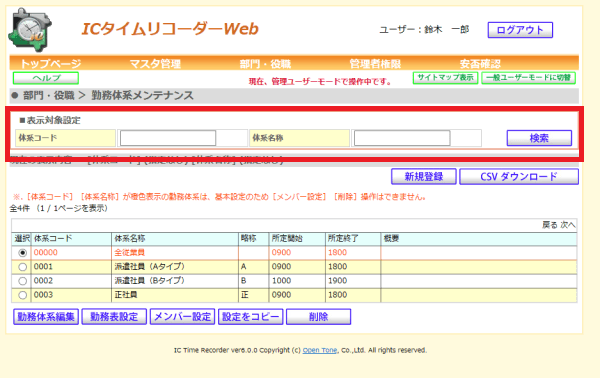 図 4.1.37‑1
【勤務体系一覧画面】で検索条件(体系コード,体系名称)を表示対象設定に入力し検索ボタンを押します。
図 4.1.37‑1
【勤務体系一覧画面】で検索条件(体系コード,体系名称)を表示対象設定に入力し検索ボタンを押します。
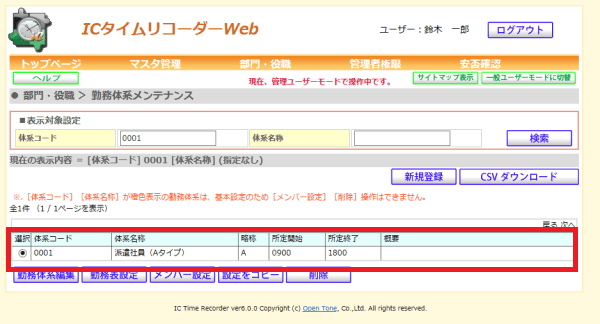 図 4.1.37‑2
検索条件に該当する勤務体系が【勤務体系一覧画面】に表示されます。
図 4.1.37‑2
検索条件に該当する勤務体系が【勤務体系一覧画面】に表示されます。
Note
- 一覧表示の内容は 100 件ずつページに分かれて表示されます。 その場合は、[戻る][次へ]のリンクをクリックすることで、前のページに戻ったり、次のページへ進めたりすることができます。
メンバー設定#
勤務体系を反映させるメンバーを設定することができます。
Note
- 『部門メンテナンス』で会社または部門に設定されていないメンバーは勤務体系を設定することができません。(勤務体系の適用メンバーとして選択操作を行うことができないためです)
- 『メンバー設定』で設定していないメンバーの勤務体系は、初期状態で登録済みの勤務体系(勤務コード:00000)が適用されます。
- 一人のユーザーは、一つのs勤務体系にしか登録することができません。
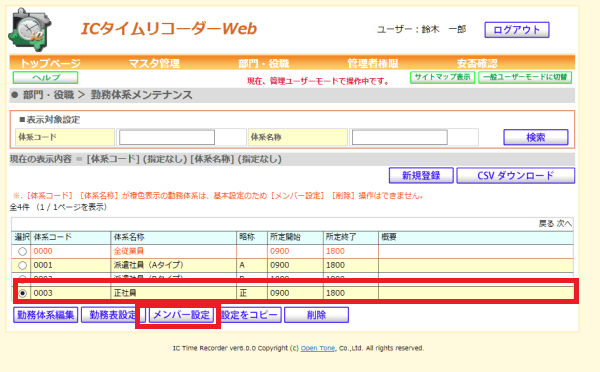 図 4.1.40‑1
勤務体系にメンバーを設定する場合は【勤務体系一覧画面】で設定したい勤務体系を選択しメンバー設定ボタンを押します。
※.上図は、赤枠で囲まれた勤務体系のメンバーを設定しようとしている状態です。
図 4.1.40‑1
勤務体系にメンバーを設定する場合は【勤務体系一覧画面】で設定したい勤務体系を選択しメンバー設定ボタンを押します。
※.上図は、赤枠で囲まれた勤務体系のメンバーを設定しようとしている状態です。
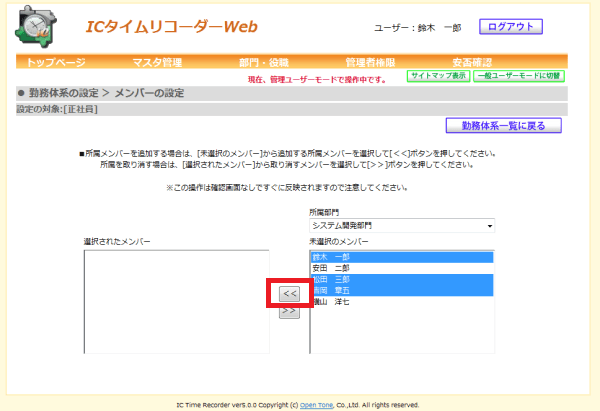 図 4.1.40‑2
【メンバーの設定画面】でメンバーが所属する部門を所属部門から選択すると、その勤務体系に設定されていないメンバーが 未選択のメンバーに表示されます。
勤務体系にメンバーを追加する場合は【メンバーの設定画面】で未選択のメンバーから追加するメンバーを選択し<<ボタンを押します。
※.左図は、「鈴木 一郎」, 「松田 三郎」, 「吉岡 章五」を設定している状態です。
図 4.1.40‑2
【メンバーの設定画面】でメンバーが所属する部門を所属部門から選択すると、その勤務体系に設定されていないメンバーが 未選択のメンバーに表示されます。
勤務体系にメンバーを追加する場合は【メンバーの設定画面】で未選択のメンバーから追加するメンバーを選択し<<ボタンを押します。
※.左図は、「鈴木 一郎」, 「松田 三郎」, 「吉岡 章五」を設定している状態です。
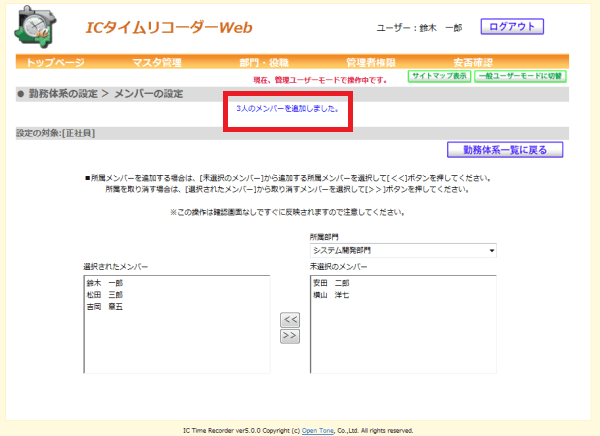 図 4.1.40‑3
メンバーの追加が完了すると、追加が完了したことを通知するメッセージが【メンバーの設定画面】に表示されます。
図 4.1.40‑3
メンバーの追加が完了すると、追加が完了したことを通知するメッセージが【メンバーの設定画面】に表示されます。
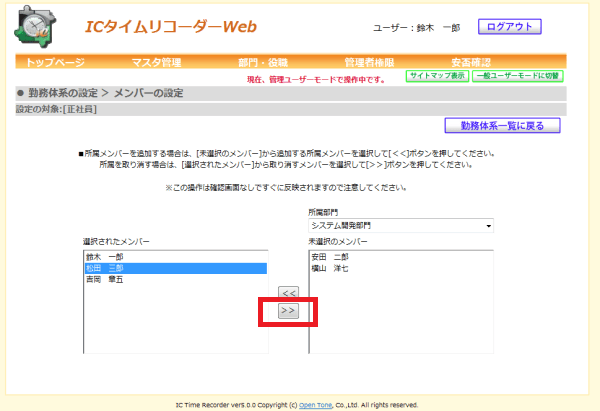 図4.1.40‑4
勤務体系からメンバーを取り消す場合は【メンバーの設定画面】で選択されたメンバーから取り消したいメンバーを選択し>>ボタンを押します。
※.上図は、「松田 三郎」を取り消そうとしている状態です。
図4.1.40‑4
勤務体系からメンバーを取り消す場合は【メンバーの設定画面】で選択されたメンバーから取り消したいメンバーを選択し>>ボタンを押します。
※.上図は、「松田 三郎」を取り消そうとしている状態です。
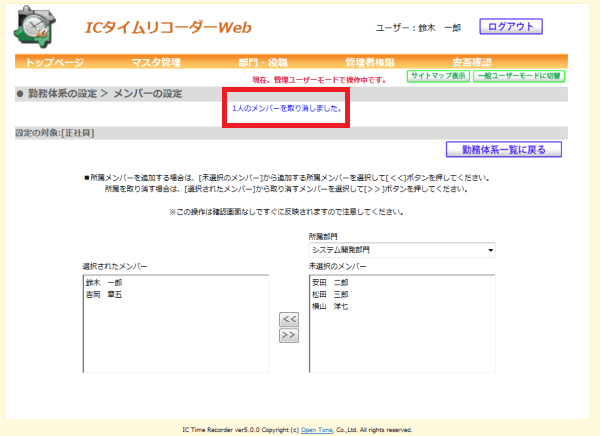 図 4.1.40‑5
メンバーの取り消しが完了すると、完了したことを通知するメッセージが【メンバーの設定画面】に表示されます。
図 4.1.40‑5
メンバーの取り消しが完了すると、完了したことを通知するメッセージが【メンバーの設定画面】に表示されます。
設定をコピー#
登録済みの勤務体系情報をコピーし、新しい勤務体系を設定することができます。
Note
- 登録済みの勤務体系情報をコピーして登録することができるのは勤務時間帯など勤務体系に関する情報だけです。 登録したメンバーの情報はコピーされないため、勤務体系情報のコピー後にメンバー設定の操作が必要です。
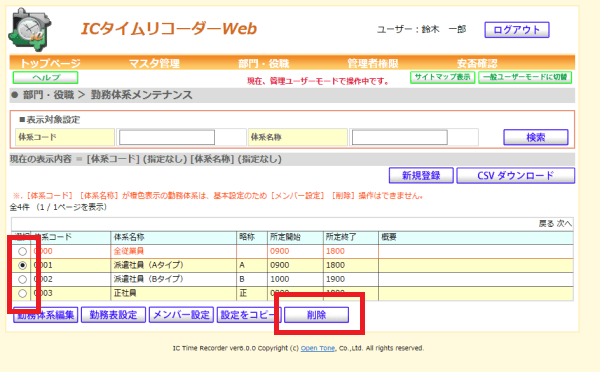 図 4.1.426‑1
【勤務体系一覧画面】でコピーして設定したい勤務体系を選択し設定をコピーボタンを押します。
図 4.1.426‑1
【勤務体系一覧画面】でコピーして設定したい勤務体系を選択し設定をコピーボタンを押します。
削除#
登録済みの勤務体系情報を削除することができます。
- 勤務体系の削除を行った場合、過去に遡って全ての勤務実績が無効になるわけではありません。 勤務体系削除前の勤務実績情報は以前の状態のまま保存されています。
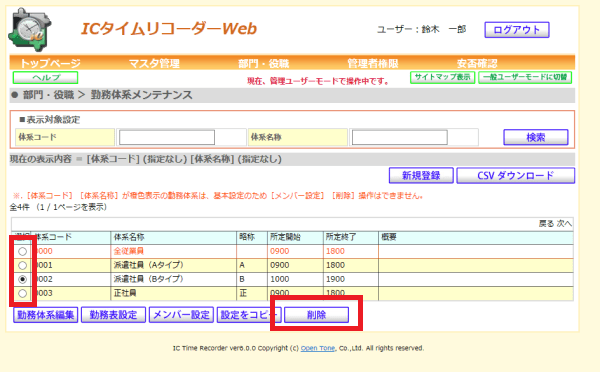 図 4.1.43‑1
【勤務体系一覧画面】で削除したい勤務体系を選択し削除ボタンを押します。
図 4.1.43‑1
【勤務体系一覧画面】で削除したい勤務体系を選択し削除ボタンを押します。
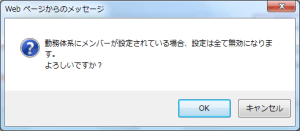 図 4.1.43‑2
確認の【メッセージ画面】が表示されます。
【メッセージ画面】で OK ボタンを押します。
(削除をキャンセルする場合は【メッセージ画面】でキャンセルボタンを押します。)
図 4.1.43‑2
確認の【メッセージ画面】が表示されます。
【メッセージ画面】で OK ボタンを押します。
(削除をキャンセルする場合は【メッセージ画面】でキャンセルボタンを押します。)
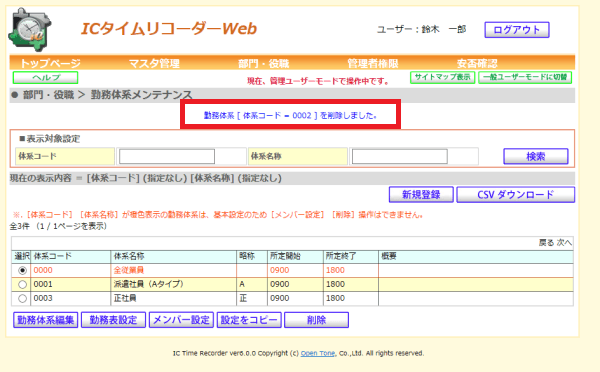 図 4.1.43‑3
勤務体系の削除が完了すると、削除が完了したことを通知するメッセージが【勤務体系一覧画面】に表示されます。
図 4.1.43‑3
勤務体系の削除が完了すると、削除が完了したことを通知するメッセージが【勤務体系一覧画面】に表示されます。
CSVダウンロード#
【勤務体系一覧画面】の現在の表示内容に表示中の勤務体系情報をCSVで出力することができます。
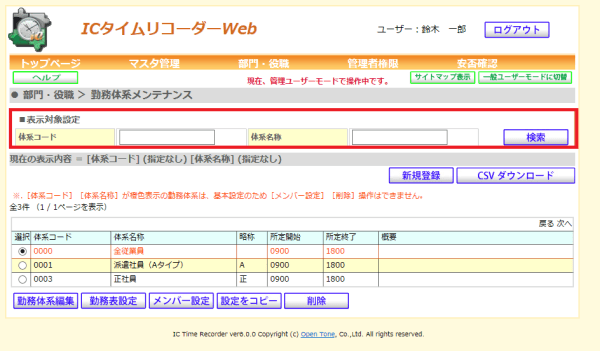 図 4.1.44‑1
CSV に出力する勤務体系を検索条件で検索して、一覧に表示します。
図 4.1.44‑1
CSV に出力する勤務体系を検索条件で検索して、一覧に表示します。
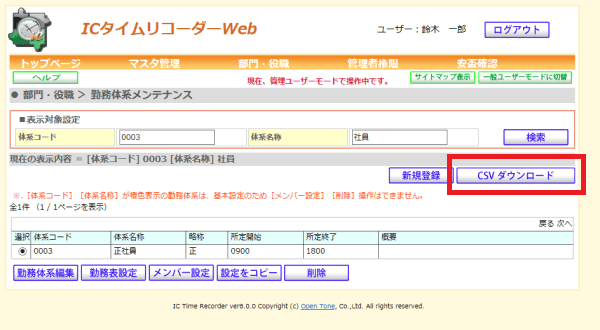 図 4.1.44‑2
【勤務体系一覧画面】でCSVダウンロードボタンを押します。
図 4.1.44‑2
【勤務体系一覧画面】でCSVダウンロードボタンを押します。
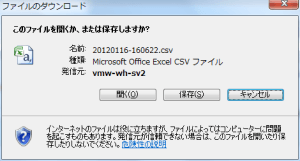 図 4.1.44‑3
【ファイルのダウンロード画面】が表示されます。
開くボタンまたは保存ボタンを押します。
(CSV ダウンロードを取り消す場合は、キャンセルボタンを押します。)
図 4.1.44‑3
【ファイルのダウンロード画面】が表示されます。
開くボタンまたは保存ボタンを押します。
(CSV ダウンロードを取り消す場合は、キャンセルボタンを押します。)
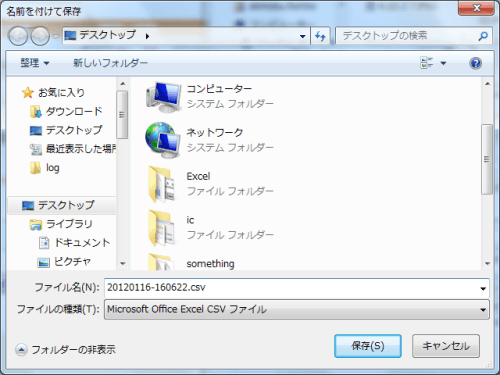 図 4.1.44‑4
保存ボタンを押した場合は【名前を付けて保存画面】が表示されます。
保存するフォルダを選択し、ファイル名をつけて保存ボタンを押します。
図 4.1.44‑4
保存ボタンを押した場合は【名前を付けて保存画面】が表示されます。
保存するフォルダを選択し、ファイル名をつけて保存ボタンを押します。
この記事は役に立ちましたか?