申請・決裁グループの登録#
申請者・決裁グループ 設定#
【トップページ画面】のメニュー一覧から[マスタ管理]>[申請者・決裁グループ]を選択すると、【申請者・決裁グループ一覧画面】が表示されます。
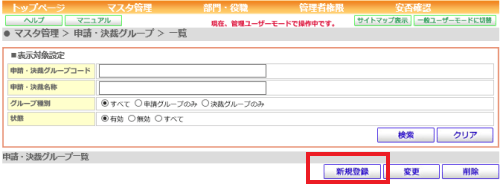
一覧画面から「新規登録」をクリックします。
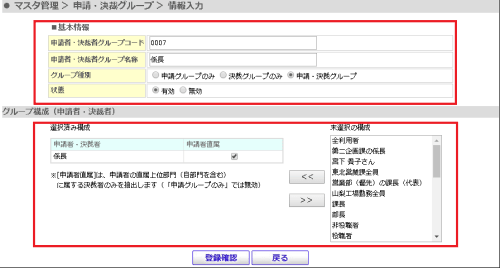
複数の申請者や決裁者をグルーピングします。 「申請者・決裁者グループコード」 「申請者・決裁者グループ名称」 「グループ種別」 「状態」の有効・無効を決めます。 「グループ構成」を作ります。 右側の「未選択の構成」から「申請者・決裁者」を選択し<<ボタンで左へ移動してください。 ※[申請者直属]は、申請者の直属上位部門(自部門を含む)に属する決裁者のみを抽出します (「申請グループのみ」では無効)
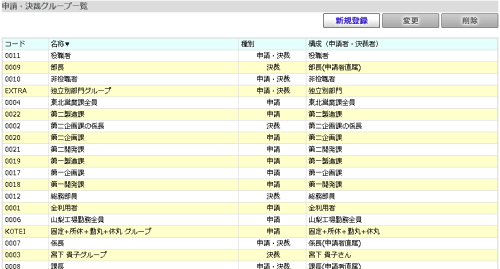
登録したデータは申請・決裁グループ一覧画面に表示されます。
申請・決裁グループの設定#
「申請者・決裁者」で作成した条件をグルーピングします。

設定例)以下の3つの部門の承認者が「山田 太郎」とした場合の設定方法を記載いたします。
1. 営業部1課
2. 開発部
3. 企画課
設定手順#
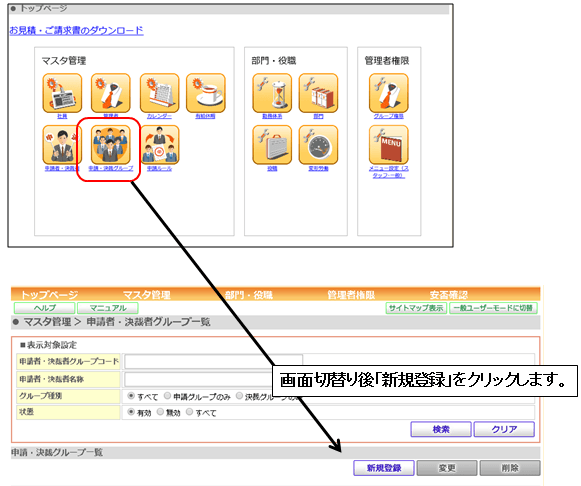
「申請・決裁グループ」アイコンから画面遷移し、「新規登録」ボタン押下。
申請グループの作成#
-
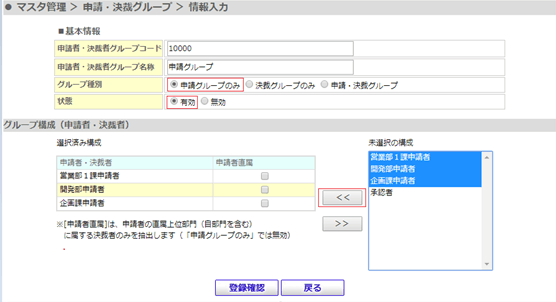
申請・決裁グループコードに任意の値を入力。 (この例では、10000と入力する)
- 申請・決裁グループ名称に入力。(この例では、申請グループと入力する。)
- グループ種別は、「申請グループ」を選択する。
- 状態は、「有効」を選択する。
- 未選択の構成から、営業部1課、開発部、企画課の3つを選択し、「<<」ボタンを押下。
-
「登録確認」を押下し、次画面で「登録」を押下する。
決裁グループの作成#
-
「決裁グループ(山田 太郎)」を作成するため、「新規登録」ボタン押下する。
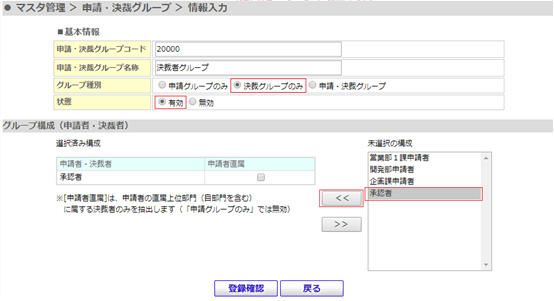
- 申請・決裁グループ名称に入力。(この例では、決裁者グループと入力する。)
- グループ種別は、「決裁グループ」を選択する。
- 状態は、「有効」を選択する。
- 未選択の構成から、承認者を選択し、「<<」ボタンを押下。
-
「登録確認」を押下し、次画面で「登録」を押下する。一覧画面へ戻る。
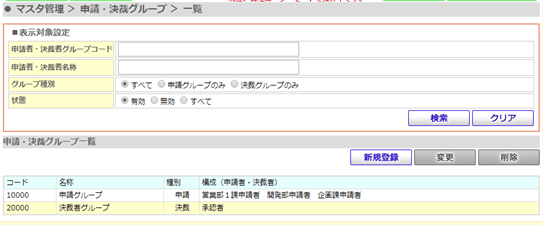
- 2つのグループができたら、【申請ルールの登録】へ移行する。
この記事は役に立ちましたか?