勤務表の確認(〆)ボタン#
「Web勤務表閲覧」「勤務表修正」では、従業員本人や管理者が該当月の勤務内容に間違いがないかをチェックしたあと、「確認を完了」ボタンを押すことで確認状況を記録できます。 確認済みの従業員には「〆」マークが付き、各従業員の確認が完了しているかを一覧やCSVで把握できます。 このページでは、確認完了の操作手順と、〆リストのダウンロード方法を説明します。
このページでわかること#
- 「確認を完了」ボタンで当月の勤務内容の確認状況を記録する方法
- 確認完了を取り消す方法
- 〆リスト(締め一覧CSV)で確認状況を一覧確認する方法
対象ユーザー#
- 一般社員
- 管理者
前提条件#
- ICタイムリコーダーWebにログインできること
- 「Web勤務表閲覧」または「勤務表修正」を利用できること
操作手順#
1. 勤務内容を確認して「確認を完了」を押す#
「Web勤務表閲覧」または「勤務表修正」で当月の勤怠データの確認が終わったら、画面右上の「当月確認状況」にある「確認を完了」ボタンを押します。

2. 確認者と確認日時を確認する#
「確認を完了」ボタンを押すと「確認者」と「確認日時」が表示され、ボタンが「確認完了を取消」に変わります。

あわせて、個人を選択するプルダウンメニューで社員名の前に「〆」が表示されます。

3. 確認完了を取り消す#
確認内容を修正する場合は、「確認完了を取消」ボタンを押すと確認完了が解除されます。
4. 〆リストをダウンロードする#
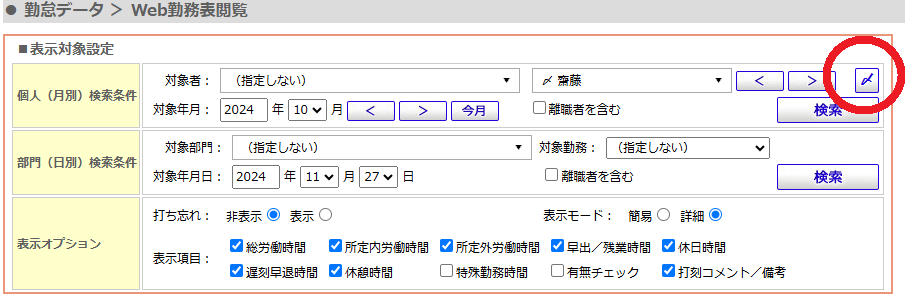
各従業員や管理者が「確認を完了」をしているかは、CSVデータのダウンロードによって一覧で確認できます。「Web勤務表閲覧」「勤務表修正」のいずれの画面でも、検索条件の右側にあるボタンからダウンロードできます。
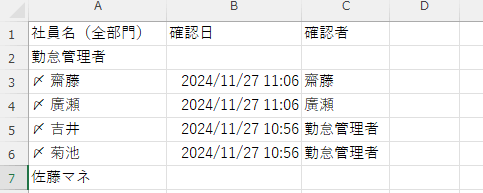
ダウンロードされた「~締め一覧.csv」では、社員名、確認日、確認者が確認できます。
注意点#
- 「スタッフユーザ」「一般ユーザ」「管理者」のいずれの権限でも「確認を完了」ボタンを押せます。
- 「確認を完了」ボタンを押しても、修正権限などの機能制限は行われません。
- 管理者は確認完了していない従業員も含めてダウンロードできますが、従業員がダウンロードした場合は付与された権限によって表示が異なります。
関連ページ#
この記事は役に立ちましたか?