ダウンロード時のエラー対応#
IC勤怠クライアントやPaSoRiドライバーのダウンロード時にエラーが表示された場合は、以下の対処方法をご確認ください。
「ユーザーアカウント制御」画面が表示される#
パソコンにログインしたアカウントの権限や、ウイルス対策ソフトの設定などによって表示されるメッセージです。「はい」を押して変更を許可してください。
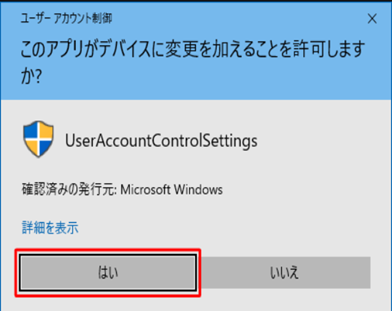
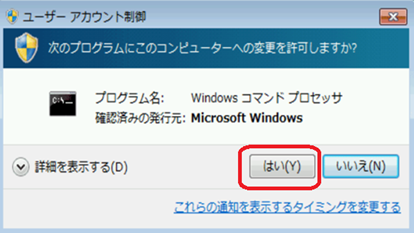
「はい」を押しても先に進めない場合は、Windowsのメッセージのため、貴社のシステム担当者にご確認ください。
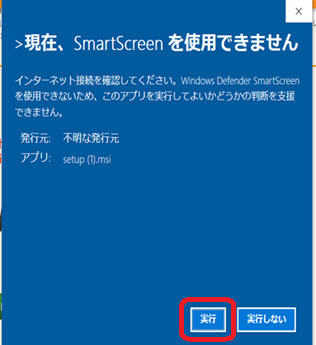
「現在、SmartScreenを使用できません」と表示される#
「実行」を押してください。何も表示されない場合は、タスクバーのアイコンを押して開いてください。
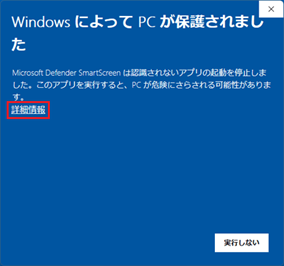
「WindowsによってPCが保護されました」と表示される#
- 表示されているメッセージ内の「詳細情報」を押します。
- 切り替わった画面にある「実行」ボタンを押します。
アプリケーションが起動しますので、インストールを続けてください。
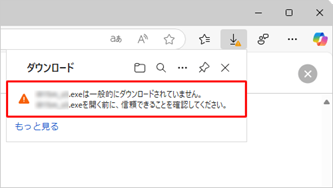
「一般的にダウンロードされていません」と表示される#
-
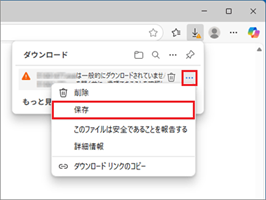
表示された画面の三点リーダー(・・・)を押し、「保存」を押します。
-
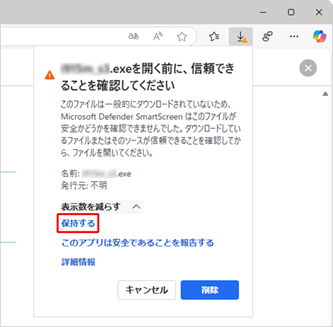
「保持する」を押します。
「保持する」が画面上に見当たらない場合は、「削除」ボタン右側の「∨」を押してください。
ダウンロードが開始されます。
関連ページ#
この記事は役に立ちましたか?