勤務表の設定(オリジナル)#
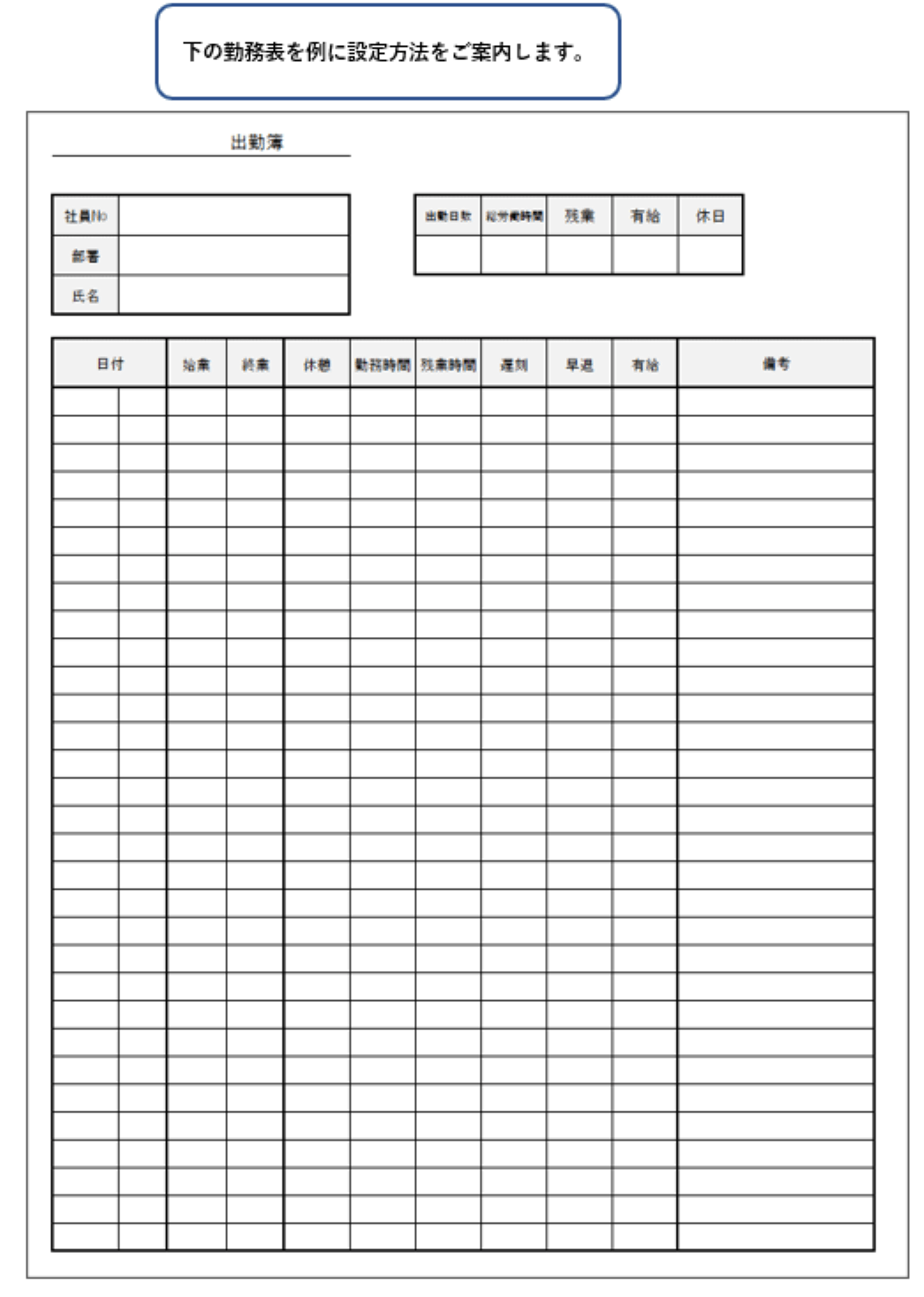
①社員NO、部署、氏名の欄に【置換文字】を入力
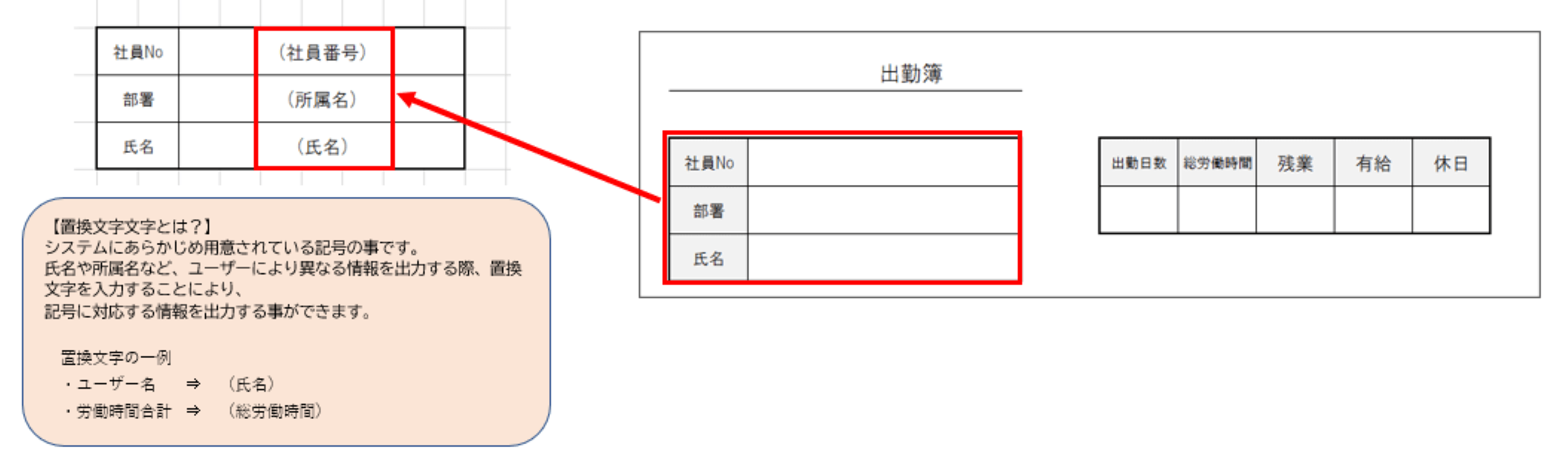
Note
置換文字は他にもあります ⇒別紙【項目について】
O列「置き換え対象文字(※2)」の置換文字を()ごとコピーして情報を入力したいセルに貼付してください。
空白が入らないよう、半角()のまま入力してください。
②日付欄に【置換文字】を入力
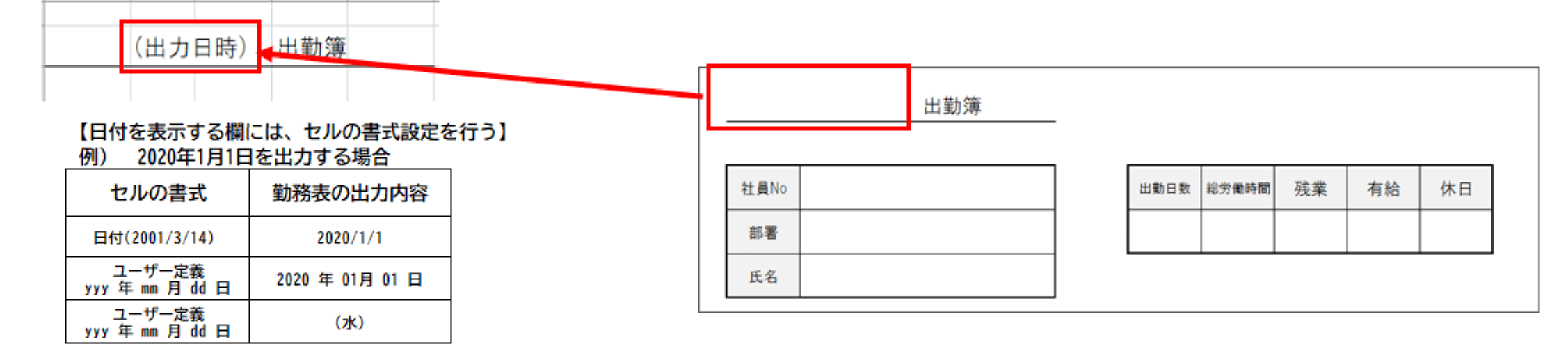
③合計欄に【置換文字】を入力

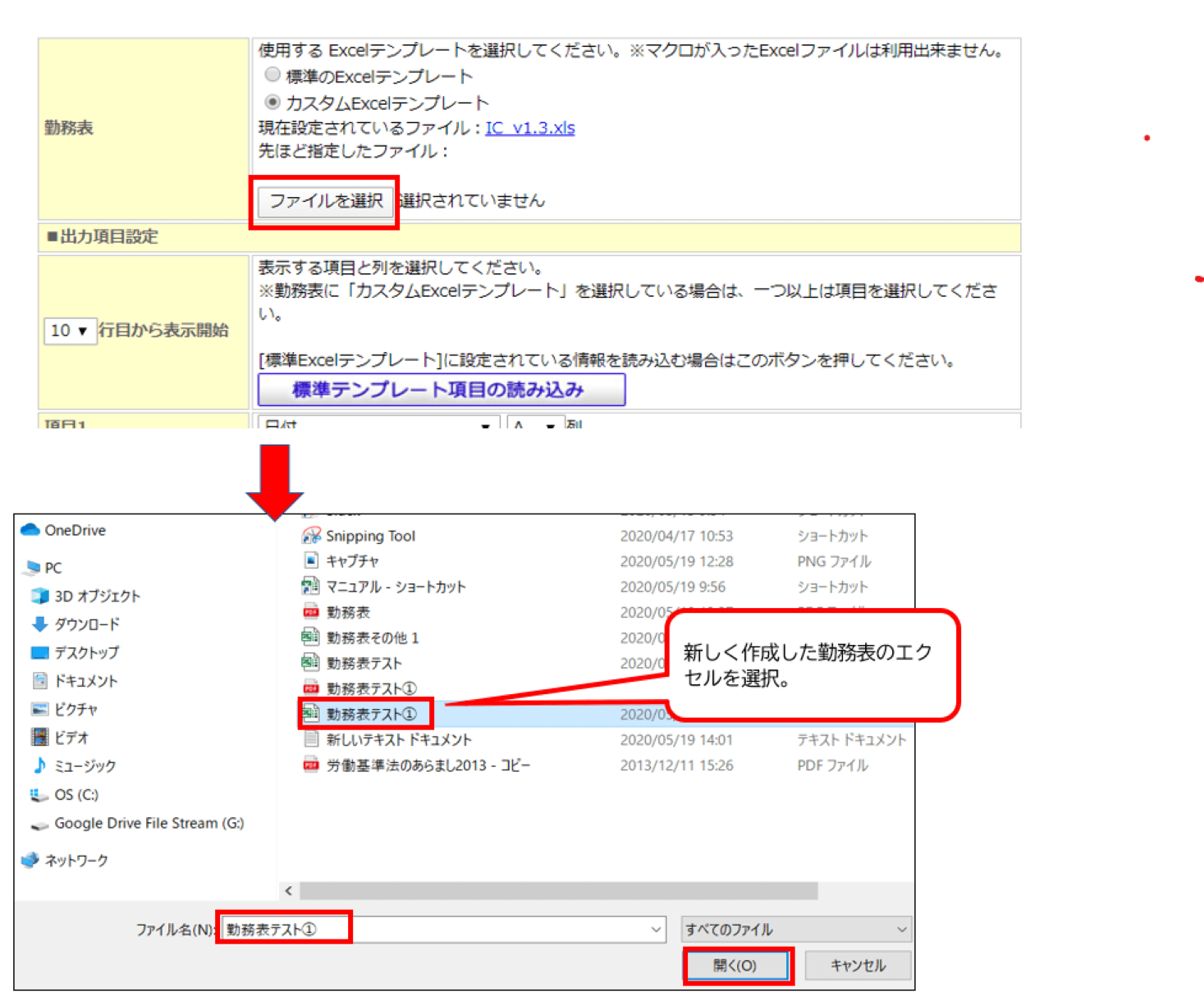
「自社オリジナル勤務表」に任意の名前を付けて適当な場所に保存します。(PC内デスクトップ等)
ここでは「勤務表テスト①」と名前を付けて保存します。
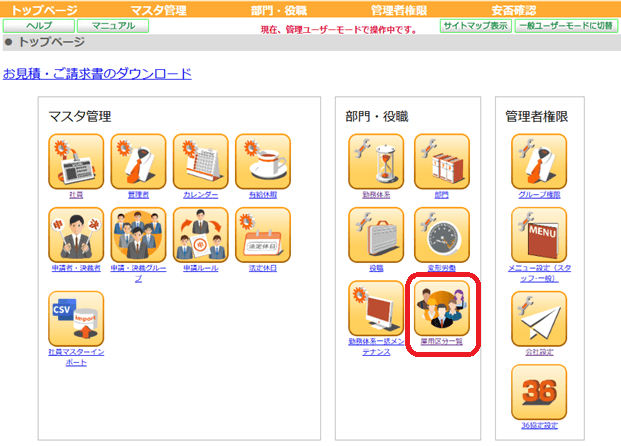
④管理ユーザーモード>部門・役職>「雇用区分一覧」をクリック
⑤「勤務表テンプレート一覧」をクリック

⑥「新規登録」をクリック

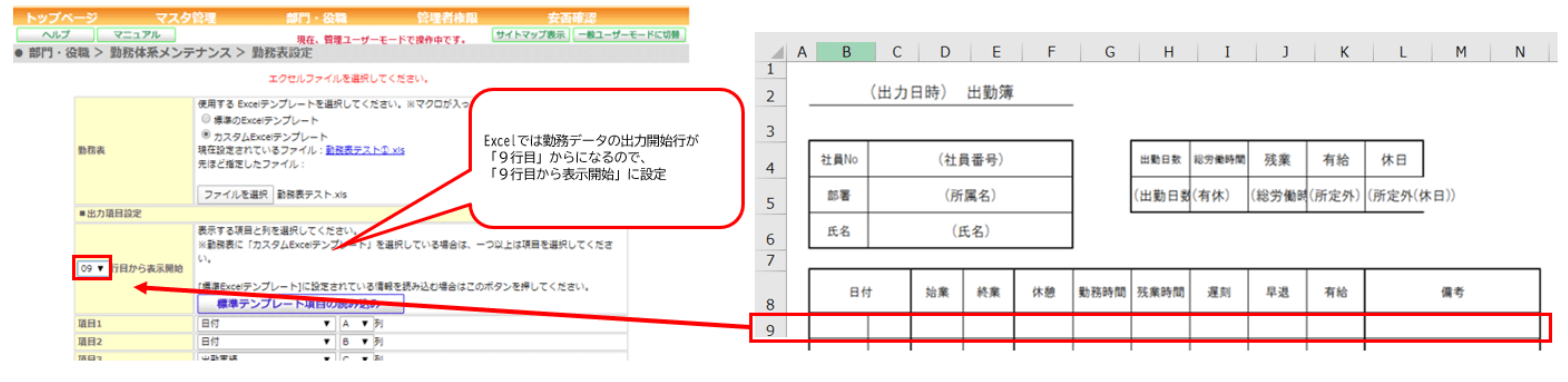
⑦表示開始行の入力
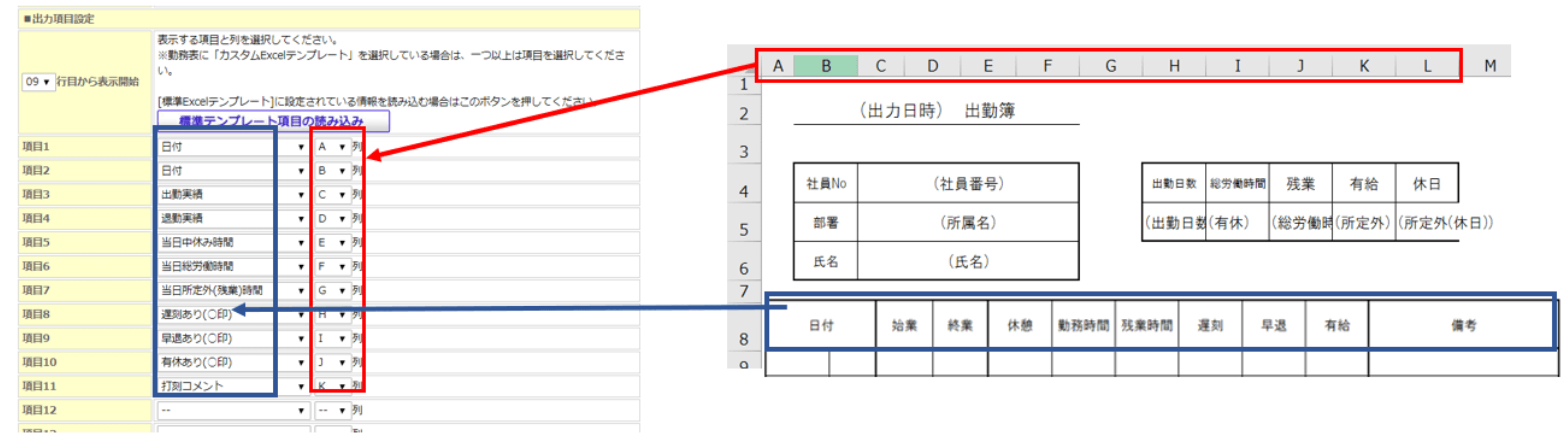
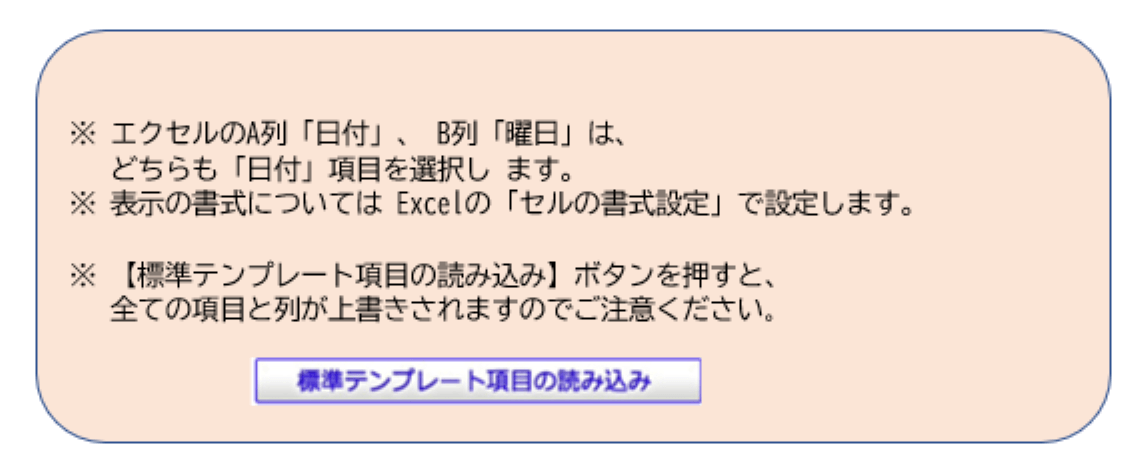
⑧項目と列を入力
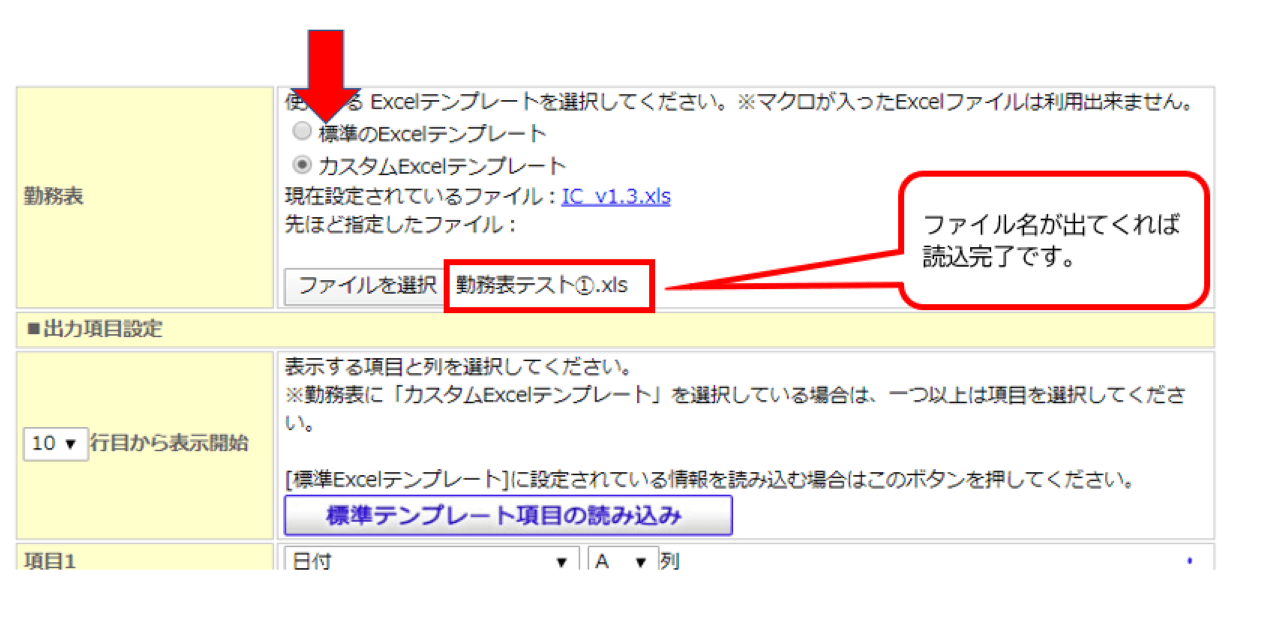
⑨上記で作成・保存した自社オリジナル勤務表Excelを読み込みます。
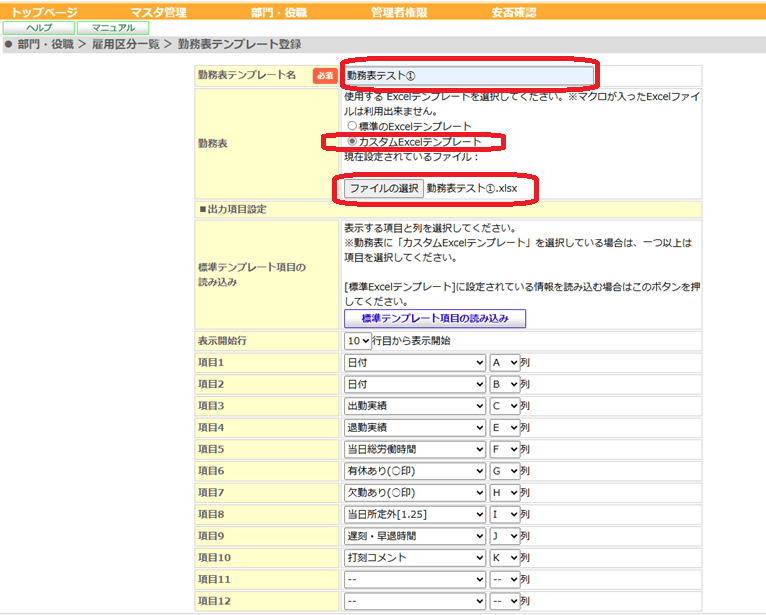
⑩下記を確認して「登録」をクリックします。 - 勤務表テンプレート名
-
カスタムExcelテンプレートを選択
-
ファイルの選択で作成したファイル名が表示されているか
-
項目1~40の出力項目名称と列(A列~AN列)が、作成したExcelの出力項目名称と列(A列~AN列)と一致しているか

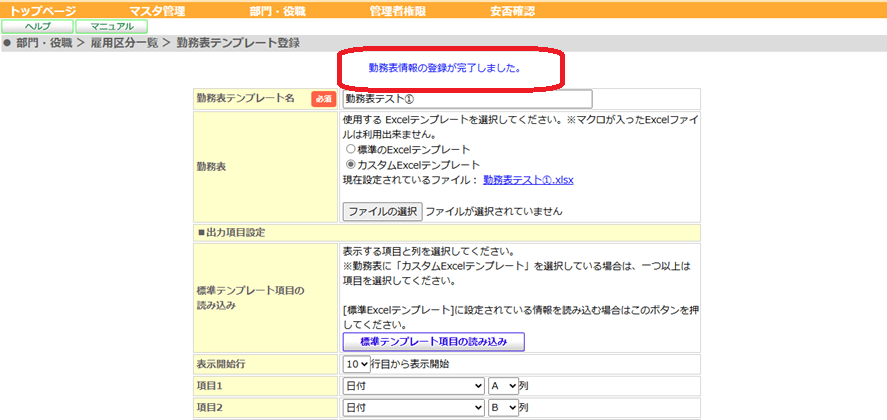
⑪画面上部に「勤務表情報の登録が完了しました。」と表示されたら、「戻る」で「勤務表テンプレート一覧」画面へ戻ります。
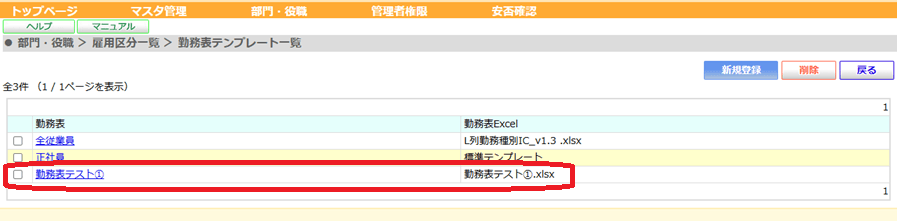
⑫「勤務表テンプレート一覧」画面に、新しく「勤務表テスト①」が登録されたことを確認したら、「戻る」で「雇用区分一覧」画面へ戻ります。
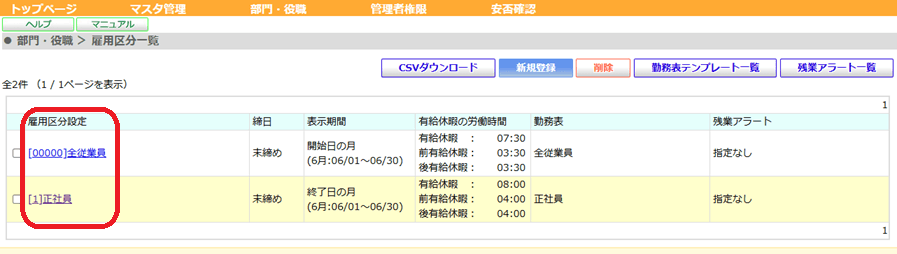
⑬雇用区分設定から、作成した勤務表テンプレートを設定したい雇用区分名称をクリックします。ココでは、例として、[1]正社員を選択します。
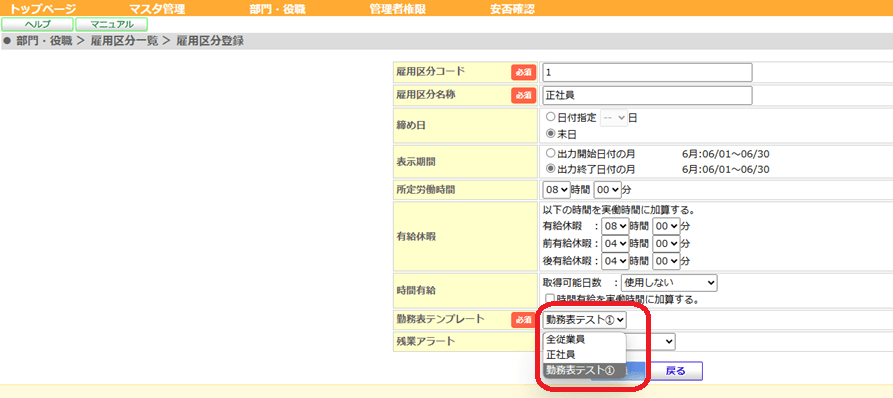
⑭勤務表テンプレート右のプルダウンメニューから、作成した勤務表テンプレート名称「勤務表テスト①」を選択します。
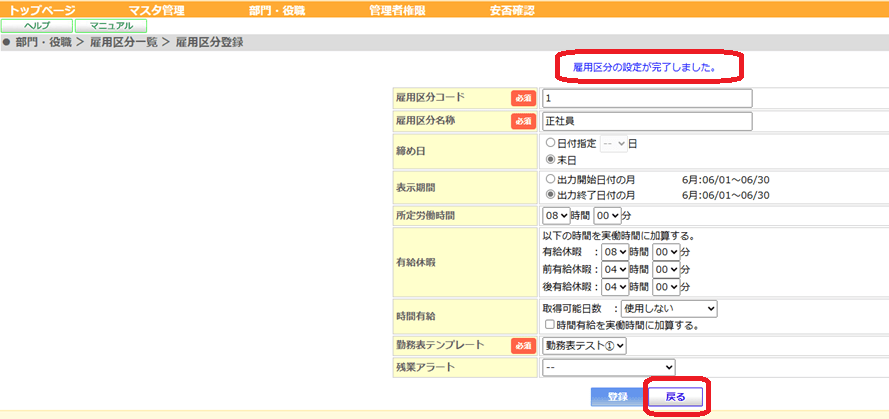
⑮画面上部に「雇用区分の設定が完了しました。」と表示されたら、「戻る」で「雇用区分一覧」画面へ戻ります。
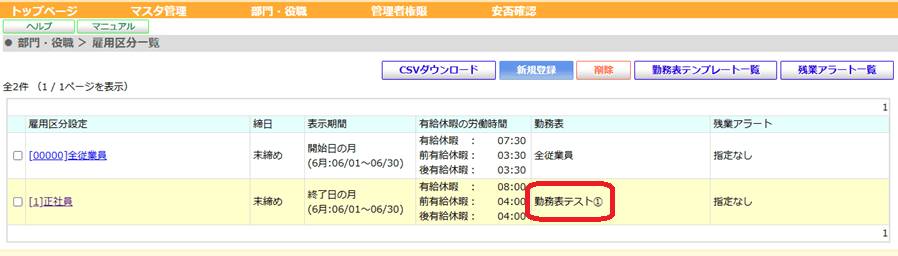
⑯[1]正社員の勤務表列に「勤務表テスト①」が表示されたことを確認したら完了です。
Note
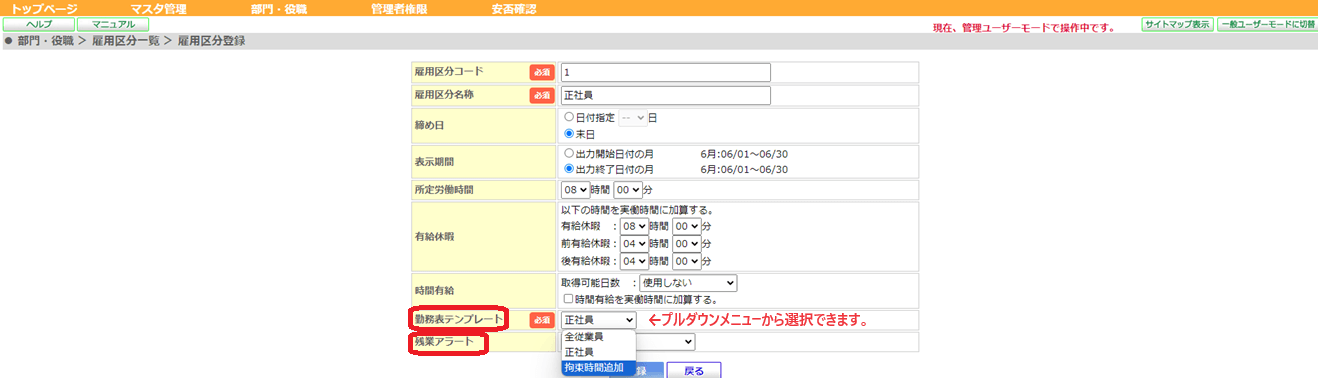
登録した「勤務表テンプレート」・「残業アラート」は、雇用区分一覧画面から雇用区分設定を選択し、
それぞれ「勤務表テンプレート」「残業アラート」右のプルダウンメニューボタンから選択できるようになります。
Note
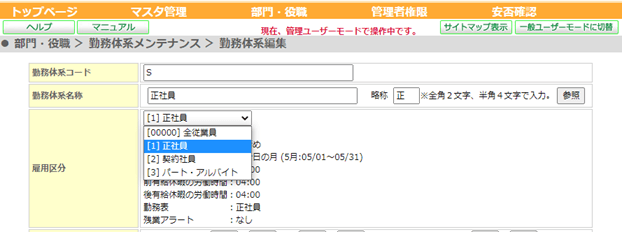
登録した「雇用区分」は、勤務体系メンテナンス「勤務体系編集」画面の
「雇用区分」右のプルダウンメニューボタンから選択できるようになります。
【別画面からの登録方法】
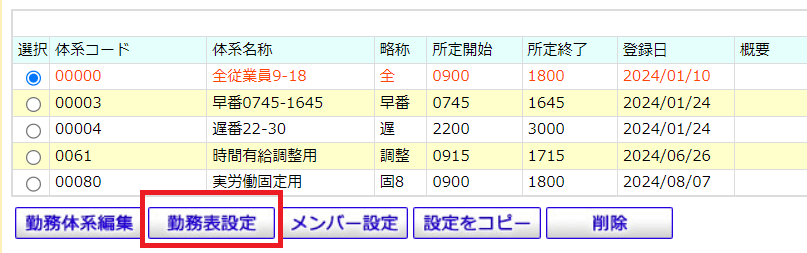
管理ユーザーモードで、● 部門・役職 > 勤務体系メンテナンス画面で「勤務表設定」をクリックすると、
雇用区分一覧>「勤務表テンプレート登録」画面へ移行し、該当の勤務体系>雇用区分に勤務表テンプレートを登録できます。
この記事は役に立ちましたか?