時間外労働申請方法#
時間外労働申請(残業/休日出勤)を行います。
事前・事後の申請が可能です。

【事前申請】の場合
出勤予定時刻と退勤予定時刻を入力して申請します。
【事後申請】の場合
申請時の出退勤時刻を入力する際、
仮の出勤、退勤の時間を入れて「仮計算」すると、下部に実際の打刻時間が表示されますので、
それを参照して時刻を修正し、再度仮計算していただくことで、所定外時間の詳細が確認できます。
【算出方法について】
事前の申請パターン#
▼例
所定就業時刻 8:30-17:30
申請時に指定した時間 8:30-19:30 の場合
| 【事前申請の場合】 | 打刻内容 | 打刻時間 | 時間外労働の計算結果 | 算出方法 | 詳細 |
|---|---|---|---|---|---|
| A | 申請時間よりも短い時間で打刻 | 8:30-18:30 | 1:00 | 実際の打刻時間で計算 | 定時17:30から実打刻18:30までの1時間 |
| B | 申請時間よりも長い時間で打刻 | 8:30-20:00 | 2:00 | 申請された時間分のみ計算 | 定時17:30から申請19:30までの2時間 |
| ※事前の申請時間よりも長く働き、その分も計算に入れたい場合は、一旦申請を取り消し、実際の打刻時間で再申請してください。 |
※承認後も取消は可能です。
事後の申請パターン#
▼例
所定就業時刻 8:30-17:30
実際の勤務 8:30-19:30 の場合
| 【事後申請の場合】 | 申請内容 | 申請時間 | 時間外労働の計算結果 | 算出方法 | 詳細 |
|---|---|---|---|---|---|
| A | 実際の打刻時間通りに申請 | 8:30-19:30 | 2:00 | - | - |
| B | 打刻時間より多く申請 | 8:30-20:00 | 2:00 | 実際の打刻時間を元に計算 | 定時17:30から実打刻19:30までの2時間 |
| C | 打刻時間より少なく申請 | 8:30-18:30 | 1:00 | 申請した時間を元に計算 | 定時17:30から申請した18:30までの1時間 |
Web手順#
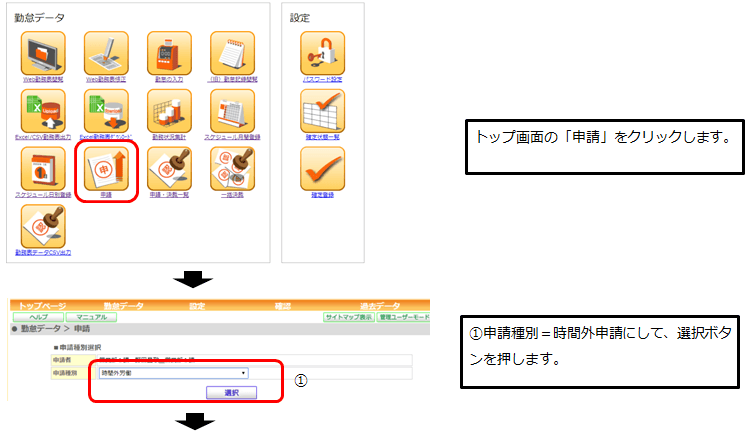
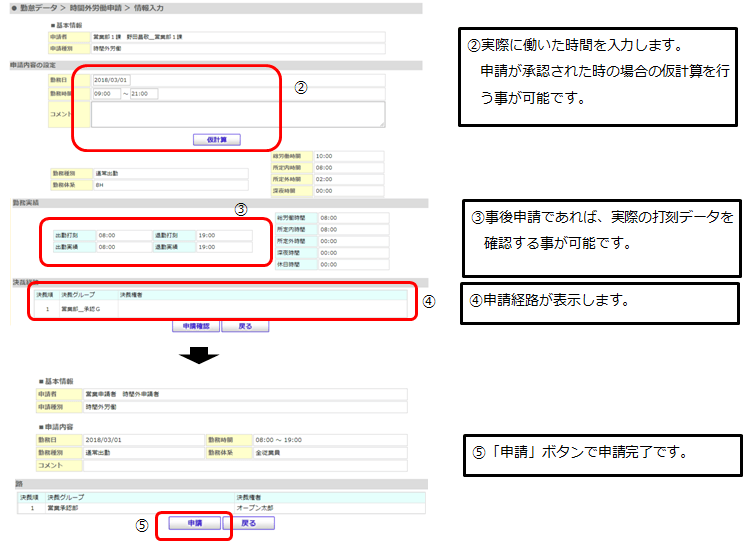
スマホ手順#
-
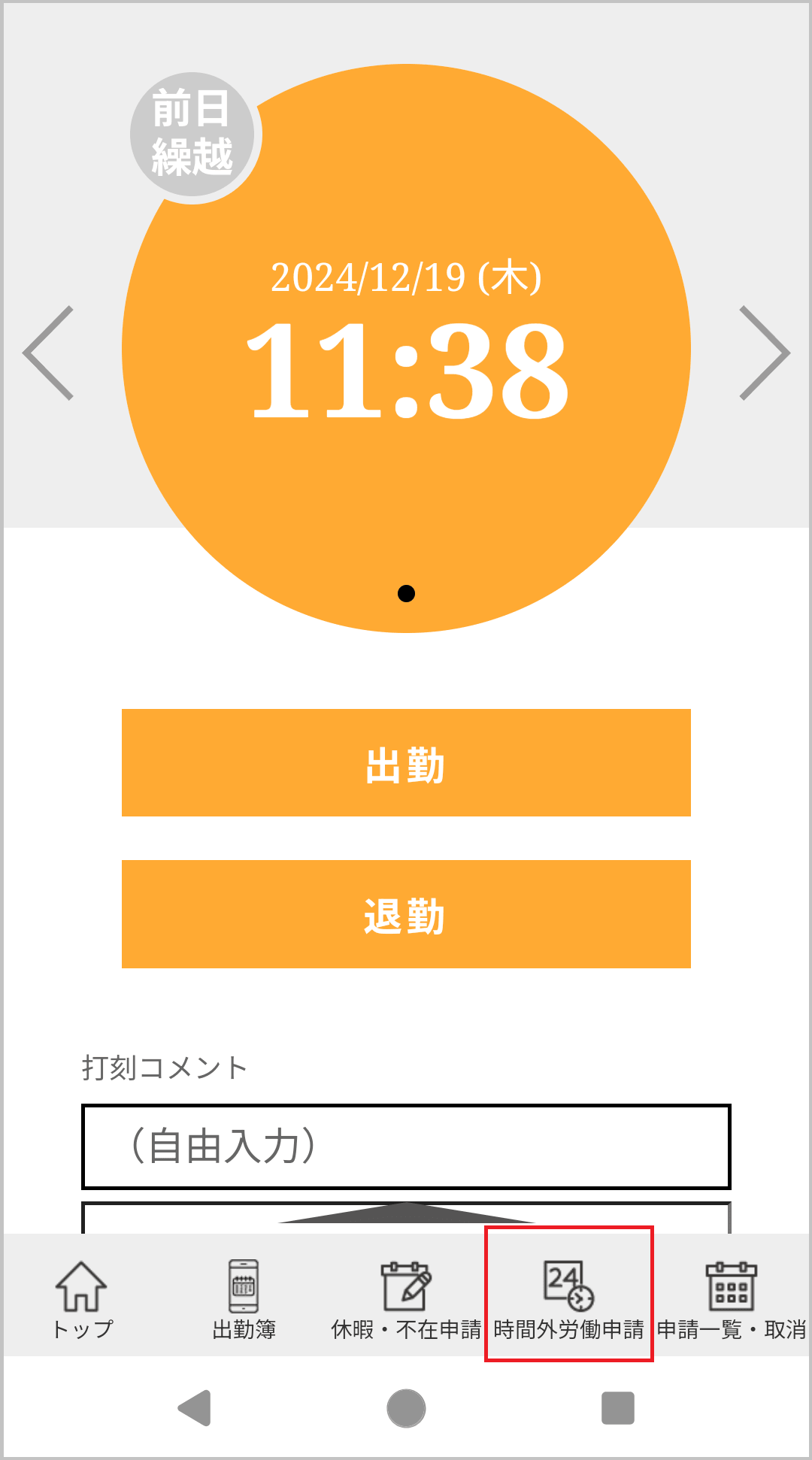
[時間外労働申請]を押します。
-
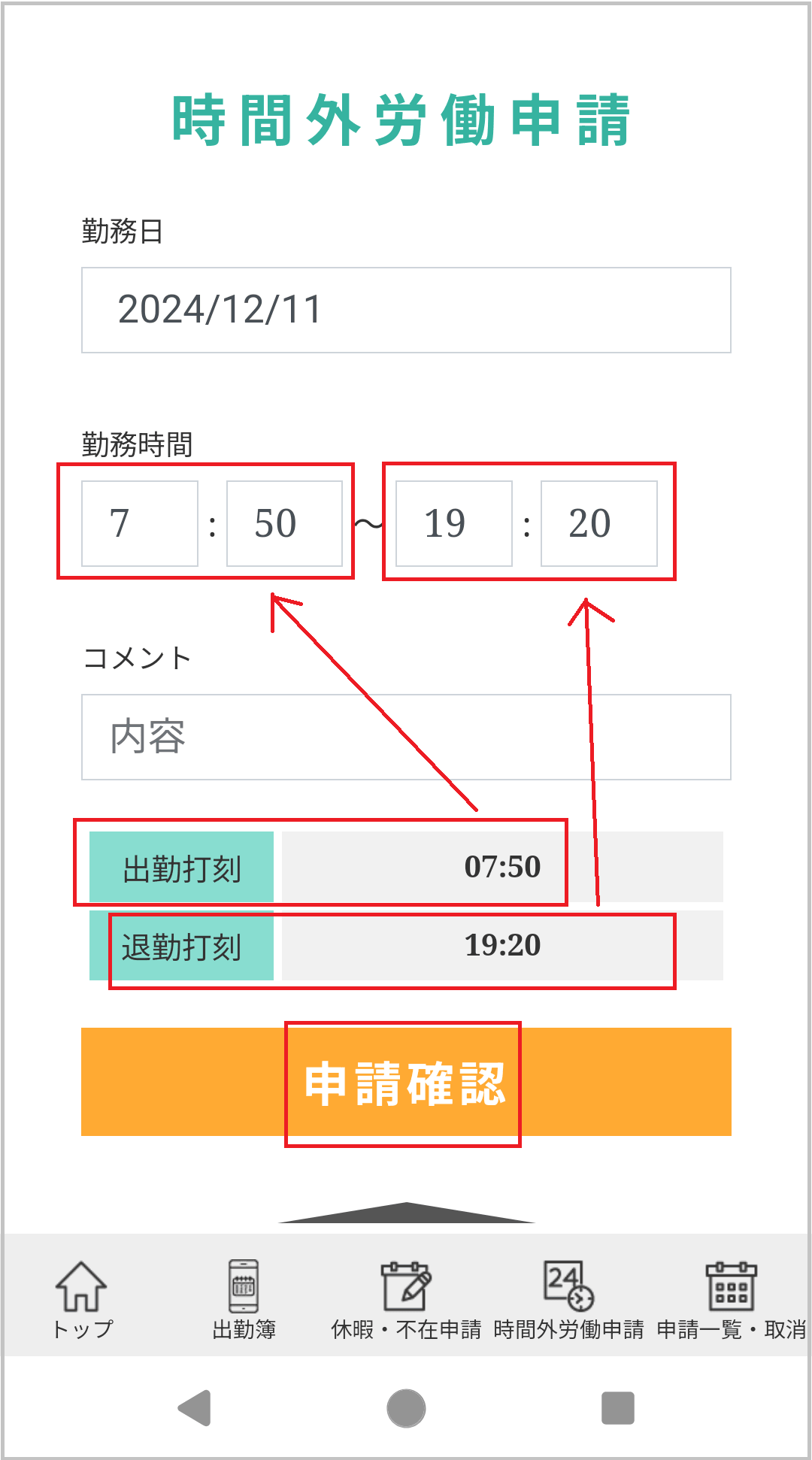
勤務日と勤務時間を選択し、任意でコメントを入力して[申請確認]を押します。
※事後申請の場合、勤務日を指定するとコメント欄下部に打刻時間が表示されるので確認が簡単です。
-
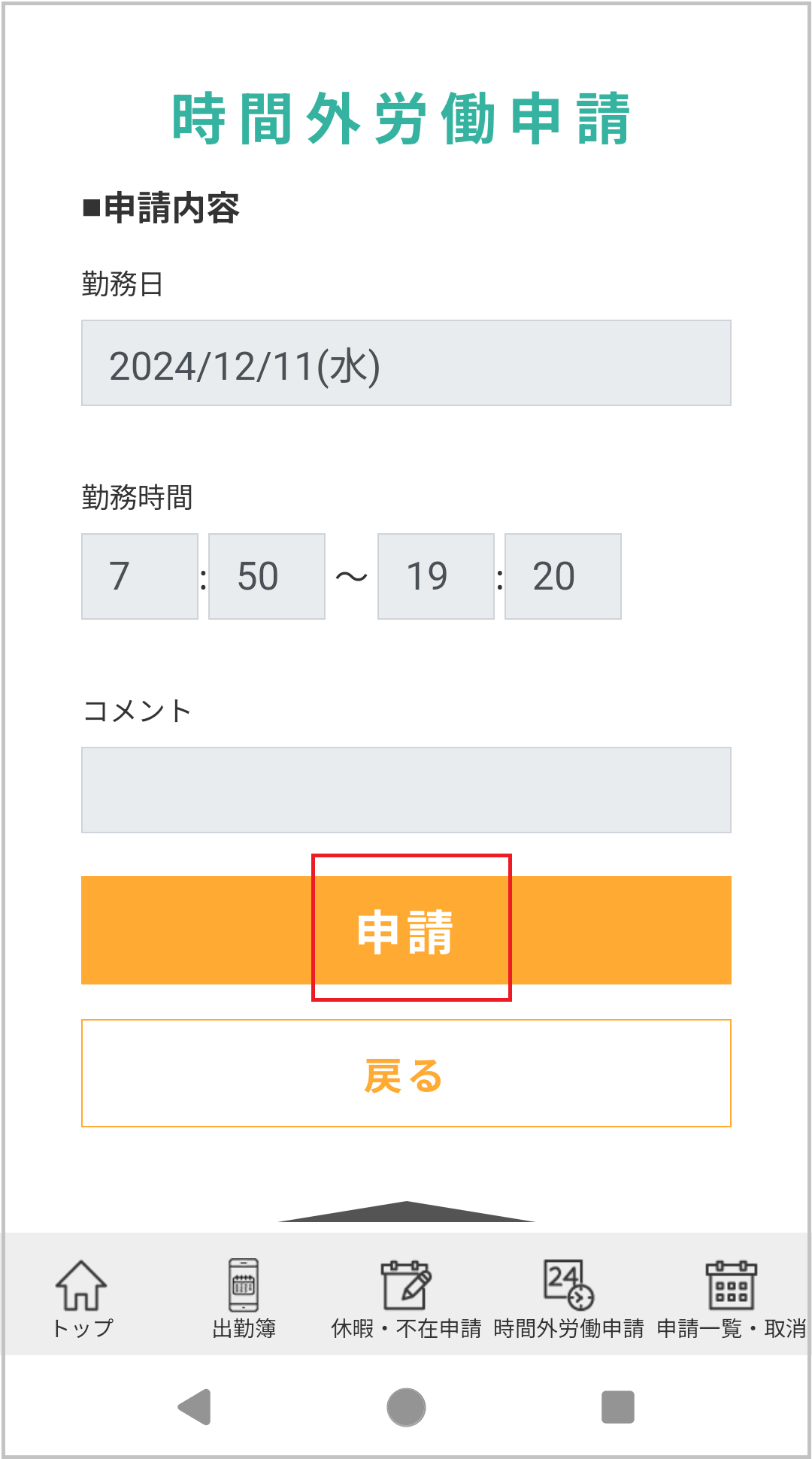
確認画面で問題なければ[申請]を押します。
-
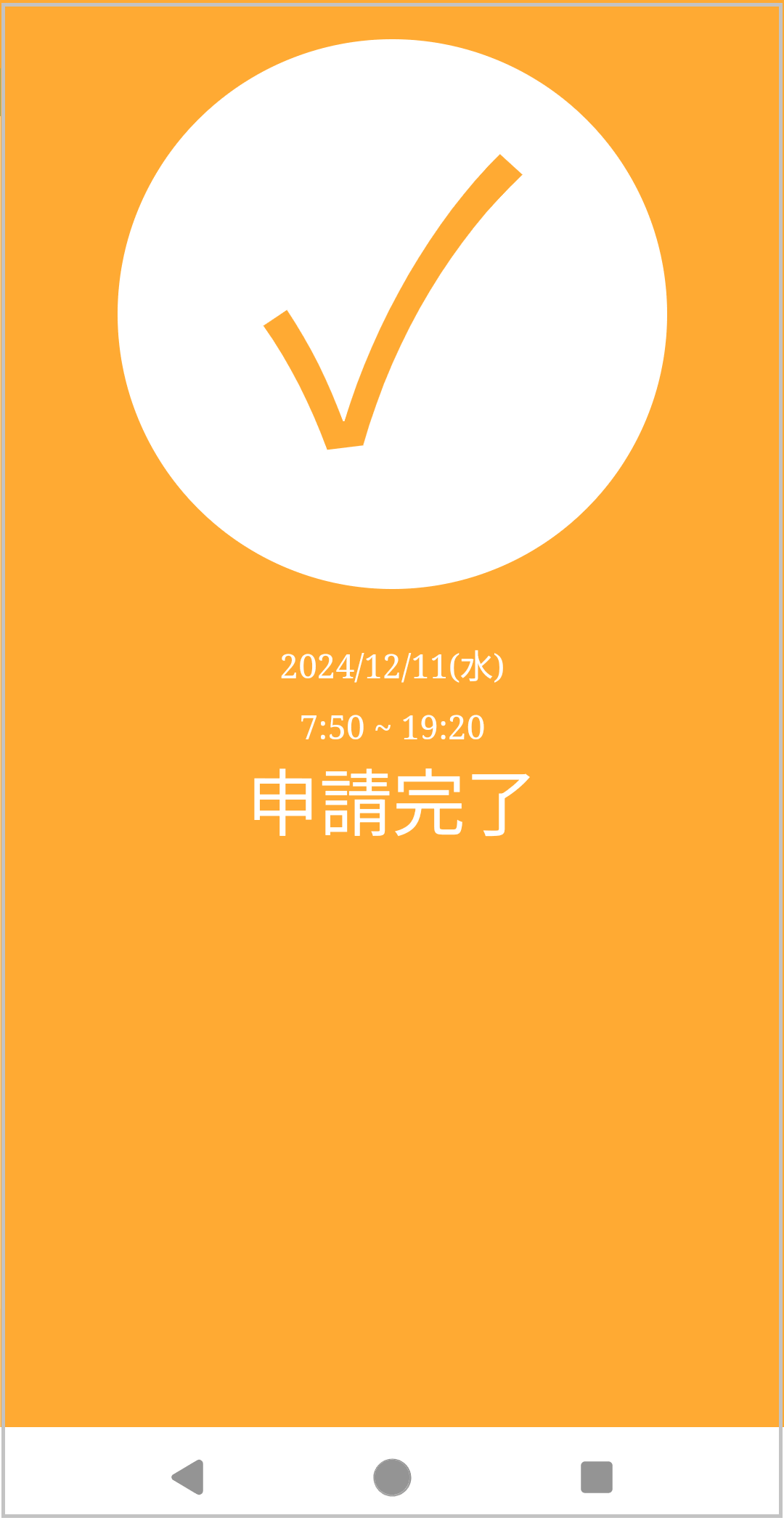
申請完了画面が表示されます。
-
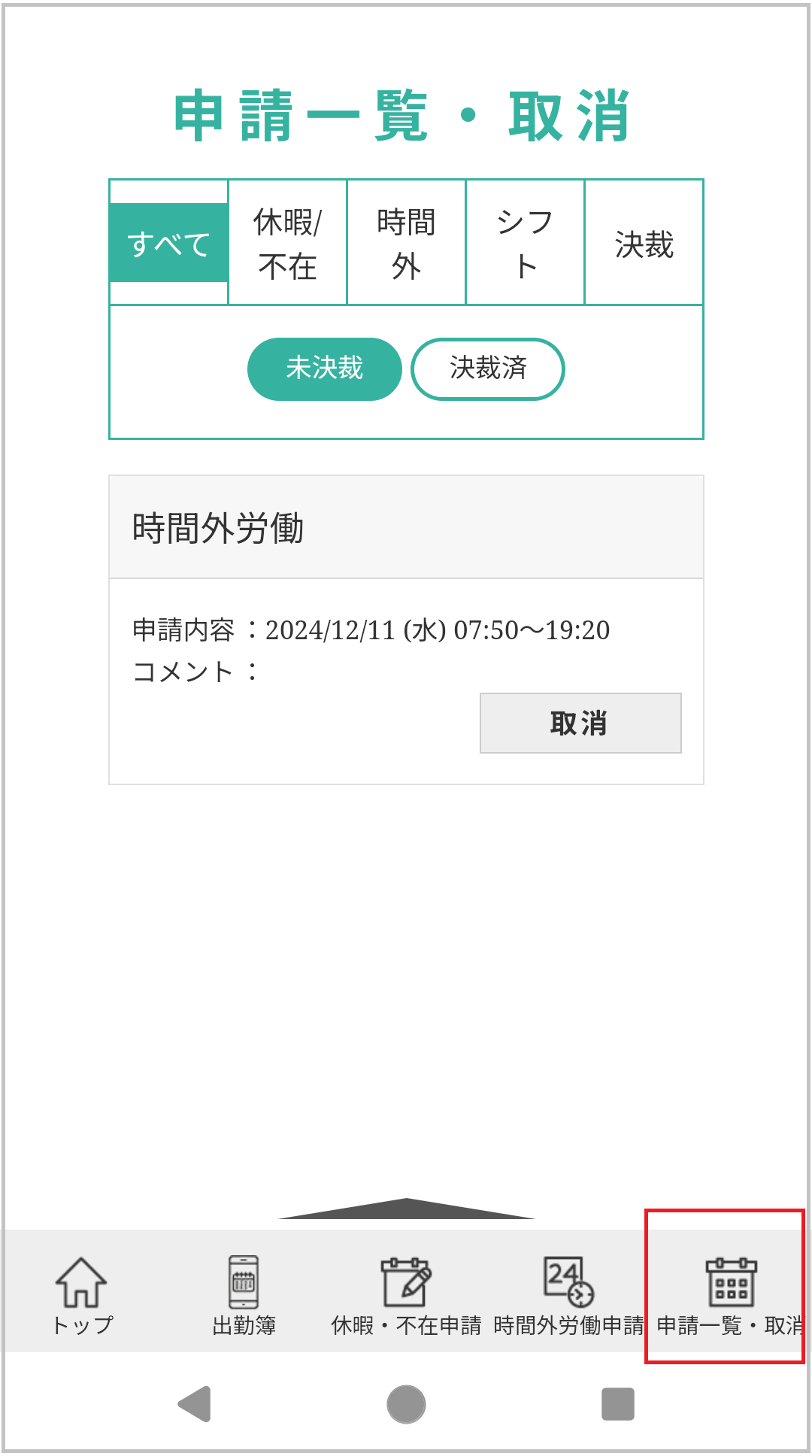
[申請一覧・取消]から申請内容が確認できます。
この記事は役に立ちましたか?