役職メンテナンス#
【トップページ画面】のメニュー一覧から[部門・役職]>[役職メンテナンス]を選択すると、【役職一覧画面】が表示されます。 役職を編集することができます。
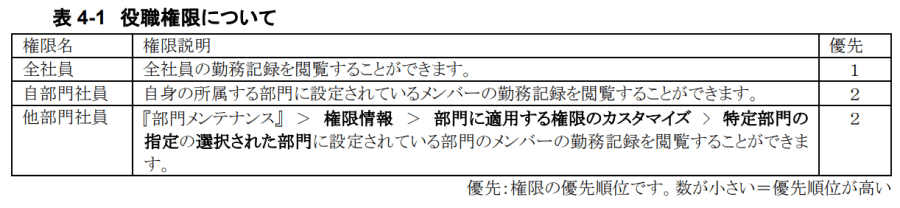
- 役職の権限の説明は表(4-1)を参照してください。
表 4‑1 役職権限について
新規登録・変更#
役職を登録, 変更することができます。
- 役職一覧に表示される役職を役職コードで並べ替えることができます。
- 実際には役職コードが付番されていない場合でも、任意の役職コードを設定することで表示順を並べ替えることができます。 例)役職コードと役職を「02:課長」「03:係長」「01:部長」の順に設定しても、 設定順には関係なく次の順で表示されます。 役職コード 役職名 01 部長 02 課長 03 係長
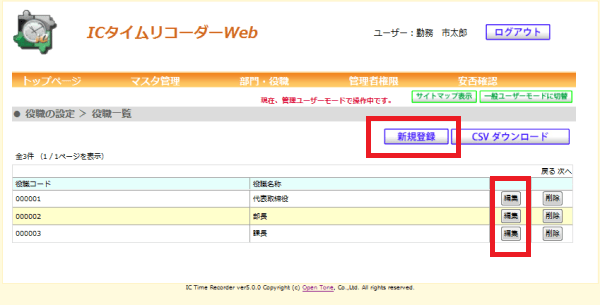 図 4.1.34‑1
役職を新規登録する場合は【役職一覧画面】で新規登録ボタンを押します。
役職を変更する場合は【役職一覧画面】で変更したい役職の編集ボタンを押します。
図 4.1.34‑1
役職を新規登録する場合は【役職一覧画面】で新規登録ボタンを押します。
役職を変更する場合は【役職一覧画面】で変更したい役職の編集ボタンを押します。
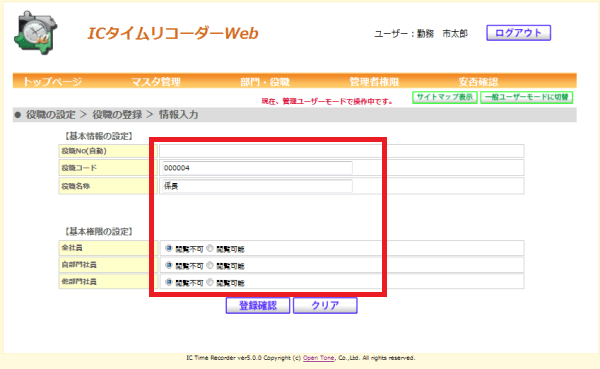 図 4.1.34‑2
【情報入力画面】で・役職コード・役職名称を入力、・基本権限の設定(全社員, 自部門社員, 他部門社員)を選択し、登録確認ボタンを押します。
図 4.1.34‑2
【情報入力画面】で・役職コード・役職名称を入力、・基本権限の設定(全社員, 自部門社員, 他部門社員)を選択し、登録確認ボタンを押します。
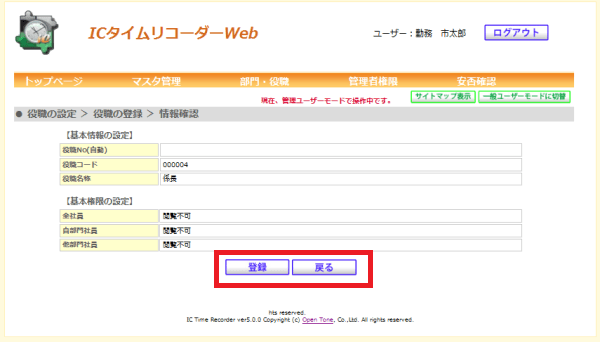 図 4.1.34‑3
入力した内容に間違いがなければ【情報確認画面】で登録ボタンを押します。
(入力をやり直す場合は戻るボタンを押して【情報入力画面】に戻ります。)
図 4.1.34‑3
入力した内容に間違いがなければ【情報確認画面】で登録ボタンを押します。
(入力をやり直す場合は戻るボタンを押して【情報入力画面】に戻ります。)
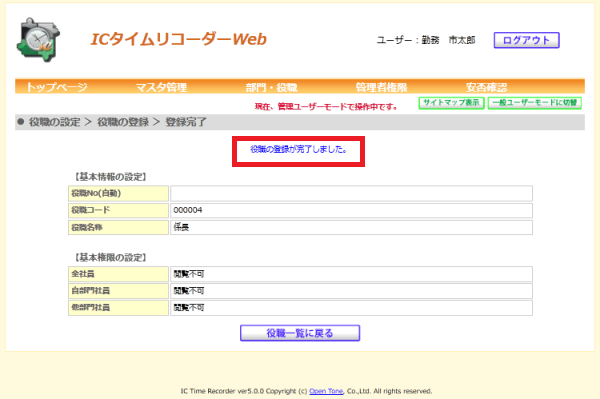 図 4.1.34‑4
登録が完了すると、登録が完了したことを通知するメッセージが表示されます。
役職一覧に戻るボタンを押して【役職一覧画面】へ戻ります。
図 4.1.34‑4
登録が完了すると、登録が完了したことを通知するメッセージが表示されます。
役職一覧に戻るボタンを押して【役職一覧画面】へ戻ります。
削除#
登録済みの役職情報を削除することができます。
Note
- 削除する役職に実際のメンバーが存在していた場合、役職の削除によりそのメンバーは「非役職者」となります。 そのため、それまで役職に割り当てられていた特別な権限に基づく操作ができなくなる場合があります。 例)役職「部長」が登録されていて、「営業部」の「部長」としてユーザー A が登録されていた。 → ユーザー A は、「営業部」の非役職者と同じ状態となる。 したがって、部長に割り当てられていた操作(自部門メンバー全員の Web 勤務表を閲覧できる等)を、削除以降はできなくなる。
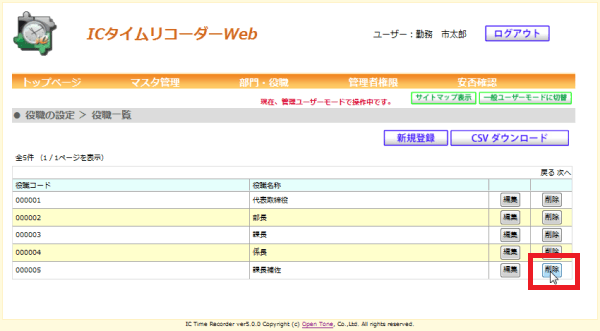 図 4.1.35‑1
【役職一覧画面】で削除したい役職の削除ボタンを押します。
※.「課長補佐」を削除する場合は、「課長補佐」の削除ボタンを押します。(上図赤枠)
図 4.1.35‑1
【役職一覧画面】で削除したい役職の削除ボタンを押します。
※.「課長補佐」を削除する場合は、「課長補佐」の削除ボタンを押します。(上図赤枠)
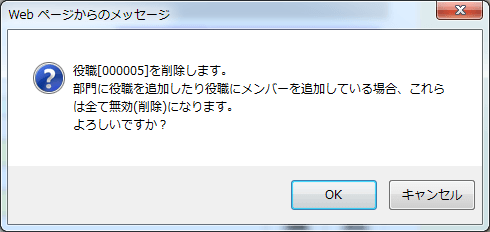 図 4.1.35‑2
確認の【メッセージ画面】が表示されます。
【メッセージ画面】で OK ボタンを押します。
(削除をキャンセルする場合は 【メッセージ画面】でキャンセルボタンを押します。)
図 4.1.35‑2
確認の【メッセージ画面】が表示されます。
【メッセージ画面】で OK ボタンを押します。
(削除をキャンセルする場合は 【メッセージ画面】でキャンセルボタンを押します。)
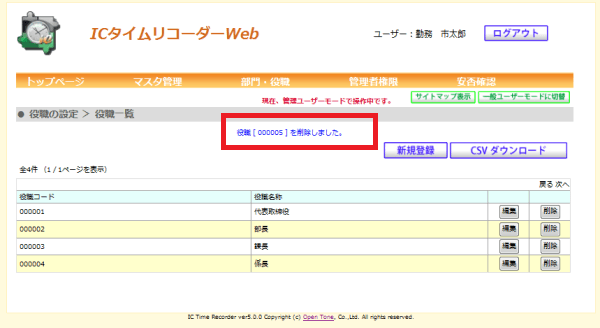 図 4.1.35‑3
役職の削除が完了すると、削除が完了したことを通知するメッセージが 【役職一覧画面】に表示されます。
図 4.1.35‑3
役職の削除が完了すると、削除が完了したことを通知するメッセージが 【役職一覧画面】に表示されます。
CSVダウンロード#
【役職一覧画面】の役職一覧に表示中の役職情報をCSVで出力することができます。
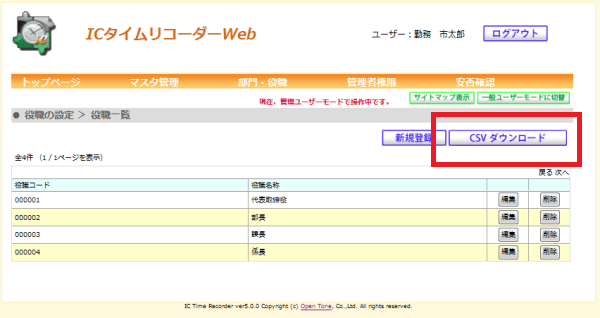 図 4.1.36‑1
【役職一覧画面】のCSVダウンロードボタンを押します。
図 4.1.36‑1
【役職一覧画面】のCSVダウンロードボタンを押します。
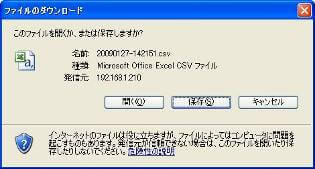 図 4.1.36‑2
【ファイルのダウンロード画面】が表示されます。
開くボタンまたは保存ボタンを押します。
(CSV ダウンロードを取り消す場合は、キャンセルボタンを押します。)
図 4.1.36‑2
【ファイルのダウンロード画面】が表示されます。
開くボタンまたは保存ボタンを押します。
(CSV ダウンロードを取り消す場合は、キャンセルボタンを押します。)
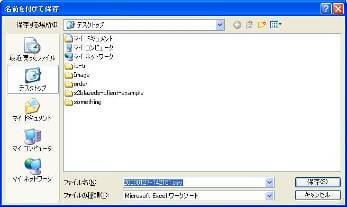 図 4.1.36‑3
保存ボタンを押した場合は【名前をつけて保存画面】が表示されます。
保存したいフォルダを選択しファイル名をつけて保存ボタンを押します。
図 4.1.36‑3
保存ボタンを押した場合は【名前をつけて保存画面】が表示されます。
保存したいフォルダを選択しファイル名をつけて保存ボタンを押します。
この記事は役に立ちましたか?