虹彩認証打刻#
【虹彩認証端末ユーザー登録方法】#
登録の流れ:はじめに虹彩認証端末にてユーザー登録します。次にパソコンの管理ソフト「CMIDManager」にて統合します。
◇虹彩認証端末
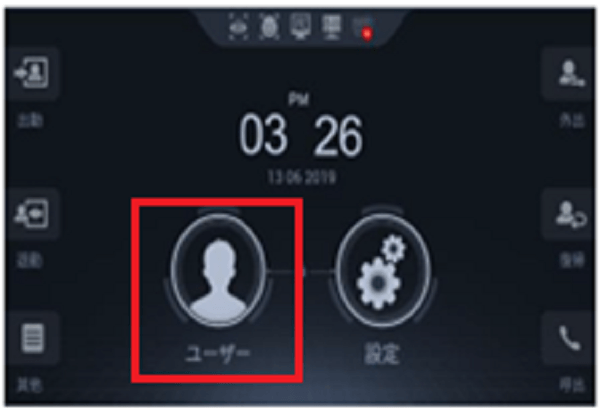
① ユーザーボタンを押します
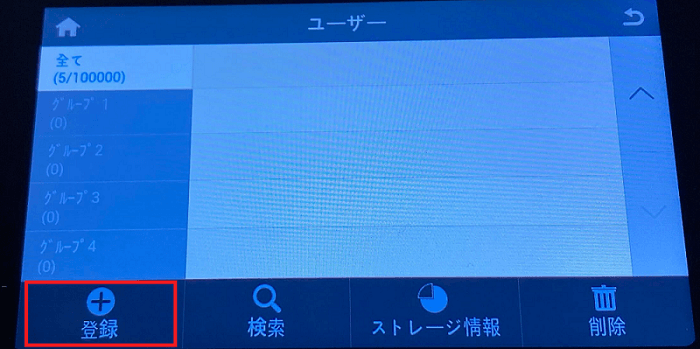
② 登録(+)ボタンを押します
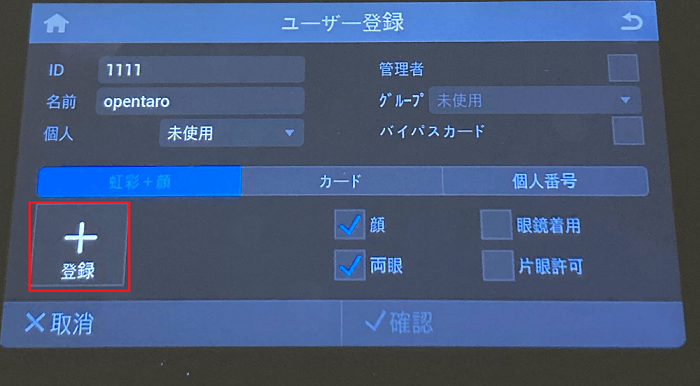
③ ID欄をタップして社員番号を入力します
④ 名前欄をタップして社員名を”アルファベット”で入力します
⑤ 登録オプション【虹彩+顔】を選択して、「顔」「両眼」のチェックボックスにチェックを入れます
⑥ 登録(+)ボタンを押します
⑦ 画面のナビに従い顔と虹彩の画像を撮影し、確認ボタンを押します
※再撮影をする場合は【リセット】ボタンを押すと【ユーザー編集】画面となり、⑤の登録ボタンが押せる状態になります
◇CMIDManager
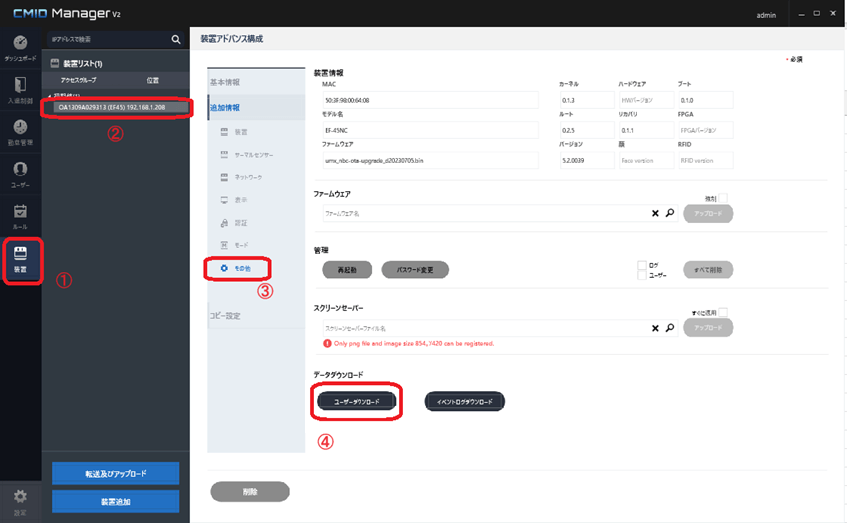
⑧【装置】から装置リスト初期値の端末名を選択し、【その他】の【ユーザーダウンロード】を選択します
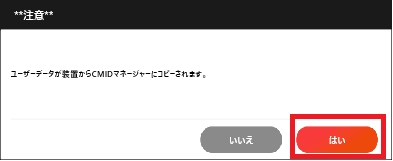
⑨「ユーザーデータが装置からCMIDマネージャにコピーされます」のメッセージで【はい】を選択します
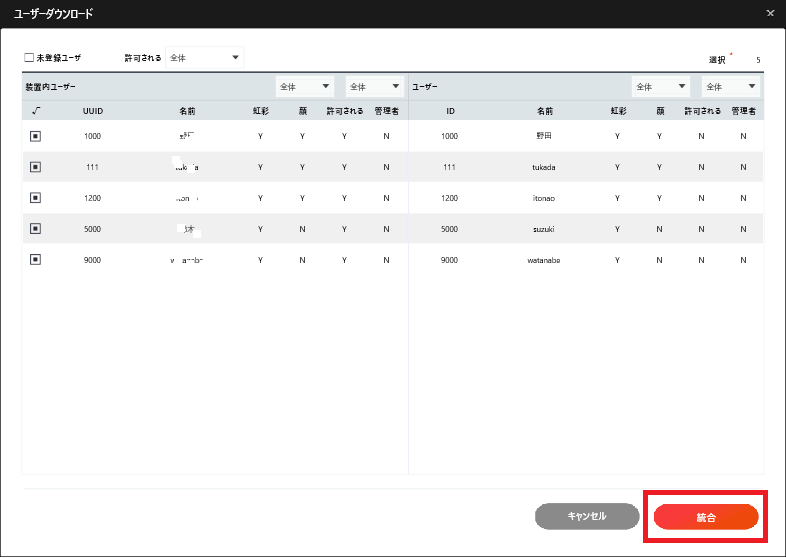
⑩ 装置内ユーザーを選択して【統合】を選択します
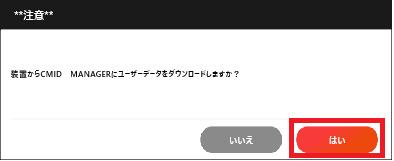
⑪ 「装置からCMID MANAGERにユーザーデータをダウンロードしますか?」のメッセージは【はい】を選択します
⑫ 登録完了です
【出退勤データが勤務表に反映しない】#
確認事項
-
CMIDManagerインストールPC、ルータ、虹彩認証端末イリアスの電源が正しく入っていることを確認します
-
CMIDManagerインストールPCでインターネットがつながることを確認します (Googleで何か検索が出来ればOK)
-
機器の再起動で解消するか確認します
ルータ、CMIDManagerインストールPC、イリアスの順番で再起動(電源入れ直し)を実施して10分程度待ちます。
-
機器の再起動で解消しない場合は「出退勤打刻がCMIDManagerのダッシュボードに表示されているか」を確認します
表示されている場合 ⇒ 以下Aの【イベントログダウンロード】を実施します
表示されていない場合⇒ 以下Bの【装置の削除・追加】を実施します
A.イベントログダウンロード
CMIDManagerでイベントログダウンロードを実施して20分程度待ち、打刻が反映するか確認します。
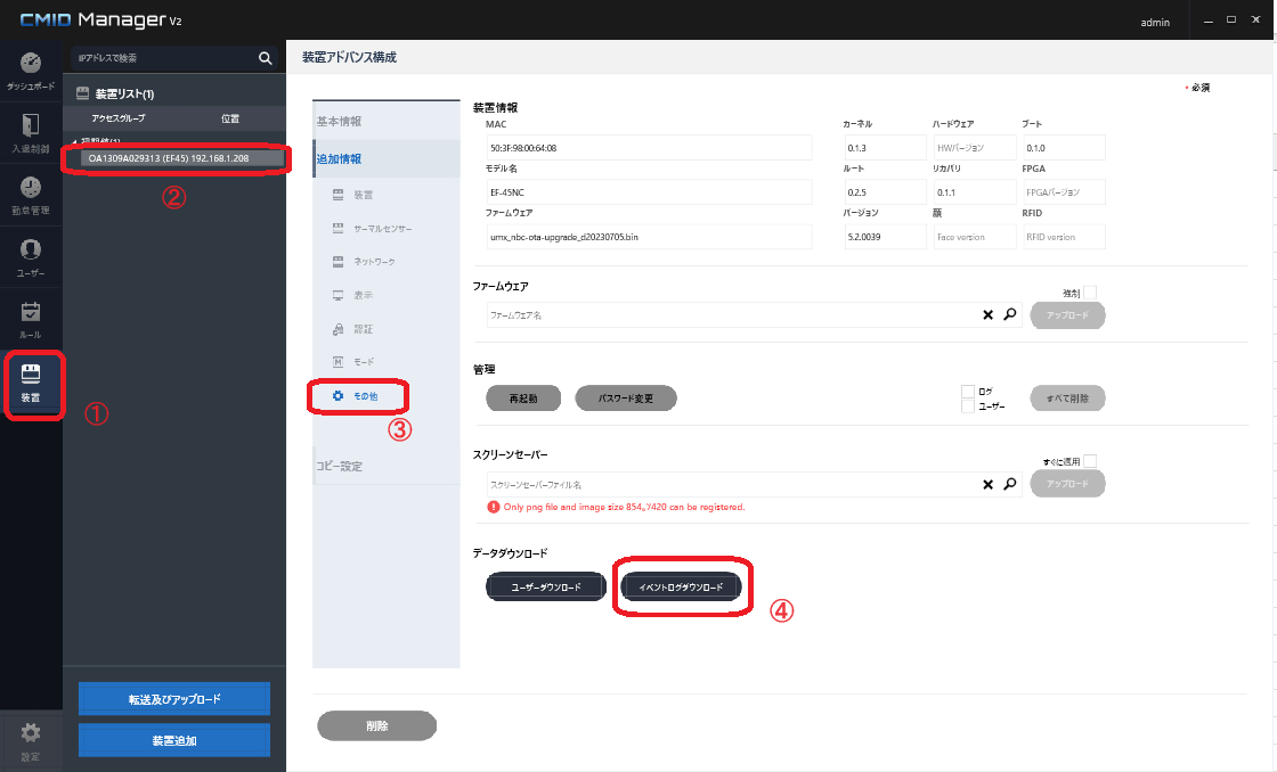
①.CMIDManagerを開く
②.【装置】から装置リスト初期値に表示されている端末を選択します
③.追加情報の【その他】を選択します
④.【イベントログダウンロード】を選択します
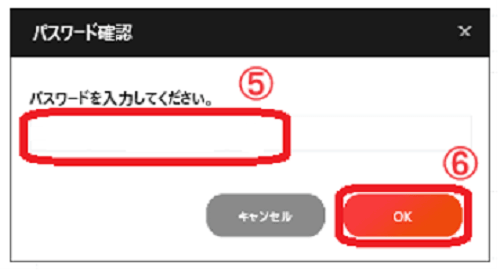
⑤.パスワード確認画面にパスワードを入力します ※変更していなければCMIDManagerログインパスワードと同一です
⑥.【OK】を選択します
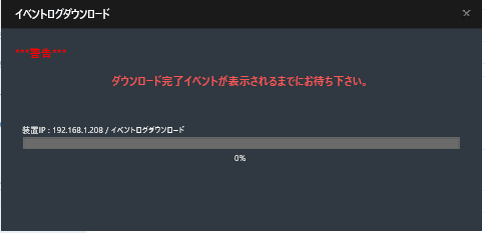
⑦.ダウンロードが開始され、「イベントログダウンロード画面」が自動的に閉じてから5~20分程度待ちます
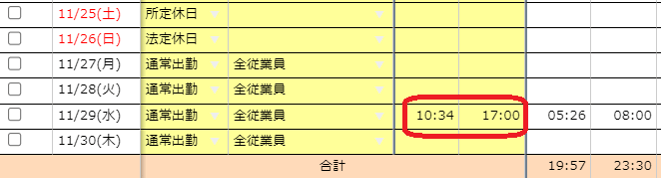
⑧勤務表画面に打刻データが反映されたことを確認します
B.CMIDManagerで装置の削除、追加
≪装置の削除≫
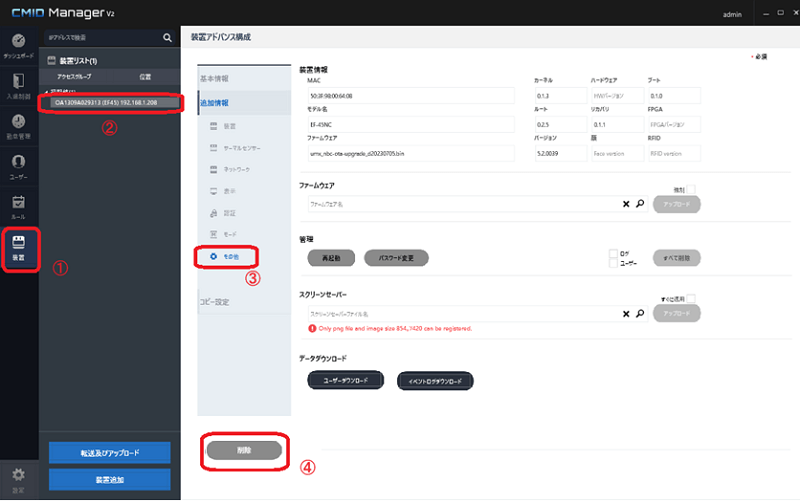
① 【装置】ボタンを選択します
② 初期値リスト「OA」から始まる端末名を選択します
③ 【その他】を選択します ④ 【削除】を選択します
⑤ 装置削除確認メッセージで【はい】を選択します
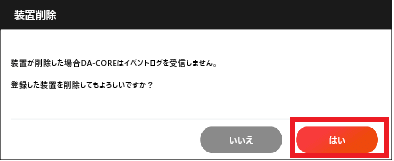
→装置リストの初期値に表示されている端末情報が消えたら削除完了です
≪装置の追加 自動検出≫
① 【装置追加】を選択します
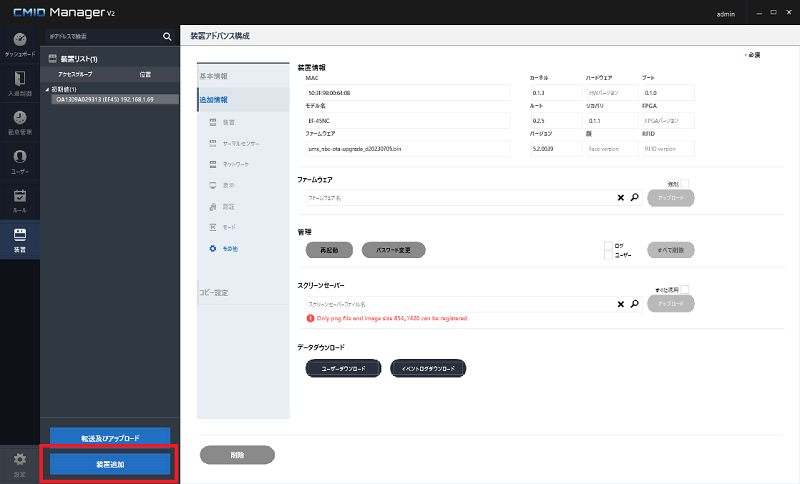
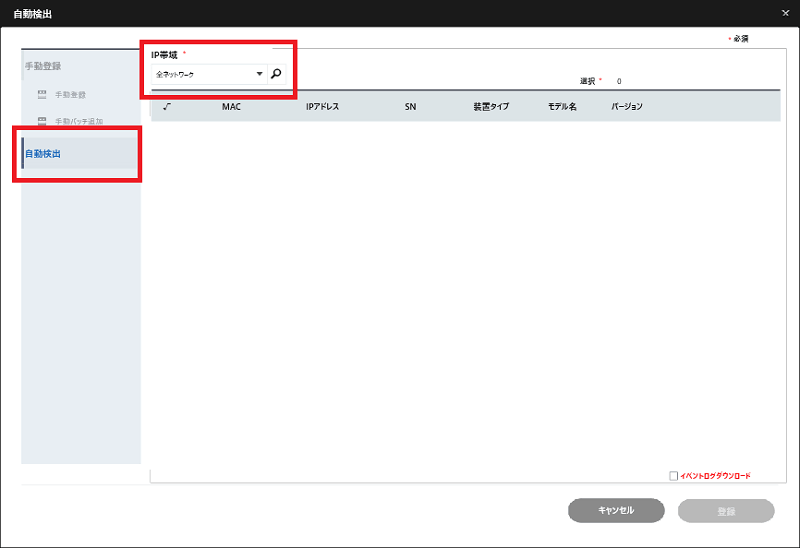
② 【自動検出】を選択します
③ IP帯域“全ネットワーク”を選択して虫眼鏡マークをクリックします
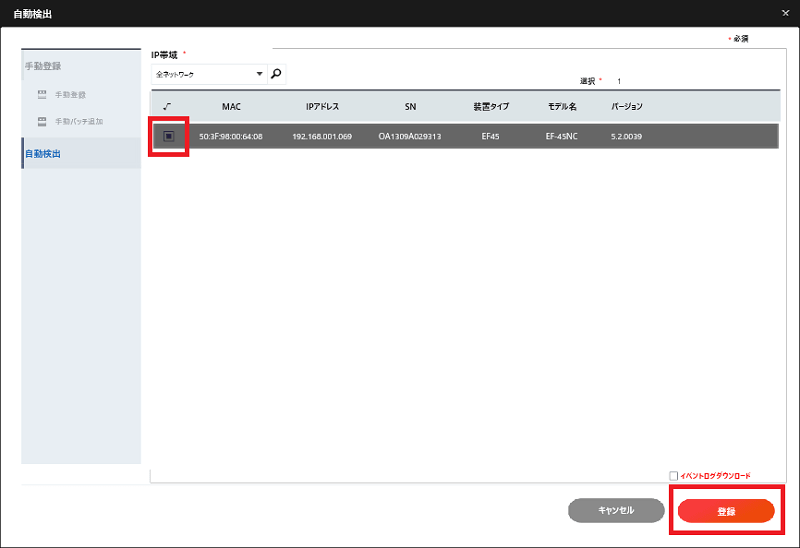
④ 装置情報が検出されたら先頭の「」をクリックしてチェックを入れます
⑤ 【登録】を選択します
⑥ 装置追加メッセージで【はい】を選択します
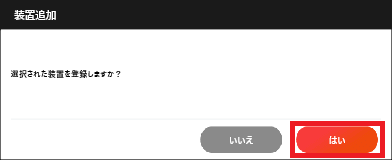
⑦ 装置追加画面を【OK】で閉じて、自動検出画面を×で閉じます
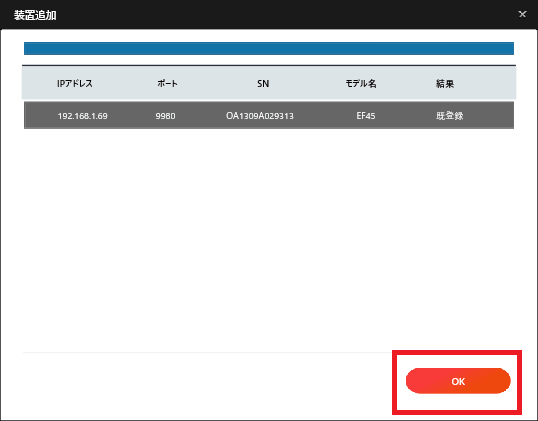
→装置リスト初期値に表示されたら装置の追加完了です
※自動検出されない場合は次の「装置の追加 手動登録」手順を実施してください。
≪装置の追加 手動登録≫ 推奨
① 【装置追加】を選択します
② 【手動登録】を選択して装置タイプ【EF45】、IPアドレス欄に任意の固定IPアドレスを入力します
③ 【登録】を選択します
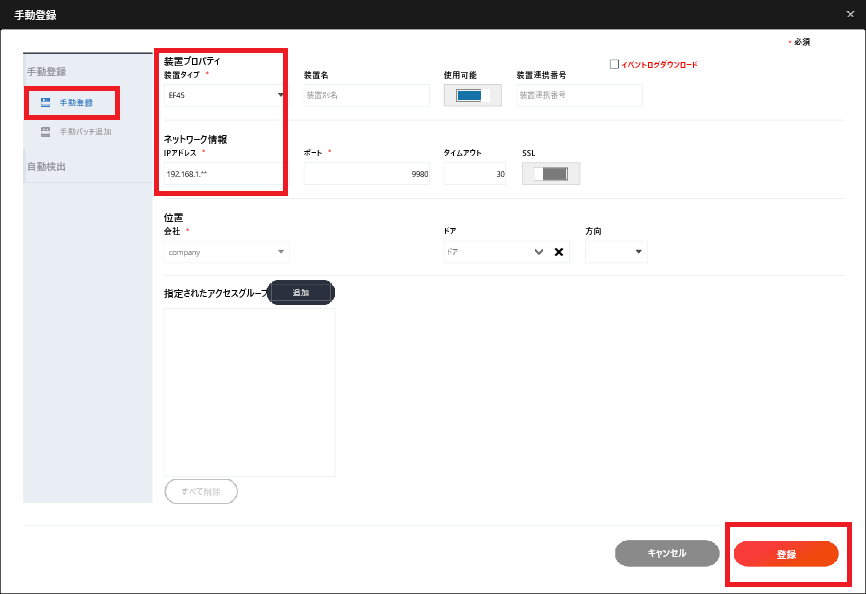
④ 装置追加メッセージで【はい】を選択します
→装置リストの初期値にOAから始まるシリアル、IPアドレス・装置タイプ名「EF45」が表示されたらOKです
装置の登録が完了したら、CMIDManagerを閉じて開き直し、勤務表画面に打刻データが反映されたかご確認ください。
この記事は役に立ちましたか?