社員メンテナンス#
【トップページ画面】のメニュー一覧から [マスタ管理]>[社員メンテナンス] を選択すると、【社員一覧画面】が表示されます。 社員情報を新規登録・編集・削除することができます。
- この「社員メンテナンス」で記載されている「社員」とは ICタイムリコーダー を使用する全てのユーザーを表します。
- 『新規登録』は『IC勤怠クライアント 管理画面』、[マスタ管理]>[管理者メンテナンス]からも行えます。
社員の新規登録#
- 社員情報を新規に登録することができます。
- システム内で記載されている「ICID」とは、Felica搭載のICカードやスマホのICチップに記録される16桁の内部番号を表します。
【社員一覧画面】で 新規登録 ボタンを押します。
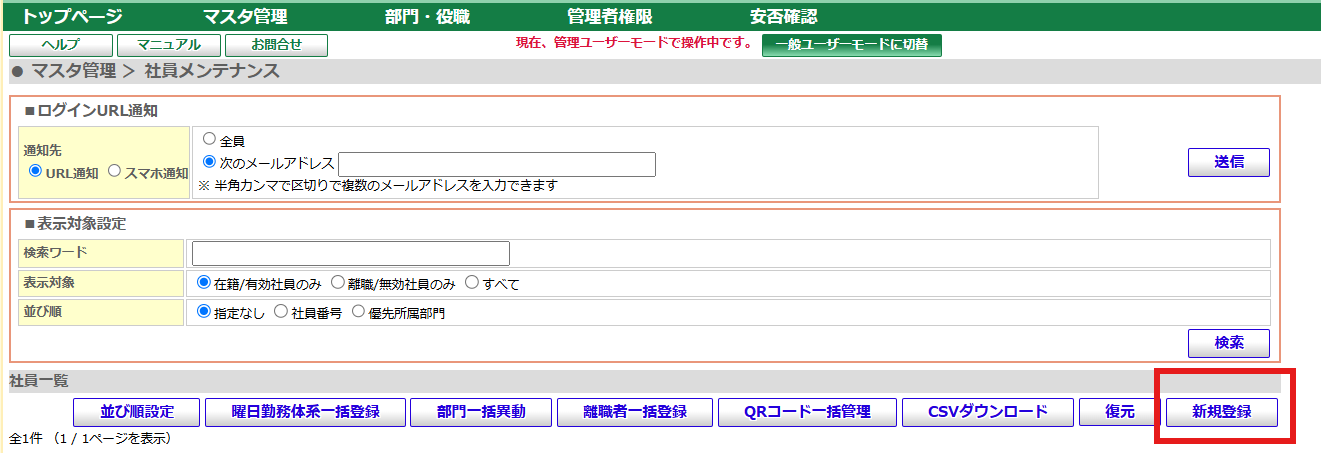
- 社員のパスワードはユーザー本人の Web 画面で変更することができますが、ユーザー本人はパスワードを確認することができません。変更されたパスワードは最新の変更が有効になりますので、管理者がパスワードを変更した場合は、ユーザーへパスワードを通知してください。
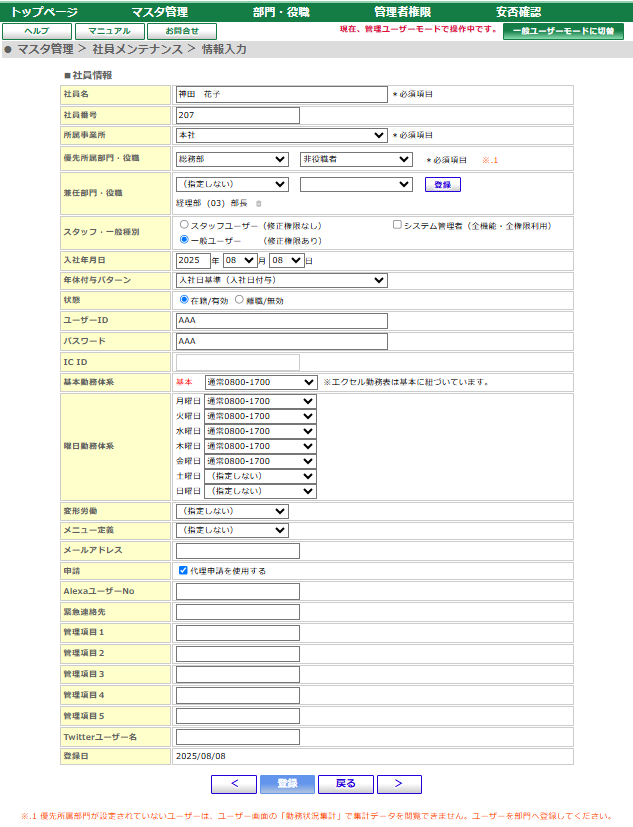
【情報入力画面】で 社員名はじめ「*必須項目」と表示されている項目、またその他必要な項目を入力し登録ボタンを押します。

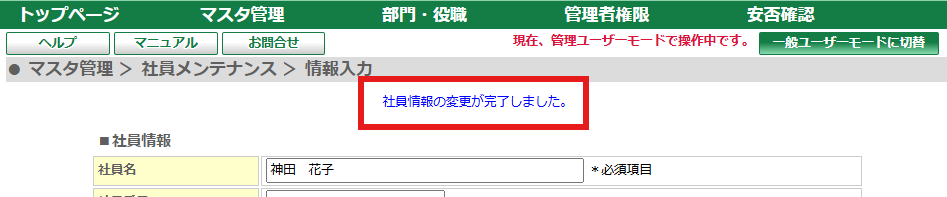
社員の登録が完了すると、登録が完了したことを通知するメッセージが画面に表示されます。
変更#
- 登録済みの社員情報を変更することができます。
【社員一覧画面】で変更したいユーザーの変更ボタンを押します。
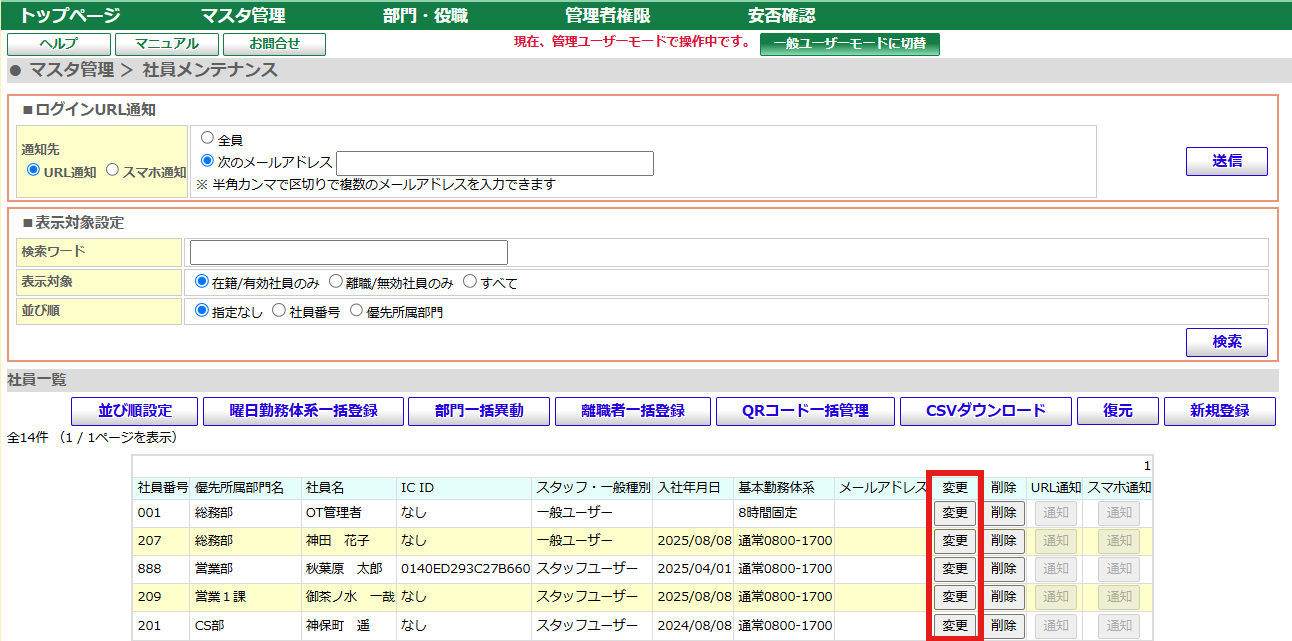
【情報入力画面】で 社員名はじめ「*必須項目」と表示されている項目、またその他必要な項目を入力し登録ボタンを押します。
社員情報の変更が完了すると、変更が完了したことを通知するメッセージが画面に表示されます。
検索#
検索条件を指定して、【社員一覧画面】に表示する社員を絞り込むことができます。
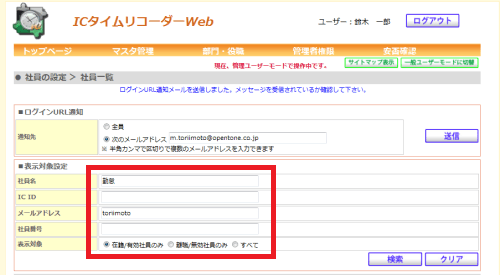
【社員一覧画面】で検索条件(社員名, ICID, メールアドレス,社員番号,表示対象)を表示対象設定に入力、選択し検索ボタンを押します。
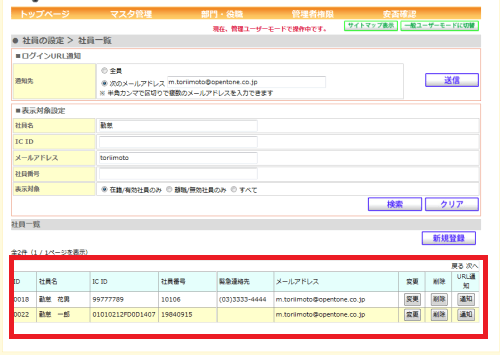
検索条件に該当する社員が 【社員一覧画面】に表示されます。
画面切替#
社員情報の更新を連続して行う場合は、画面切替ボタンが便利です。

< :前の社員へ戻る
登録:入力された内容を保存する
戻る:社員一覧へ戻る
> :次の社員へ進む
削除#
- 登録済みの社員情報を削除することができます。
- ユーザー情報を削除すると、削除したユーザーの勤務記録は利用できなくなります。削除予定のユーザーの勤務記録の保存が必要な場合は、Excel勤務表やCSVデータの出力結果を保存してください。
- Excel勤務表やCSVデータの出力操作は『一般ユーザー:Web画面の使用方法』の『Excel/CSV勤務表出力』, 『Web勤務表閲覧』を参照してください。
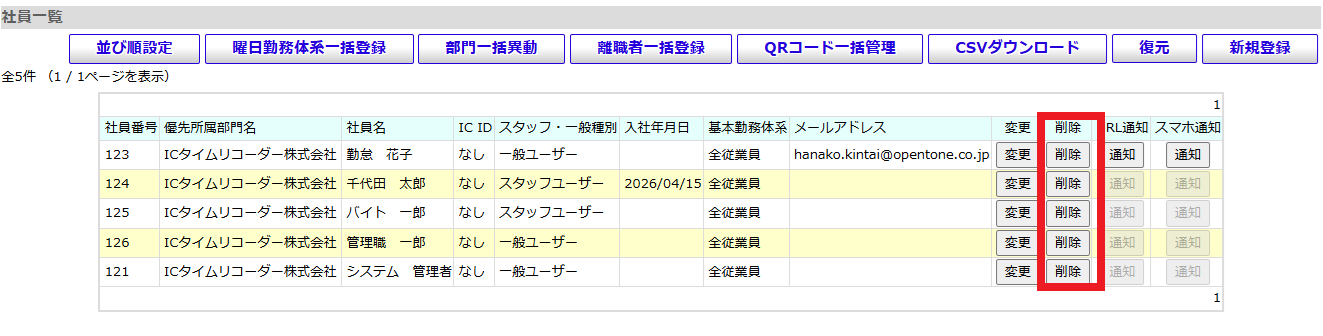
【社員一覧画面】で削除したい社員の削除ボタンを押します。
確認の【メッセージ】が表示されます。 【メッセージ画面】で OK ボタンを押します。
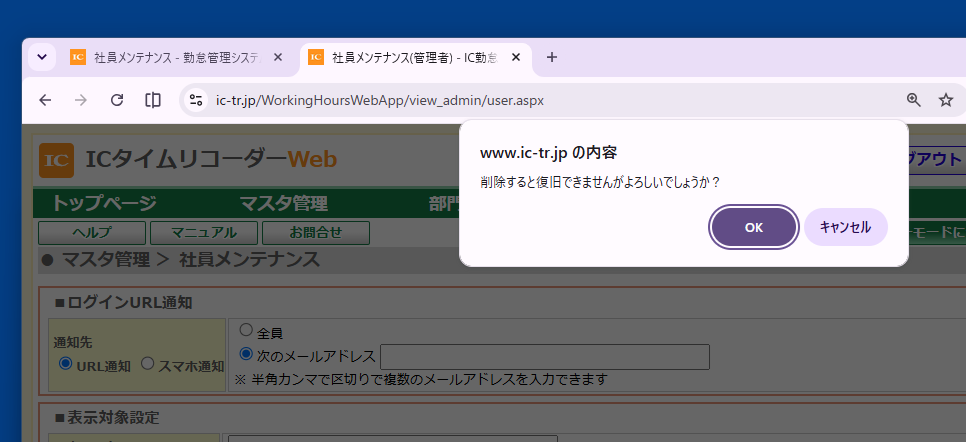
再度確認【メッセージ画面】が表示されます。【メッセージ画面】で OK ボタンを押します。
(削除をキャンセルする場合は【メッセージ画面】でキャンセルボタンを押します。)
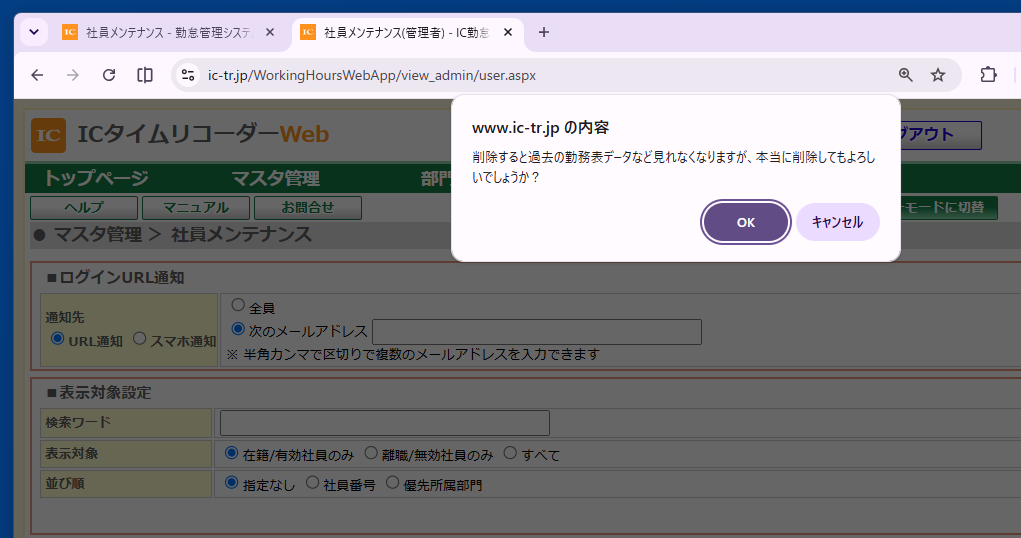
社員の削除が完了すると、削除が完了したことを通知するメッセージが表示されます。

復元#
- 更新予定
- 詳細内容は後日追記予定です。
並び替え#
[社員メンテナンス]で登録した社員の一覧を並び替えることができます。
ここでは閲覧中に有効な並び替えについてご案内します。 並び替えた順番を保持する手順はこちら
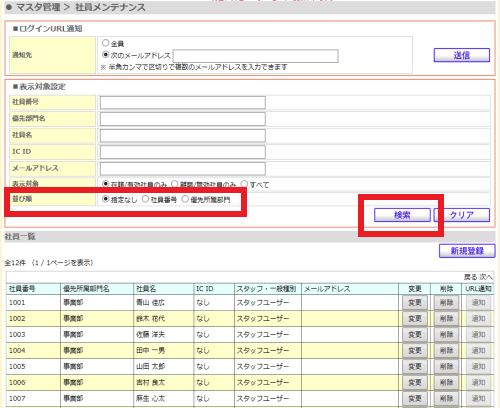
【社員一覧画面】で並び替えをしたい基準を「並び順」でチェックし、検索ボタンを押します。
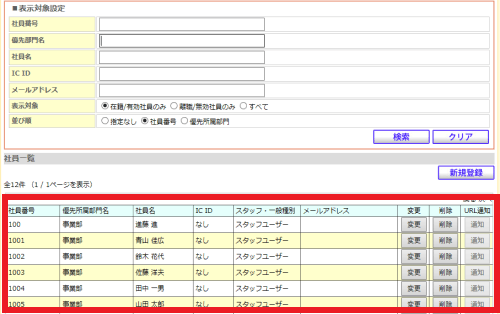
【社員一覧画面】が設定した基準で並び変わります。
ログインURL通知#
貴社専用ログイン画面のURLを電子メールでユーザーに通知することができます。 - 電子メールはネットワークの状況等により遅延・未着が発生することがあります。 - 電子メールによる通知操作を何回か繰り返してもユーザーがメールを受信できない場合は、登録されているメールアドレスの確認と合わせ、ネットワーク状況に異常が発生していないかをご確認ください。
(1)全ユーザーにURLを送信#
登録済みの全ユーザーのメールアドレスに貴社専用のログイン画面URLを通知することができます。
- 個別にメールを通知する場合は、「(2)任意のメールアドレスにURLを送信」もしくは「(3)社員一覧のメールアドレスにURLを送信」を参照してください。
- 現在一覧表示されているユーザーではなく、会社に所属する全てのユーザーに送信されることに注意して行ってください。
- 社員情報が多数の場合、画面上では社員情報が複数ページに分割して表示されていますが、この場合の「全てのユーザー」とは現在表示されている内容に関係なく、会社のユーザー全員という意味です。
- 一度に送信するメールの件数が多いと、ご利用されているインターネットプロバイダやファイアウォール等のポリシーにより迷惑メール等とみなされ、送信メールがフィルタリングされユーザーがメールを受信できない場合があります。 そのような場合は、個別に通知を行ってください。
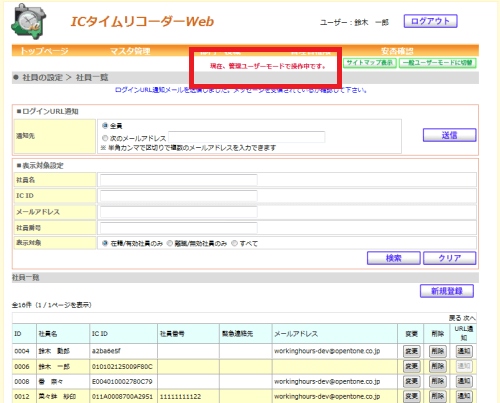
【社員一覧画面】で通知先の全員を選択し送信ボタンを押します。 メール送信が完了すると、完了したことを通知するメッセージが表示されます。
(2)任意のメールアドレスにURLを送信#
任意のメールアドレスに貴社専用ログインURLを通知することができます。 - 複数のメールアドレスを指定する場合は、半角カンマ「,」で区切ってメールアドレスを入力します。 - 例) aaa\@opentone.co.jp, bbb\@opentone.co.jp - メールアドレスの区切り文字として使用可能な文字は半角カンマだけです。半角セミコロンはご利用いただけませんので注意して行ってください。
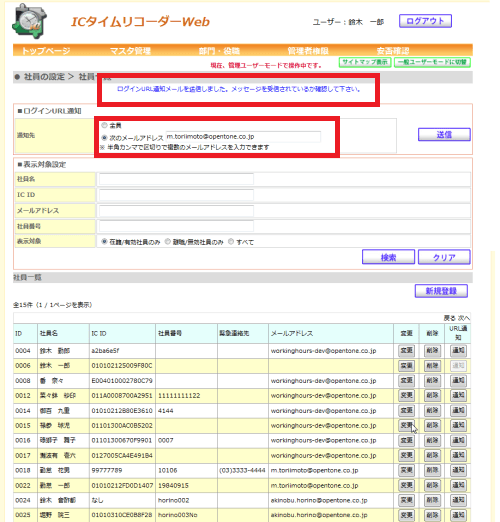
【社員一覧画面】で通知先の次のメールアドレスを選択します。 入力欄に任意のメールアドレスを入力し送信ボタンを押します。 メール送信が完了すると、完了したことを通知するメッセージが表示されます。
(3)社員一覧のメールアドレスにURLを送信#
社員一覧に表示された社員の中から、選択された社員のメールアドレスに貴社専用ログインURLを通知することができます。
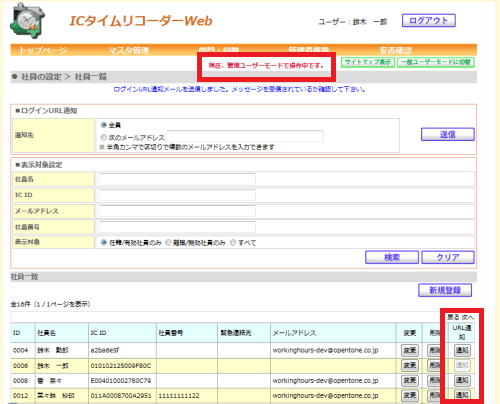
【社員一覧画面】でメールを通知したい社員の通知ボタンを押します。 メール送信が完了すると、完了したことを通知するメッセージが表示され ます。
IC勤怠クライアント 管理画面からの新規登録・変更#
『IC勤怠クライアント 管理画面』からは、次の操作を行うことができます。
- ICIDとユーザー情報を登録することができます。
- ICIDの変更ができます。
- 異なるユーザーが同一の ICIDを共用することができません。
Note
- 既に登録したことのある ICIDを後から別のユーザーが利用することになる場合は、登録済みユーザー情報の削除後に、新たなユーザー情報で登録し直して利用します。
- ユーザー情報を削除すると、削除したユーザーの勤務記録は利用できなくなります。
- 削除予定のユーザーの勤務記録の保存が必要な場合は、Excel勤務表やCSVデータの出力結果を保存してください。
- 例)退社したAさんのICID付き社員証を、引き続きBさんが利用することになる場合、Aさんのユーザー登録(ICID登録)を削除した後に、Bさんのユーザー登録(ICID登録)を行います。この際、Aさんのユーザー登録を削除以降は、Aさんの勤務記録を閲覧することはできなくなります。
- Excel勤務表やCSVデータの出力操作は『一般ユーザー:Web画面の使用方法』の『EXCEL/CSV勤務表入力』,『Web勤務表閲覧』を参照してください。
- ユーザー ID,パスワードの入力は必須ではありませんが、入力しない場合は Web画面を利用することができません。Web画面からの利用を禁止するユーザーである場合以外は必ず入力するようにしてください。
- ただし、管理者は後から【Web画面】からユーザー ID,パスワードを確認/変更することができます。
- ユーザー ID,パスワードの確認/変更については『管理者:Web画面の使用方法』の『社員メンテナンス』を参照してください。
- 同一のユーザーが複数のICIDを登録することはできますが、勤務記録は登録ICIDごとにそれぞれ記録されます。Web勤務表やExcel勤務表、CSVデータは、ユーザーごとではなく登録ICIDごとに出力されることに注意してください。
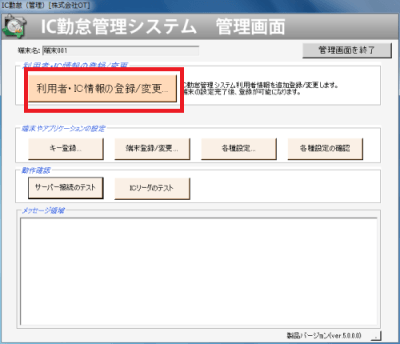
『IC勤怠クライアント 管理画面』で利用者・ICID情報の登録/変更ボタンを押します。
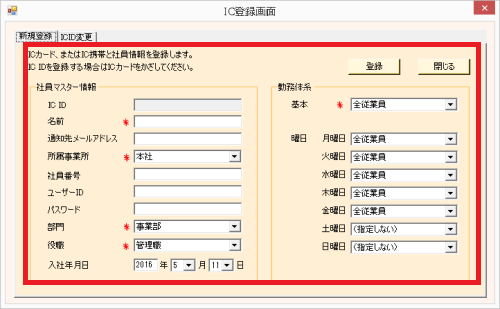
【IC登録画面】で登録する ICカードを登録済みのICカードリーダーにかざします。 (ICカードリーダーが未登録の場合は『クライアントの初期設定』を参照してください) 【IC登録画面】で名前,通知先メールアドレス,所属事業所, 社員番号,ユーザーID, パスワード,部門, 役職,基本勤務体系,曜日勤務体系,入社年月日を入力し登録ボタンを押します。
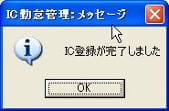
ICIDの登録が完了すると、登録完了を通知する 【メッセージ画面】が表示されます。 【メッセージ画面】で OK ボタンを押します。
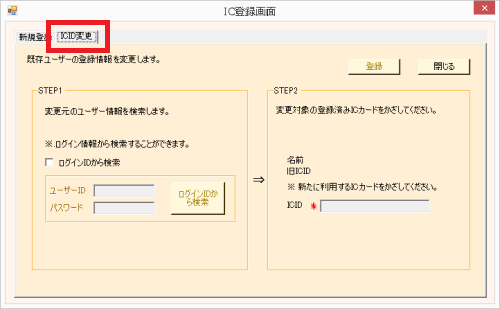
【ICID変更】タブでは、ICIDを変更することができます。 登録済みのICカードをICカードリーダーにかざして、対象のユーザーを表示させます。 ログインIDから検索する場合は、ログインIDから検索にチェックを入れ、ユーザーID,パスワードを入力し、ログインIDから検索ボタンを押します。 新しく利用するICカードを登録済みのICカードリーダーにかざします。
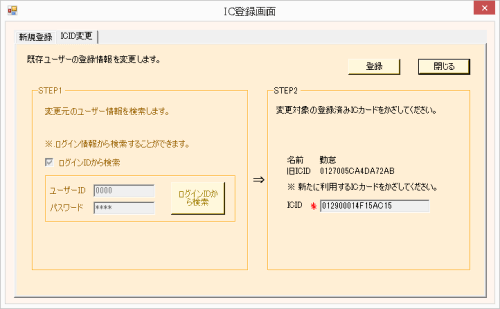
(ICカードリーダーが未登録の場合は『クライアントの初期設定』を参照してください) 登録ボタンを押します。 ICIDの変更が完了すると、変更完了を通知する 【メッセージ画面】が表示されます。
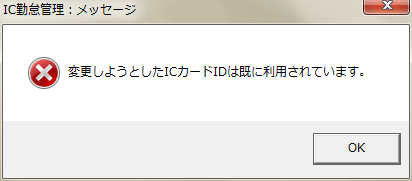
新しく使用するICIDが既に利用されている場合、ICID変更不可を通知する 【メッセージ画面】が表示されます。
この記事は役に立ちましたか?