一斉付与/入社日付与#
年休付与メンテナンス#
【トップページ】のメニュー一覧から【マスタ管理】>【年休付与メンテナンス】 を選択すると、
年次有給休暇付与(以下、「年休付与」とします)の基準日を設定したパターンの一覧が表示されます。
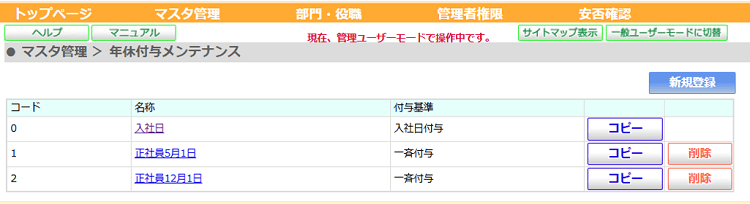
【年休付与メンテナンス】 では、次の操作を行うことができます。 - 入社日を基準とした『法定通り』の年休付与を行うか、会社独自の基準日で『一斉付与』を行うか、選択することが出来ます。
- 会社独自の基準日と対象者を指定した付与パターンを作成出来ます。
- 年休付与のパターンを複数作成して入社月ごと等で使い分けることが出来ます。
Warning
【重要】
- 年休付与メンテナンスは、必ず本マニュアルとヘルプページの内容を確認した上でご利用ください。
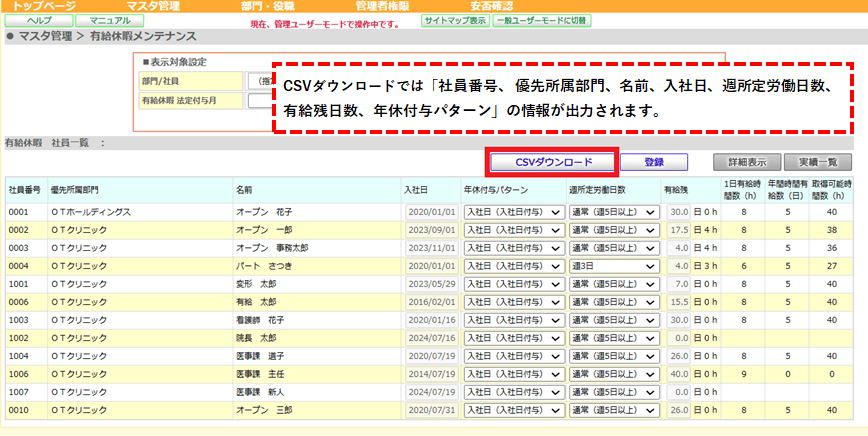
- 自動付与機能を利用開始する場合、また付与パターンを変更をする場合は、事前に有給休暇メンテナンス画面から【CSVダウンロード】を行い、
ファイルを保存してください。 設定後や一斉付与日には出力したファイルにて有給残数等をが正しく更新されていることをご確認ください。
Note
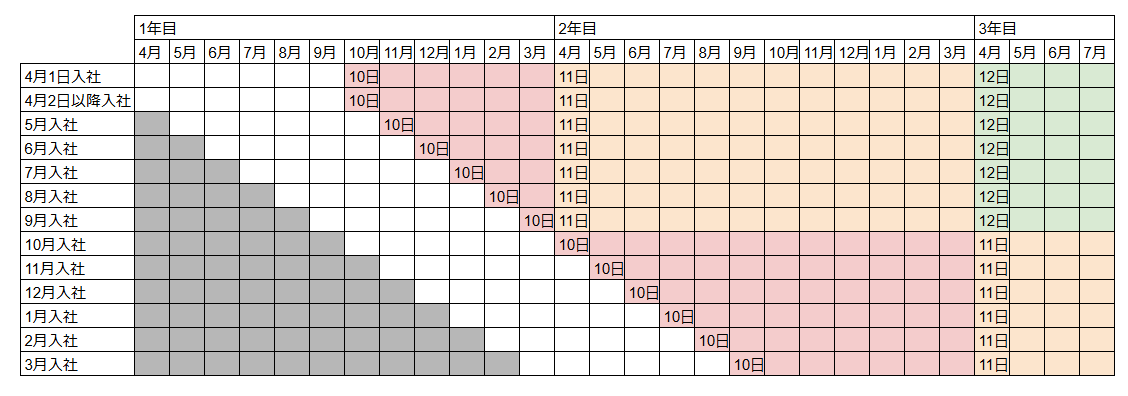
『入社日基準』: 入社6ヶ月後に最初の付与があり、その後は入社1年半後、入社2年半後、と法定通りに付与されます。
『一斉付与』 : 入社6ヶ月後に最初の付与があり、その後は会社独自の基準日に1年ごとに付与されます。
< 一斉付与の基準日を「4月1日」として設定した場合の付与イメージ >
初期表示#
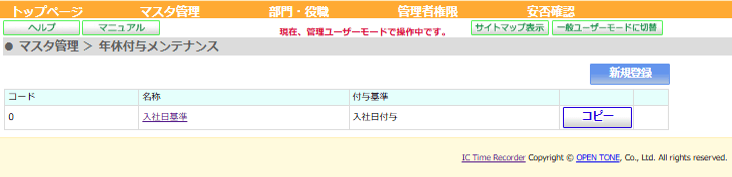
法定通りに付与する【入社日基準】のパターンが初期表示されています。
コード、名称、このパターンを割り当てる社員の編集が可能です。このパターンの削除は出来ません。
新規登録#
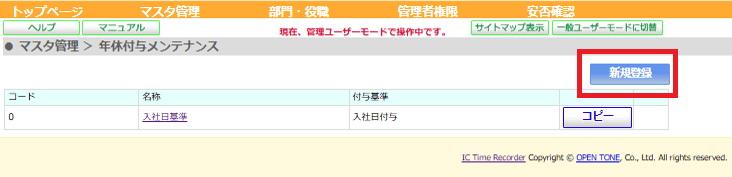
【年休付与メンテナンス】 画面で【新規登録】ボタンを押し【情報入力】画面を開きます。
▼新規登録ボタン
▼情報入力画面
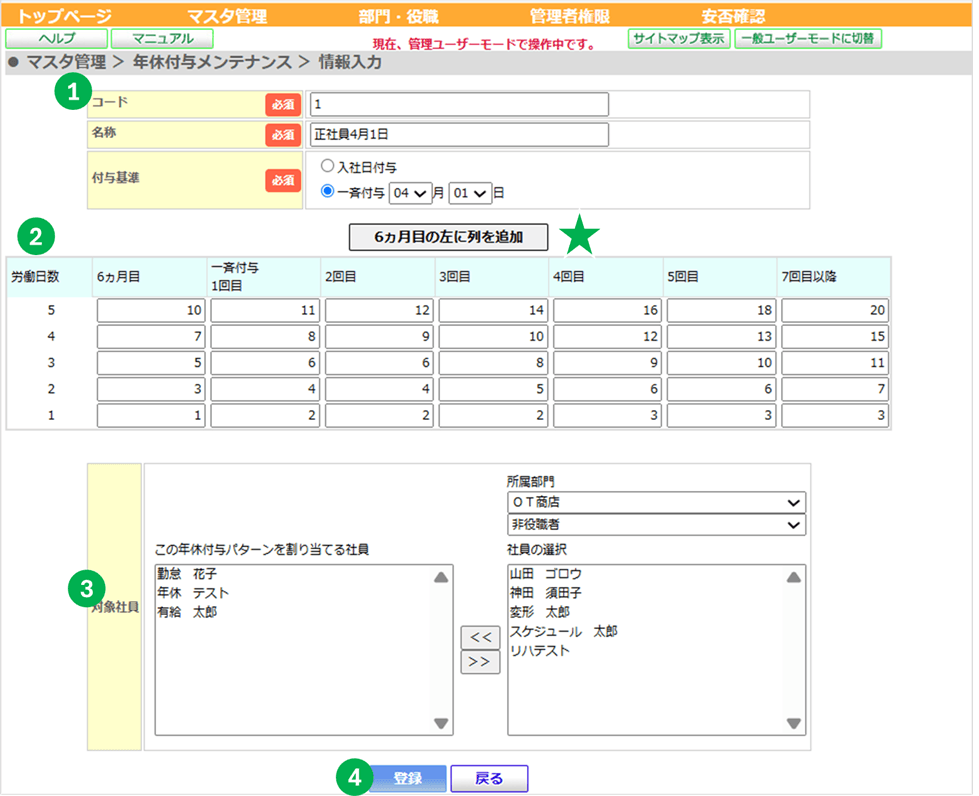
ステップ①
コード :任意のコードを設定します
名 称 :付与基準の名称を設定します 例:「正社員4月1日」など
付与基準:一斉付与の日付を設定します
ステップ②
労働日数:週所定労働日数を表します
付与日数:法定通りの付与日数が表示されているため、必要に応じて日数を調整します
ステップ③
対象社員:この年休付与パターンを割り当てる社員名を選択(複数選択可)して、[<<]ボタンで左の枠に移します
ステップ④
【登録】をクリックします。
★ 【6カ月目の左に列を追加】
クリックすると6カ月目の左に列が追加されます。0~5カ月目での付与日を設定できます。
コピー#
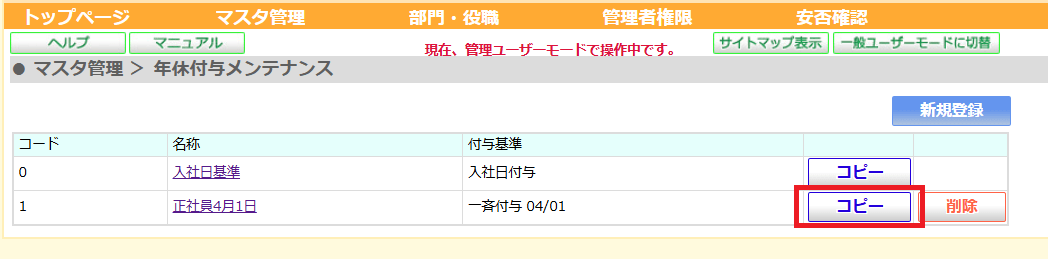
既存の付与パターンをコピーして新たなパターンを追加することができます。
【コピー】ボタンを押し【情報入力】画面を開きます。
▼情報入力画面
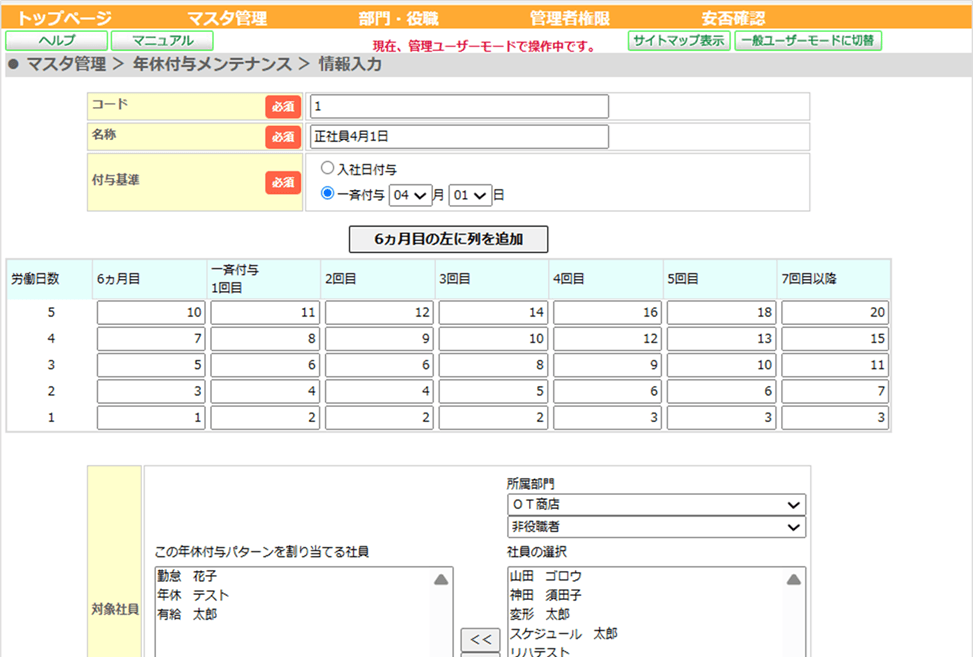
コピー元と同じコード、名称、付与基準、付与日数が表示された状態で開きます。
コード、名称、付与基準、対象社員を編集して登録します。
削除#
不要になった付与パターンを削除することができます。
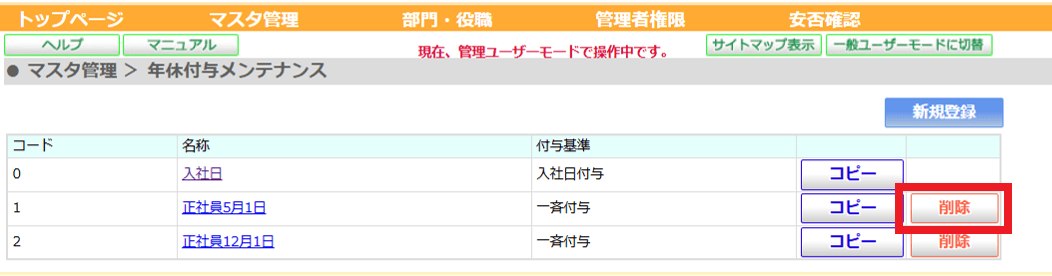
例として「正社員5月1日」のパターンを削除します。
【削除】ボタンをクリックします。
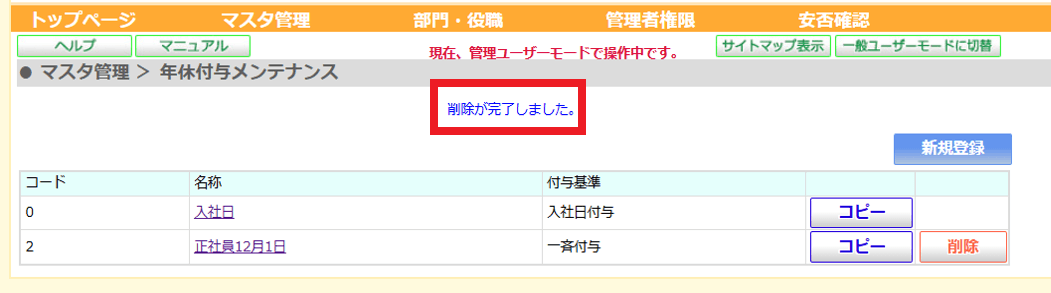
削除メッセージが表示されたら完了です。
※削除した付与パターンの復元は出来ません。
有給休暇メンテナンス画面での年休付与パターン切替#
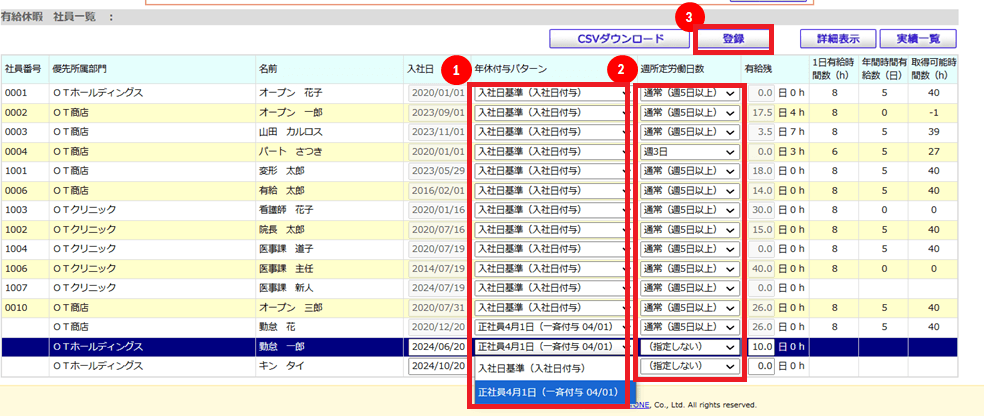
有給休暇メンテナンス画面にて、付与基準の切り替えを行います。
①【年休付与パターン】を一斉付与基準に切替えます
②【週所定労働日数】を指定します
③【登録】をクリックします
社員メンテナンス画面での年休付与パターン切替#
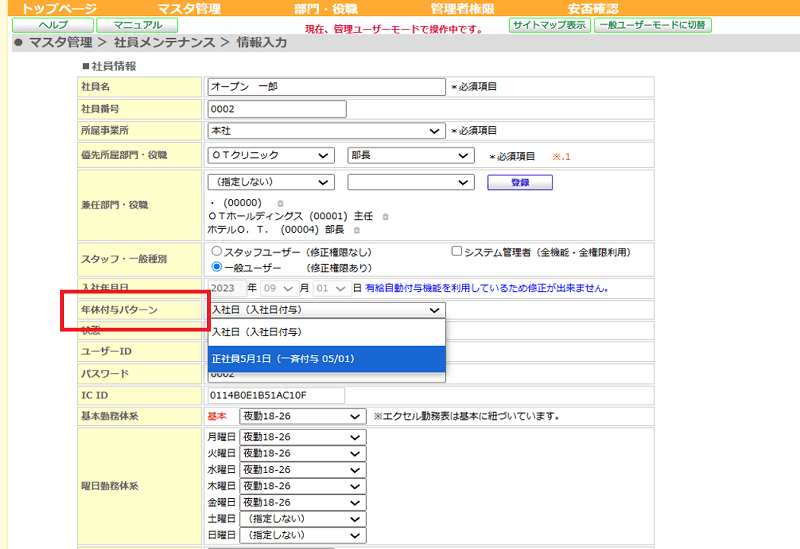
社員メンテナンス画面の【年休付与パターン】にて、付与基準の切り替えが可能です。
【年休付与パターン】を一斉付与基準に切替え【登録】をクリックします。
この記事は役に立ちましたか?