IC勤怠クライアントのインストール#
ICカードとICカードリーダー(PaSoRi)での打刻方法をお使いで、初回、PC交換をした場合など、いずれもこちらの手順をご参照ください。
ご準備#
- インストール対象のPC
-
インストールキー(=クライアントキー)(8桁)
※インストールキーはアカウント開設時に送付したメール内に記載がございます。
▼メールタイトル

▼メール本文
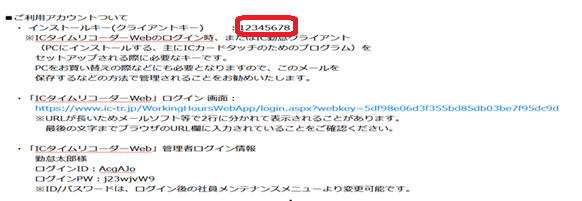
インストールキーがご不明の場合は、貴社のシステム管理者様にご確認ください。
システム管理者様もメール削除などでご不明な場合は、お電話/メールでお問い合わせください。
管理者登録されたメールアドレス宛にご案内いたします。
ICタイムリコーダーお問合せ窓口
【電話】03-4530-6222
【メール】workinghours-sales@opentone.co.jp
インストールの流れ#
- 【1】アプリケーションのインストール
- 【2】IC勤怠クライアントの設定
【1】アプリケーションのインストール#
アプリケーションをインストールしたいPCで【IC勤怠ダウンロードサイト】にアクセスしてください。
①ICカードリーダー(PaSoRi)ドライバーのダウンロード#
-
NFCネットインストーラー(PaSoRiドライバー)の「ダウンロードサイトへ」を押します。
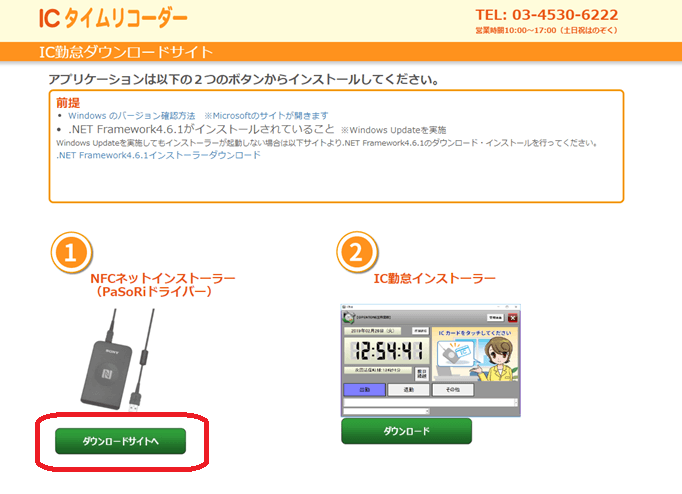
→SONYホームページに進みます。
-
NFCポートソフトウェア「ダウンロード」↓を押します。
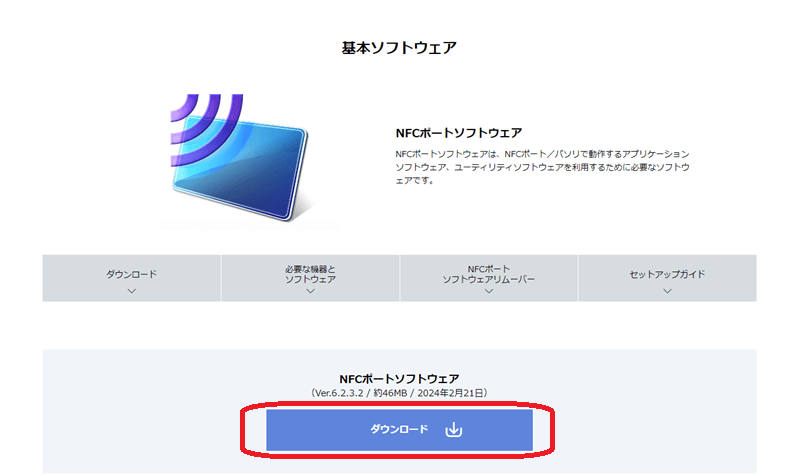
-
ダウンロードしたファイルを↓で開いてください。
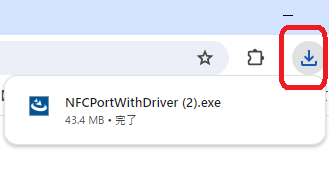
-
「ユーザーアカウント制御」の画面が出たら「はい」で変更の許可をしてください。
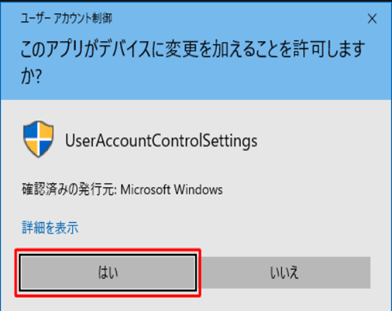
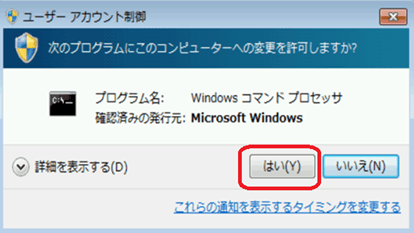
※「はい」を押しても進めない場合
- Windowsのメッセージのため、貴社のシステム担当者にご確認ください。
- パソコンにログインしたアカウントの権限や、ウィルスソフトの設定等によって出るメッセージです。
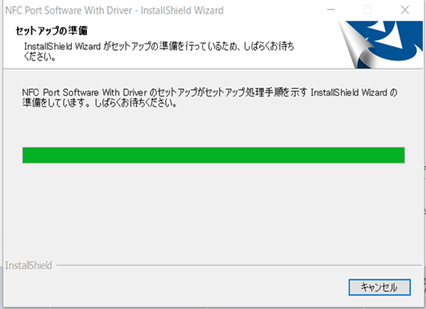
-
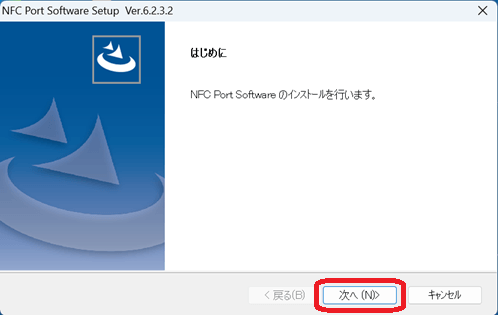
「はじめに」の画面で「次へ」を押してください。
-
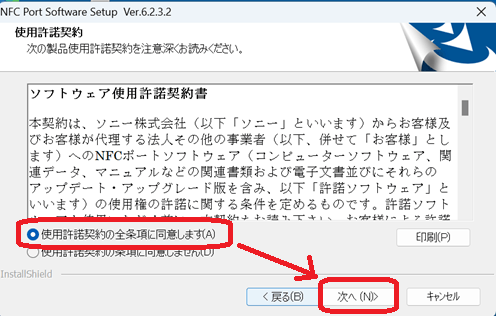
「使用許諾契約」の画面で「使用許諾契約の全条項に同意します」を選択し、「次へ」を押してください。
-
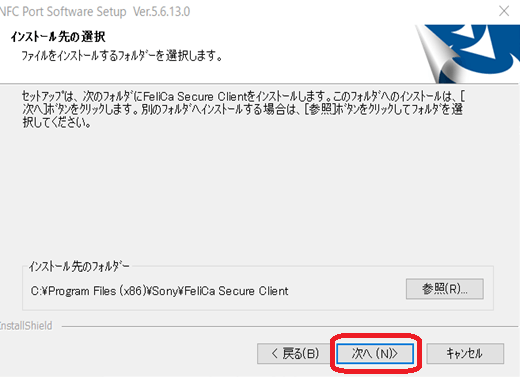
「インストール先の選択」の画面で「次へ」を押してください。
-
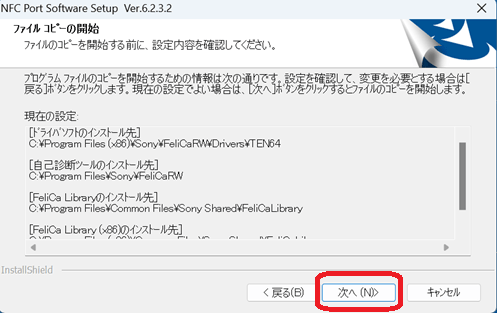
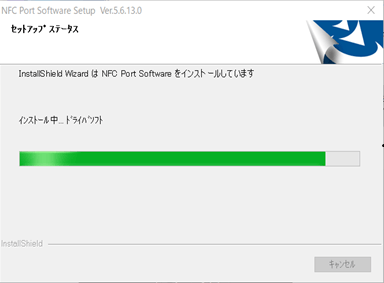
「ファイルコピ―の開始」の画面で「次へ」を押してください。
-
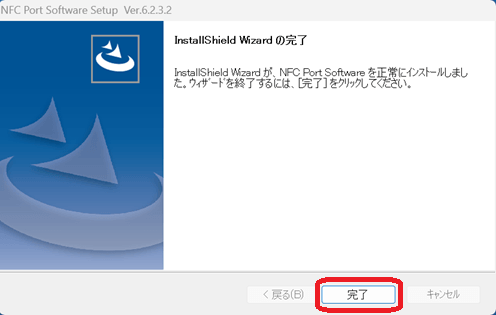
「InstallShield Wizardの完了」の画面で「完了」を押してください。
②IC勤怠クライアントのダウンロード#
-
【IC勤怠ダウンロードサイト】に再びアクセスしてください。
-
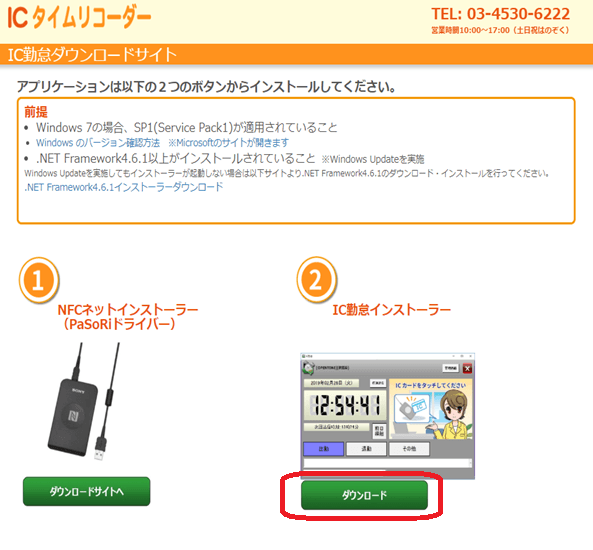
IC勤怠インストーラーの「ダウンロード」を押します。
-
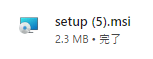
ダウンロードした「setup.msi」ファイルを↓で開いてください。
-
「ユーザーアカウント制御」の画面が出たら「はい」で変更の許可をしてください。
※「はい」を押しても進めない場合
- Windowsのメッセージのため、貴社のシステム担当者にご確認ください。
- パソコンにログインしたアカウントの権限や、ウィルスソフトの設定等によって出るメッセージです。
-
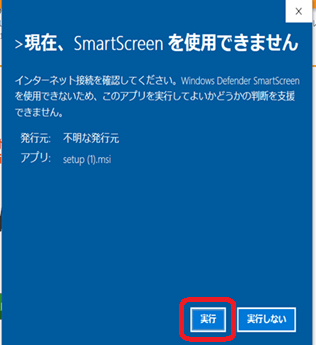
「>現在、SmartScreenを使用できません」が出たら「実行」し、何も出ない場合はタスクバーのアイコンをクリックしてください。
-
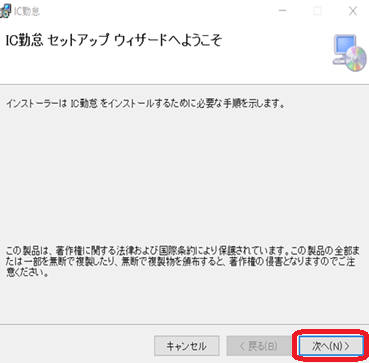
「IC勤怠 セットアップ ウィザードへようこそ」の画面で「次へ」を押してください。
-
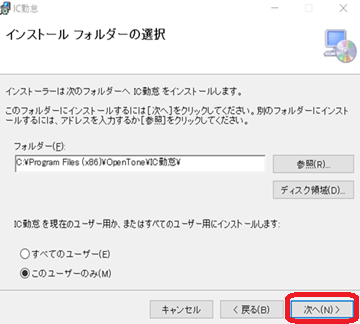
「インストールフォルダ―の選択」の画面で「次へ」を押してください。
-
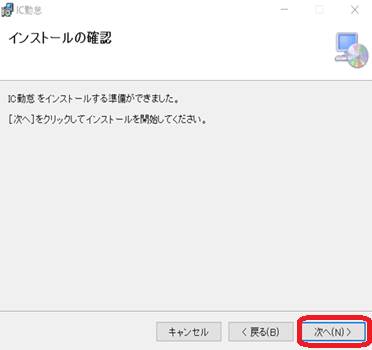
「インストールの確認」の画面で「次へ」を押してください。
-
「インストールが完了しました。」の画面で「閉じる」を押してください。
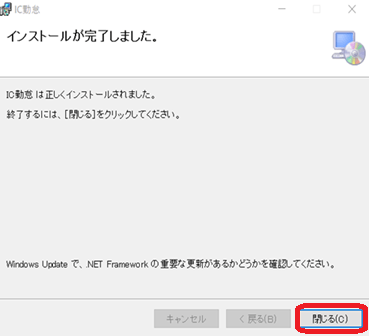
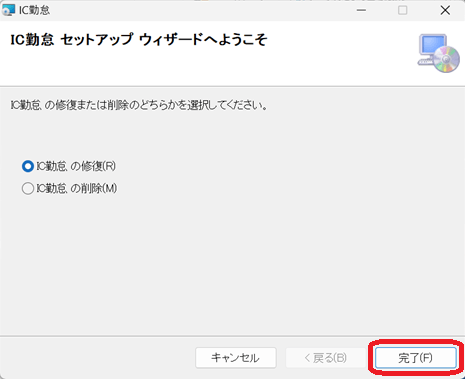
※既にIC勤怠がインストールされている場合、下記の画面が出ます。
「完了」を押すと「IC勤怠の修復」が始まるので、「インストールが完了しました。」で「閉じる」を押してください。
【2】IC勤怠クライアントの設定#
アプリケーションのインストールが終わりましたらIC勤怠の管理画面より設定を行います。
-
デスクトップの「IC勤怠」アイコンを開いてください。

-
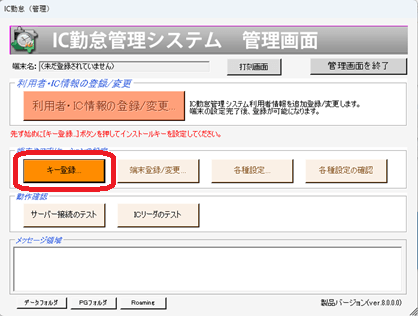
IC勤怠管理システム 管理画面で「キー登録」を押してください。
-
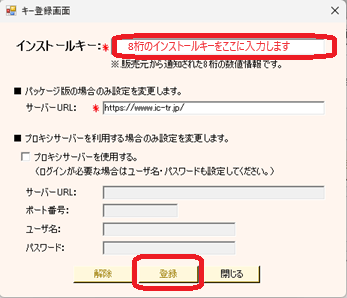
キー登録画面でインストールキー:に8桁のインストールキーを入力し、「登録」を押してください。
-
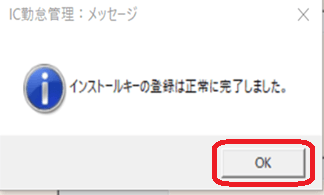
インストールキーの登録は正常に完了しました。>「OK」を押してください。
-
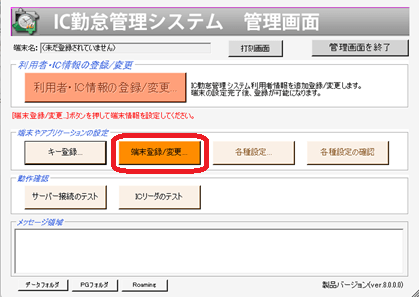
IC勤怠管理システム 管理画面で「端末登録/変更」を押してください。
-
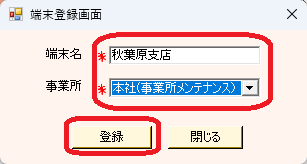
端末登録画面で端末名と事業所を入力し、「登録」を押してください。
- 端末名:任意でご入力ください。どの端末から打刻したか判別しやすい「地名・支店名・部署名等」がおすすめです。
- 事業所:初期設定の「本社(事業所メンテナンス)を選択してください。
-
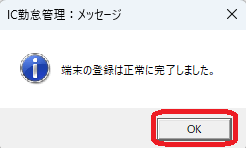
端末の登録は正常に完了しました。で「OK」を押してください。
-
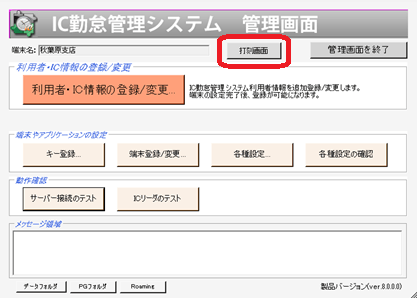
画面右上の「打刻画面」を押すと、打刻画面へ移動し、打刻が出来るようになります。
-
ICカードをカードリーダーにかざし、打刻をお試しください。
以上です。
この記事は役に立ちましたか?