ピットタッチプロ3の無線LAN設定方法#
ピットタッチプロ3を無線LANで利用するには、対応する無線LANアダプターを接続し、端末でアクセスポイントを設定します。設定後、通常画面に戻って打刻できることを確認してください。
設定前の準備#
本体の背面カバーを取り外し、内部USBポートに無線LANアダプターを接続します。
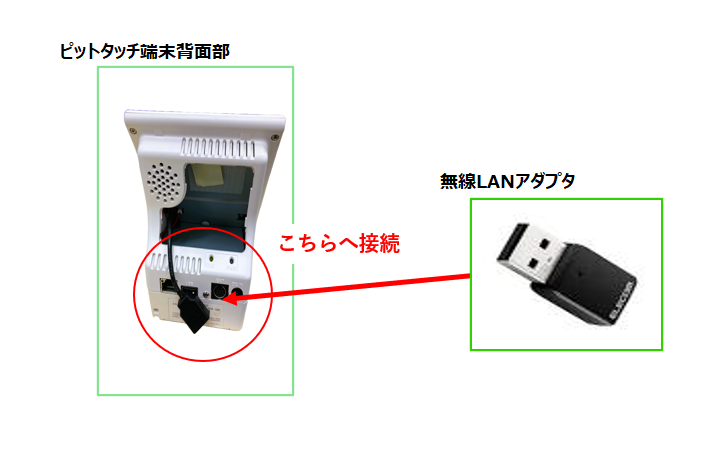
対応確認済みのメーカー推奨製品は以下のとおりです。
- エレコム: WDC-867DU3S2、WDC-867DU3S、WDC-433SU2M2、WDC-300SU2S、WDC-150SU2M
- アイ・オー・データ機器: WNPU1167M、WN-S150UM、WN-AC433UM
- バッファロー: WI-U2-433DMS
設定手順#
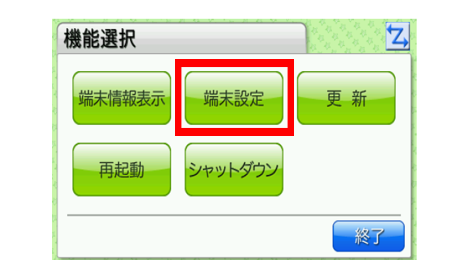
- 本体左側面の電源ボタンを長押しして端末を起動します。時刻が表示されたら、電源ボタンをもう一度長押しして「機能選択」画面を表示します。
- 「機能選択」画面で「端末設定」をタップします。
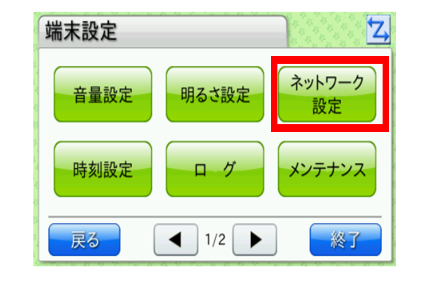
- 「端末設定」画面で「ネットワーク設定」をタップします。設定パスワード認証画面が表示されたら、
0000を入力して「OK」をタップします。
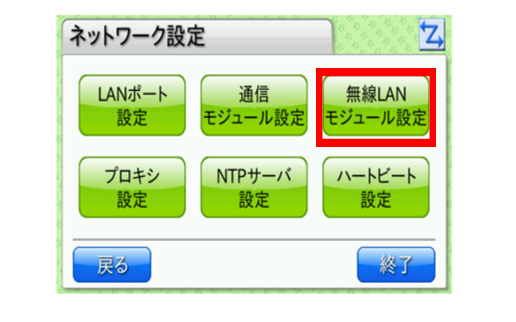
- 「ネットワーク設定」画面で「無線LANモジュール設定」をタップします。
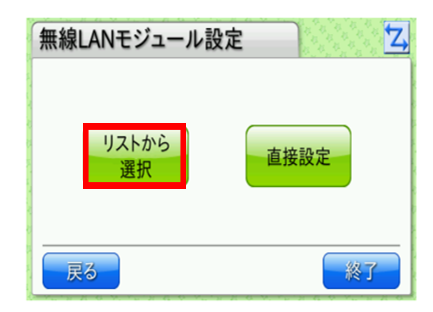
- 「リストから選択」をタップします。
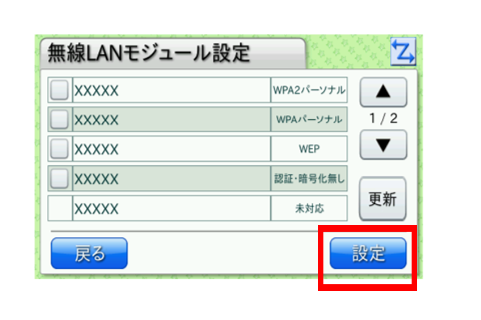
- 検出された無線LANアクセスポイントの一覧から、利用するアクセスポイントを選んで「設定」をタップします。一覧が複数画面にわたる場合は「▲」「▼」で切り替えます。目的のアクセスポイントが表示されない場合は「更新」をタップして再検出します。
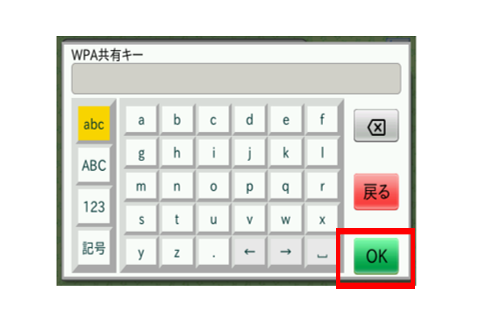
- WPA共有キー画面で認証キーを入力し、「OK」をタップします。
- 画面右下の「終了」を押して通常画面に戻り、打刻できることを確認します。
注意点#
- 設定が反映されるまで、しばらく時間がかかる場合があります。
- WPA共有キーの入力画面では、一部の記号を入力できません。また、入力できる文字数は32文字までです。
この記事は役に立ちましたか?