申請・決裁一覧の操作方法#
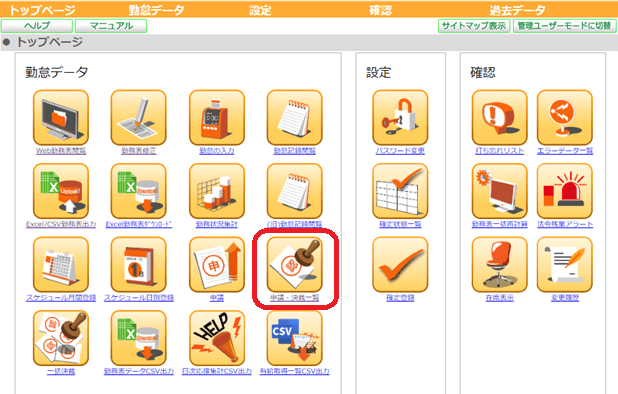
一般ユーザーモードで【トップページ画面】のメニュー一覧から[勤怠データ]>[申請・決裁一覧]を選択すると、【申請・決裁一覧】画面が表示されます。
Note
本機能を利用する場合は【メニュー設定】にて「申請・決裁一覧」を表示設定し、作成したメニューを【社員メンテナンス】にて表示させたい社員に登録いただく必要があります。
申請一覧#
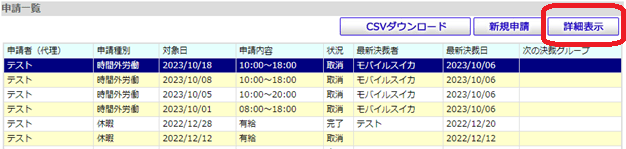
申請の履歴を確認し、「CSVダウンロード」・「新規申請」の他、「詳細表示」の確認から「取消」ができます。
-
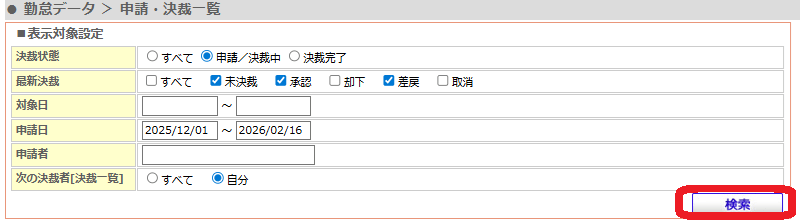
「■表示対象設定」で条件を指定し「検索」します。
-
「申請一覧」から確認したい行でクリックして選択/青くし「詳細表示」を押します。
-
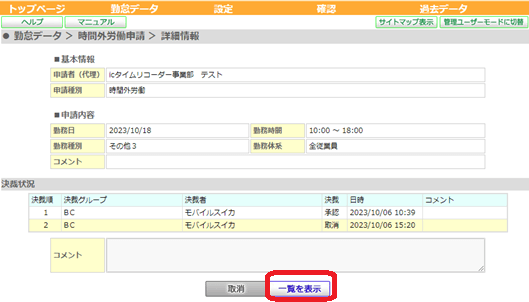
内容を確認し、必要に応じて下記のボタンを押してください。
「取消」・・・申請を「取消」します。取消後は元に戻らないため、「新規申請」からやり直しになります。
「一覧を表示」・・・「申請・決裁一覧」画面へ戻ります。
決裁一覧#
決裁の履歴を確認し、「CSVダウンロード」の他、「決裁へ」進めます。
承認・最終承認の操作は、Webまたはスマホで行います。
Webの場合#
-
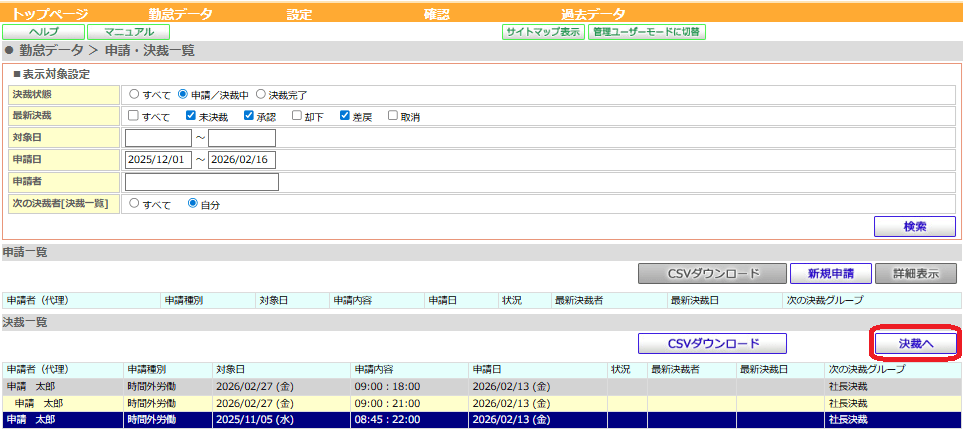
「■表示対象設定」で条件を指定し「検索」します。
-
「決裁一覧」から確認したい行でクリックして選択/青くし「決裁へ」を押します。
-
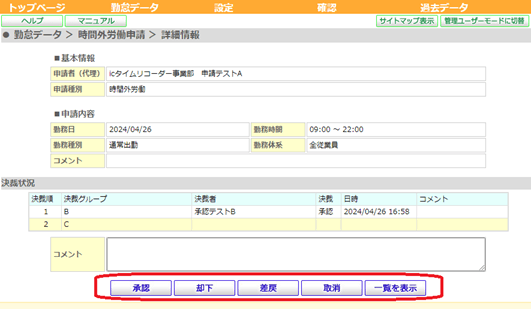
申請内容を確認して以下のボタンで決裁をします。
※押した後は修正や復活ができなくなるため、「新規申請」からやり直しになります。
「承認」・・・申請を承認します。
「却下」・・・申請を却下します。
「差戻」・・・一段階前の決裁者へ「差戻」します。一段階前が申請者の場合、「差戻」ボタンは押せません。
「取消」・・・承認した申請を取消します。取消した申請の更新や復活はできません。必要に応じて新規で申請し直してください。
「一覧を表示」・・・「申請・決裁一覧」画面へ戻ります。
スマホの場合#
-
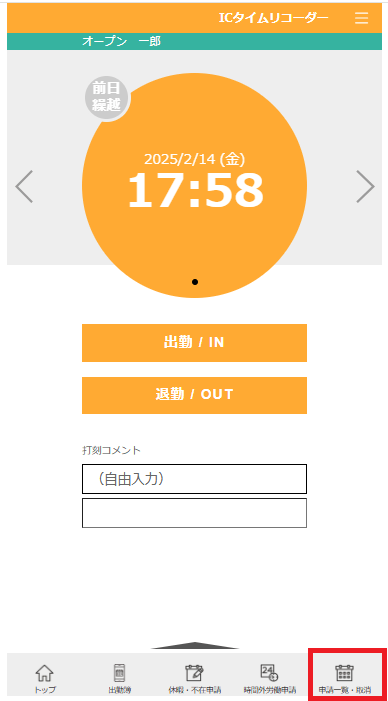
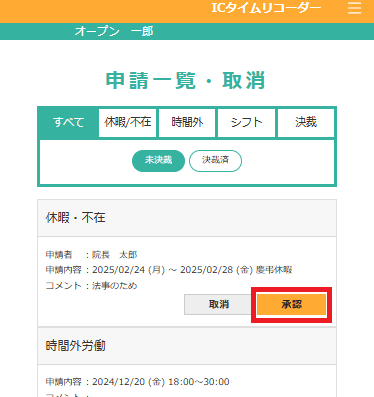
スマホのブックマークなどから画面を開き、[申請一覧・取消]をタップします。
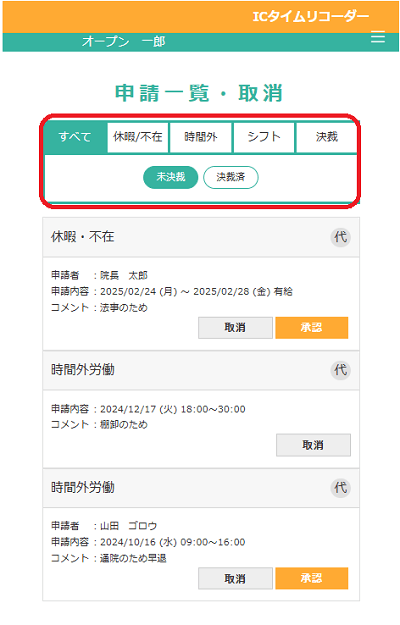
初期表示は「すべて」の申請種別で、「未決済」の申請が表示されます。 適宜、申請種別を選択して絞り込んでください。
※決裁経路が複数段階の場合、2番目以降の決裁者は「決裁済」を選択して対象を確認してください。
-
対象の申請を選択し【承認】をタップします。
-
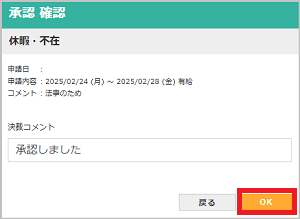
【承認 確認】画面が開くので、申請内容を確認し、必要があれば決裁者コメントを記載し、【OK】をタップします。
-
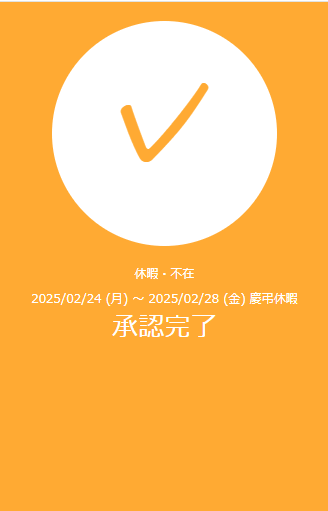
【承認完了】が表示されます。
この記事は役に立ちましたか?