ICカードを登録したい#
ICカードを打刻に使うには、カードのIC IDを社員情報に登録します。社員登録の状況と利用する機器に応じて、該当する方法で登録してください。
登録前に確認すること#
- 利用できるのは、FeliCa(フェリカ)搭載のICカードです。PASMO、Suicaなどの交通系ICカード、nanaco、WAON、楽天Edyなどが例です。
- マイナンバーカードは利用できません。
登録済みの社員にカードを追加する#
ICタイムリコーダーWebの社員メンテナンスに対象社員を登録済みの場合は、利用する機器に合わせて次のいずれかの方法でカードを追加します。
対象社員がまだ登録されていない場合は、先に社員メンテナンスから社員を新規登録してください。
PaSoRiまたはピットタッチプロで読み取る#
-
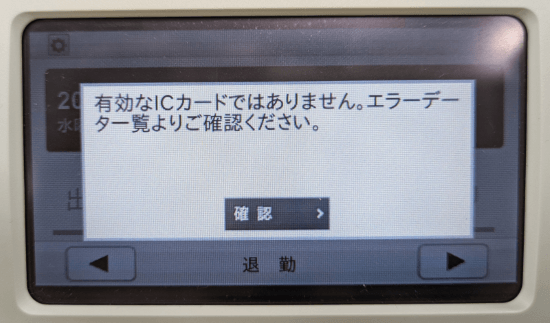
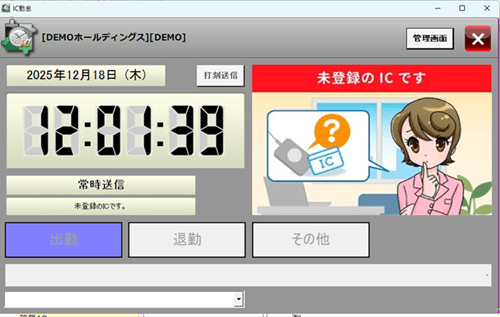
未登録のカードをPaSoRiまたはピットタッチプロにかざします。
▼ピットタッチプロの場合
▼PaSoRi×IC勤怠クライアント打刻の場合
-
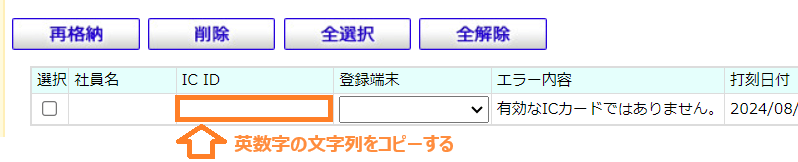
ICタイムリコーダーWebの「一般ユーザーモード」で「確認」から「エラーデータ一覧」を開き、「検索」を押します。
-
カードをかざした時刻のエラーデータを探し、記載されているIC IDをコピーします。
-
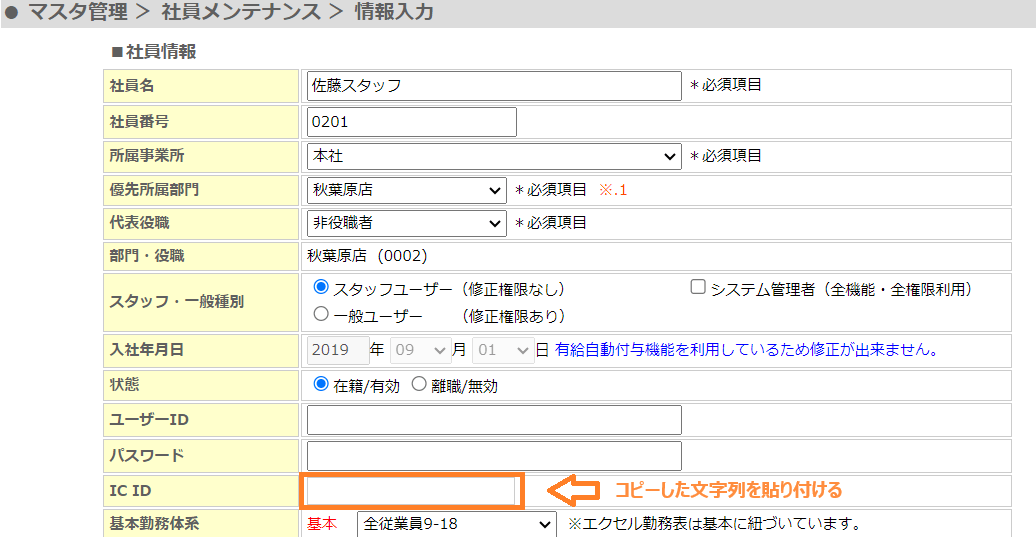
「管理ユーザーモード」で「マスタ管理」から「社員メンテナンス」を開き、対象社員の「変更」を押します。
-
コピーしたIC IDを社員情報の「IC ID」に貼り付け、「登録確認」から「登録」を押します。
打刻データを勤務表に反映する#
カード登録前に打刻したデータは、社員名が未登録のエラーデータとして残っています。カード登録後に再格納してください。
- ICタイムリコーダーWebの「一般ユーザーモード」で「エラーデータ一覧」を開き、検索します。
-
対象データの社員名に登録した社員の名前が表示されたことを確認し、その行にチェックを付けて「再格納」を押します。

-
「勤務表修正」で、該当社員の該当日時に打刻が反映されていることを確認します。
IC勤怠クライアントから登録する#
この方法では、対象社員のユーザーIDとパスワードが社員メンテナンスに登録されている必要があります。
- IC勤怠クライアントの管理画面を開き、「利用者・IC情報の登録/変更」を押します。
- 「IC ID変更」に切り替え、「ログインIDから検索」にチェックを入れます。
- 対象社員のユーザーIDとパスワードを入力し、「ログインIDから検索」を押します。
- ICカードをPaSoRiにかざします。新しいIC IDが表示されたら「登録」を押します。
社員とICカードを同時に登録する#
IC勤怠クライアントがインストールされたパソコンにPaSoRiを接続して操作します。
-
デスクトップの「IC勤怠」アイコンをダブルクリックして起動します。

-
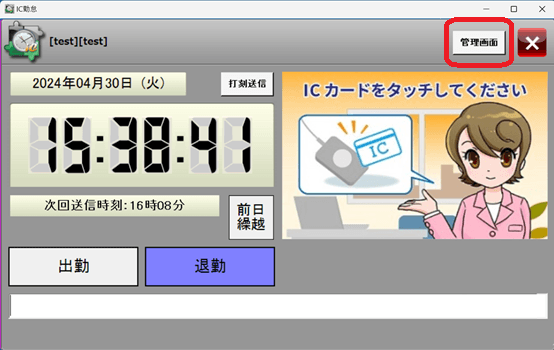
打刻画面の右上にある「管理画面」を押します。
-
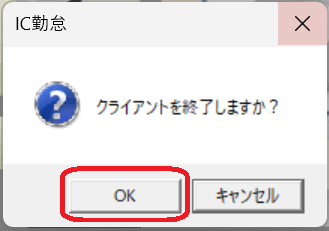
確認画面で「OK」を押して、管理画面へ切り替えます。
-
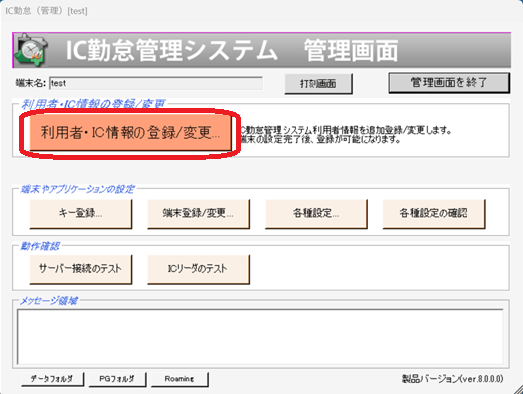
管理画面で「利用者・IC情報の登録/変更」を押します。
-
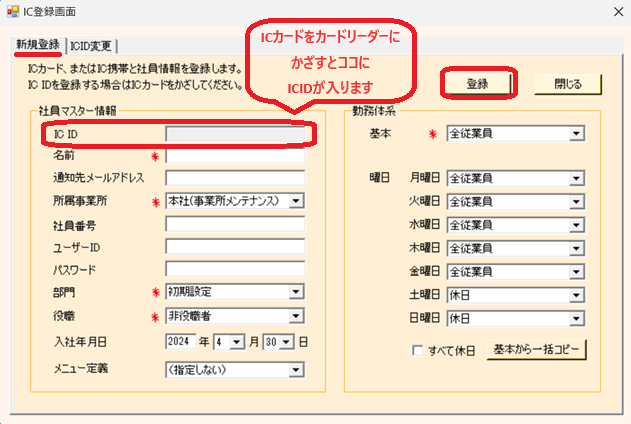
登録画面でICカードをPaSoRiにかざします。読み取ったIC IDが画面に表示されたことを確認します。
-
社員情報を入力し、「登録」を押します。赤い「※」が付いた項目は必須です。登録後も、ICタイムリコーダーWebから情報を変更・追加できます。
-
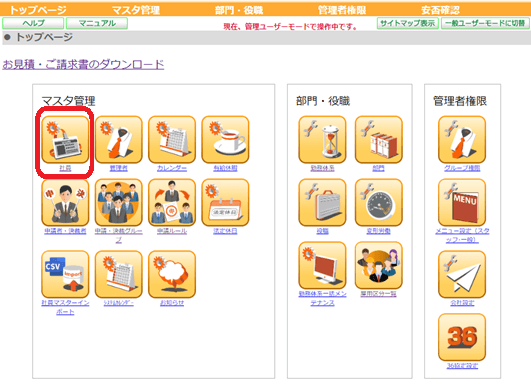
ICタイムリコーダーWebに管理者権限でログインし、「マスタ管理」から「社員メンテナンス」を開きます。社員一覧に登録した社員が表示されていることを確認します。
-
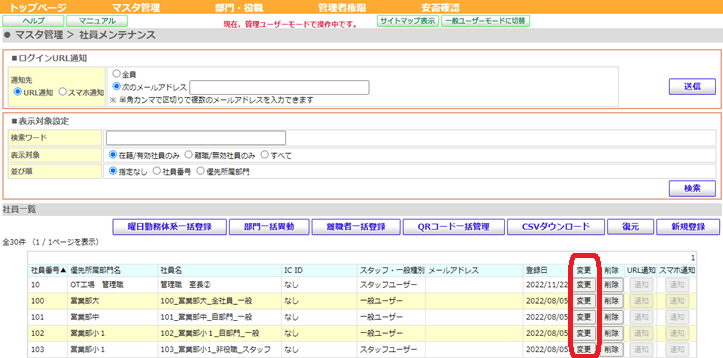
登録内容を確認または変更する場合は、社員一覧の該当行にある「変更」を押します。変更後、「登録確認」から「登録」を押します。
この記事は役に立ちましたか?