ICカードを変更したい#
■「IC勤怠クライアント」でICカードの変更を行う#
「IC勤怠」がインストールされた端末にカードリーダー(PaSoRi)が繋がっている状態で行ってください。
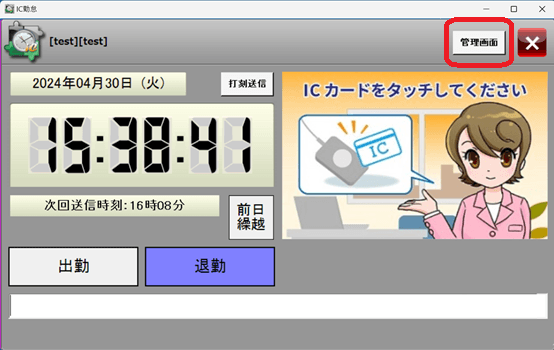
【1】IC勤怠クライアントを起動してください。 ※デスクトップのショートカットアイコンをWクリック

→右上の「管理画面」ボタンを押します。
→「クライアント終了しますか?で「OK」を押します。
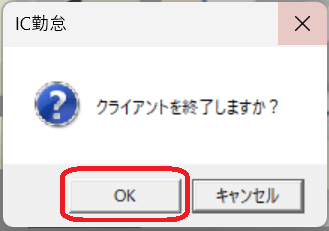
→ 管理画面へ切り替わります。
【2】「利用者・IC情報の登録/変更」ボタンを押します。
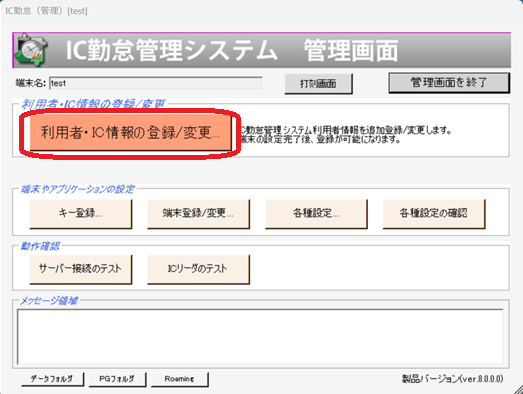
→ IC登録画面へ切り替わります。
【3】左上の「ICID変更」タブを押します。
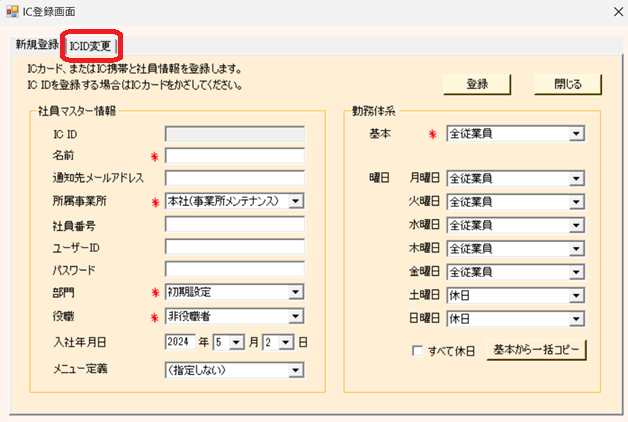
→ ICID変更画面へ切り替わります。
【4】
A:社員情報のログインID/パスワードがわかる場合
- STEP1の「ログインIDから検索」にチェックを入れ、
ユーザーID(ログインID)とパスワードを入力して「ログインIDから検索」を押します。
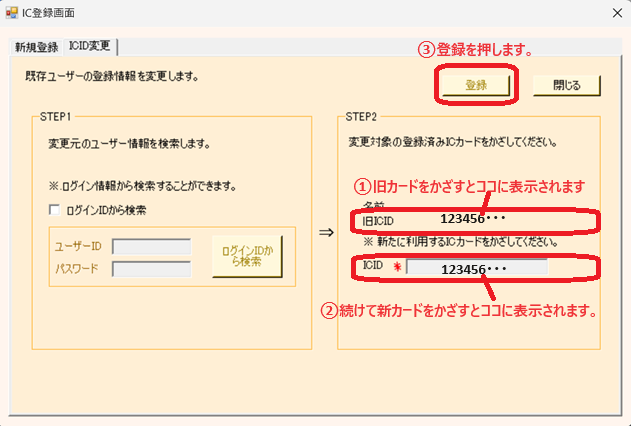
- STEP2の旧ICIDに情報が入りましたら、新たに利用するICカードをかざします。
- ICIDに情報が入りましたら、登録ボタンを押します。
B:現在使用しているICカードが手元にある場合
①カードリーダーに、現在使用しているICカードをかざします。
→自動で画面の「旧ICID」の右に読み込んだ情報が表示されます。
②続けてカードリーダーに新規に登録したいICカードをかざします。
→自動で画面の「ICID」の右に読み込んだ情報が表示されます。
③「登録」ボタンを押します。
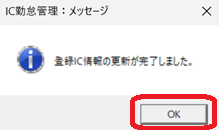
登録IC情報の更新が完了しました。」→「OK」ボタンを押します。
以上で完了です!
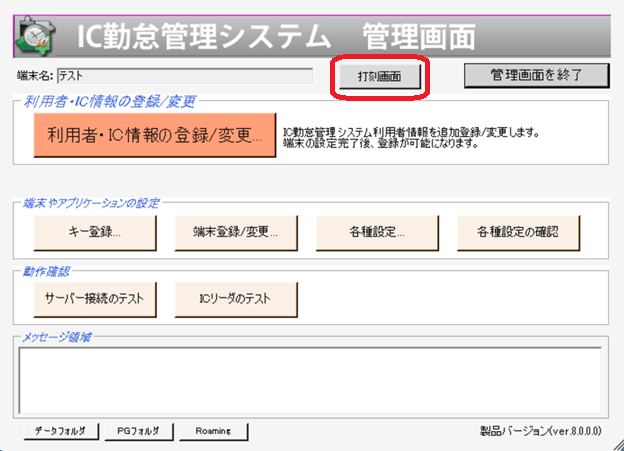
IC勤怠管理システム 管理画面の「打刻画面」ボタンを押すと打刻画面に戻ります。
新しいICカードで打刻をお試しください。
■「エラーデータ一覧」を利用してICカードの変更を行う#
【1】ICカードで打刻をします
- ピットタッチプロ
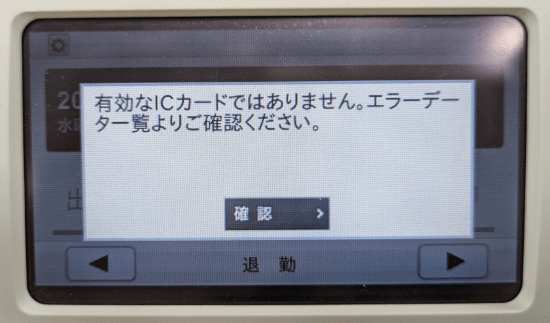
以下のようなエラー画面が出ます。
- IC勤怠クライアント
以下のようなエラー画面が出ます。
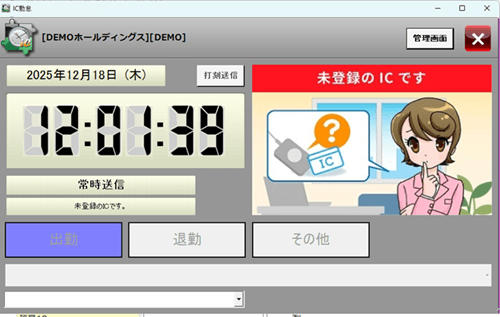
【2】ICタイムリコーダーWebにログインし、エラーデータ一覧を確認します
一般ユーザーモード>確認>エラーデータ一覧>年月を指定して検索をクリックします。
【3】タッチした時刻に記録されているICIDをコピーします
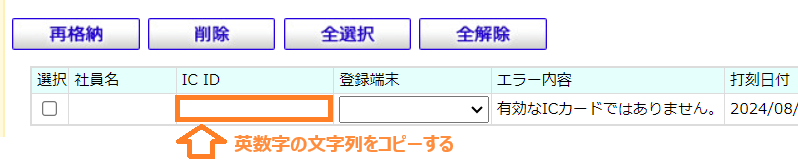
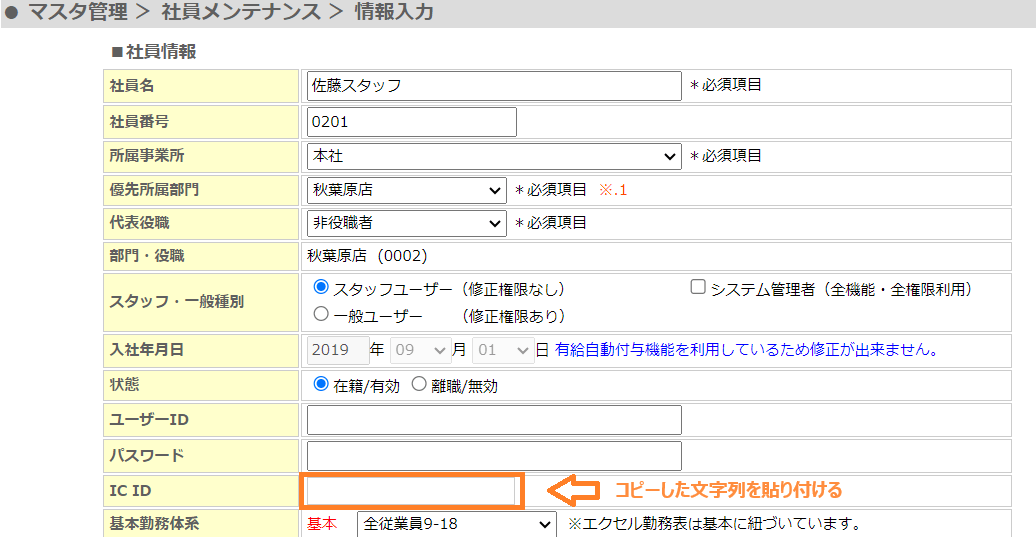
【4】該当の社員情報のIC IDにペーストし、登録確認>登録をクリックします
▼管理ユーザーモード>マスタ管理>社員メンテナンス
■社員が紐づいたエラーデータを勤務表に反映させる#
【1】エラーデータ一覧に戻ります
一般ユーザーモード>確認>エラーデータ一覧年月を指定して検索をクリックします。
【2】社員名欄にカードを登録した社員の名前が表示されていることを確認します
①チェックボックスをクリックして選択します ②再格納をクリックします

【3】勤務表修正画面で該当者の該当日時に打刻が記録されていることを確認します
この記事は役に立ちましたか?