勤務表修正の使い方#
【トップページ画面】のメニュー一覧から[勤怠データ]>[勤務表修正]を選択すると、【勤務表修正画面】が表示されます。
「勤務表修正」では、次の操作を行うことができます。
- 閲覧が許可されているユーザーの勤怠データ(勤務表)の修正をし、「登録」できます。
-
編集可能な項目は、以下のとおりです。
- 「種別」(勤務種別)
- 「勤務体系」
- 「出勤/退勤の時刻」
- 「中休み1~3の開始/終了時刻」※
- 「備考」
※登録名メンテナンスにて「中休み」(休憩)打刻ボタンの設定がされている場合
-
「再計算」ボタンを押すことで、登録されている勤務体系等を最新の情報に更新できます。
Note
- 勤怠データ(勤務表)を修正登録すると 「Excel 勤務表」へ反映されます。
勤務表の表示#
検索条件を指定して、編集をしたい対象者を呼び出し、月毎に一括で修正登録、再計算ができます。
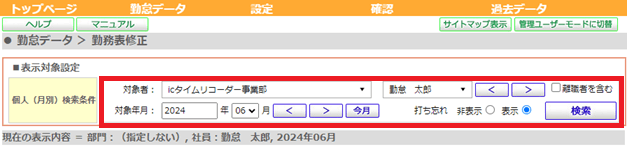
【勤務表修正画面】で編集をしたい対象者、対象年月を設定し、「検索」ボタンを押します。
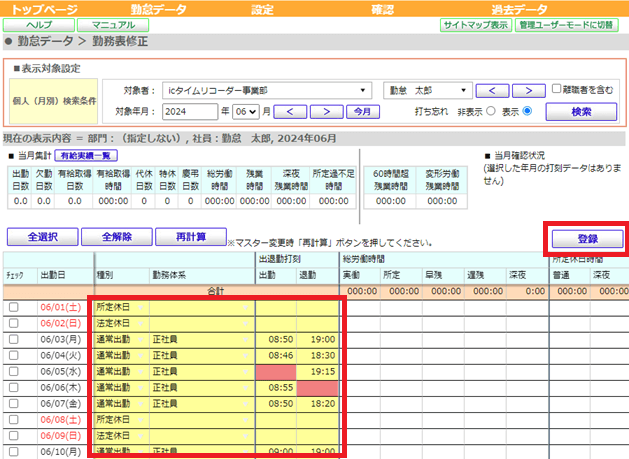
打ち忘れの「表示」を選択した場合、「通常出勤」で登録されている日付で出勤/退勤時刻が未入力の箇所や、
出勤/退勤の時刻が逆転している箇所がハイライトで赤く表示されます。
編集#
【勤務表修正画面】の編集可能な範囲が黄色で表示されます。 勤務種別、勤務体系、出退勤打刻時間 等を修正し、「登録」ボタンを押します。
※Excelのように、コピー(ctrl+C)&ペースト(ctrl+v)や、
フィルハンドル(選択セル右下に表示される+)をドラッグして隣接するセルへコピーすることもできます。
再計算#
「再計算」ボタンを押すと、登録されている勤務体系等の最新の情報を読み込み、再計算されます。
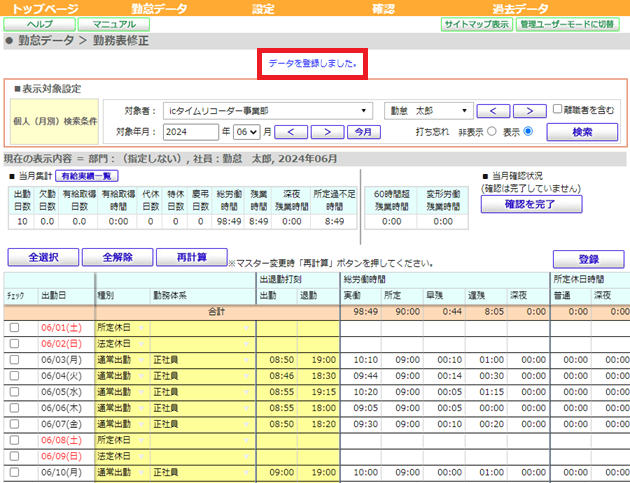
「登録」ボタンを押すと、表示されている勤務表データが登録され、
処理が完了したことを通知するメッセージが画面上部に表示されます。
修正内容を保存する際は、必ず「登録」ボタンを押してください。
関連ページ#
この記事は役に立ちましたか?