社員ごとに機能を制限したい#
ICタイムリコーダーWebでは、社員ごとにメニューをカスタマイズできる機能を設けております。
カスタマイズしたメニューを社員マスターへ設定しておくことで、社員個別のメニュー(機能)へ変更する事ができます。
例)
スタッフ = 打ち忘れリスト機能を使わせたい。
一般 = スケジュール登録は使わせたくない。
総務 = 勤務表の修正+社員マスターの修正を使わせたい。
設定手順(管理者権限でログインする)#
- メニュー設定(スタッフ・一般)機能から、オリジナルのメニュー設定を行う。
ログイン → 管理ユーザーモードに切替 → 管理者権限 → メニュー設定(スタッフ・一般)→ 新規登録
-
メニュー設定画面で、必要に応じた機能権限を設定する。
例)
メニューコード =00001
メニュー名称 =総務向けメニュー
Web勤務表閲覧 =表示+修正へチェック
勤務表修正 =表示+修正へチェック
:
:
社員メンテナンス=表示+修正へチェック
:
:
-
上記のメニュー設定を登録したら、「社員メンテナンス」よりメニュー設定を行う。
マスター管理 → 社員メンテナンス → 該当者の「変更」
→ メニュー定義 → 2で設定したメニューを指定し「登録確認」>「登録」する。
設定が完了すると、該当社員がログインした際には、オリジナルのメニューが表示されるようになります。
- 上記3「社員メンテナンス」画面からの登録以外に、「メニュー設定(スタッフ・一般)」からも登録できます。
実際にやってみましょう!
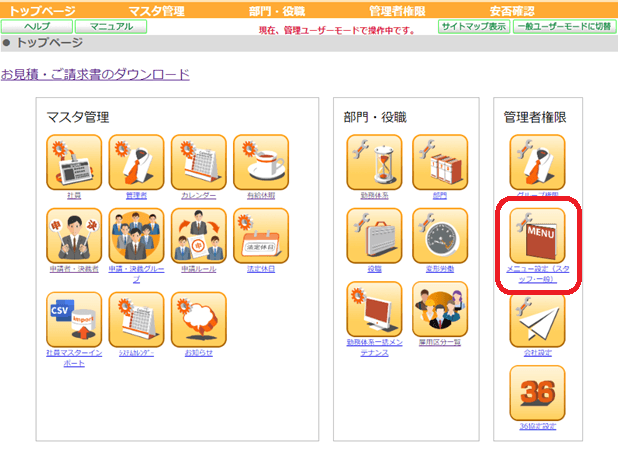
▼ 管理者権限 > メニュー設定(スタッフ・一般)のアイコンをクリック
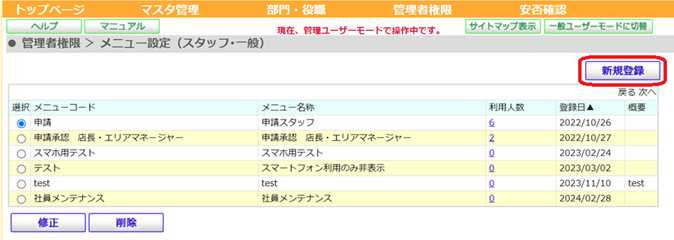
▼ 新規登録をクリック
▼ メニューコードとメニュー名称を入力し、
Web勤務表閲覧=表示+修正へチェック、勤務表修正=表示+修正へチェック、
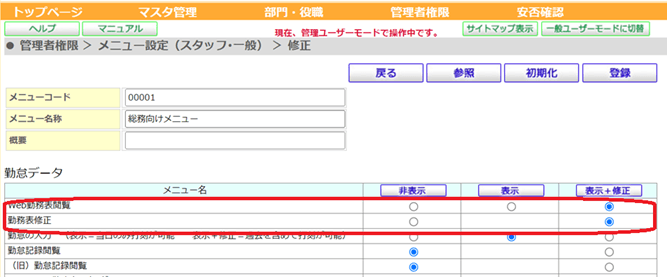
社員メンテナンス=表示+修正へチェック

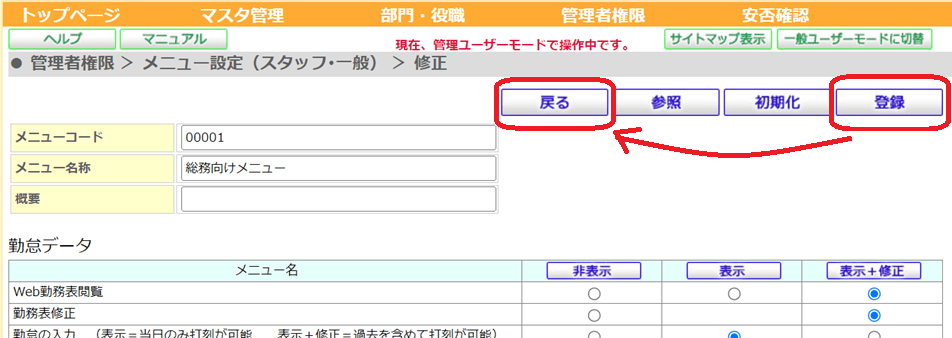
▼ 「登録」→「戻る」
▼ 登録したいメニューの「利用人数」の数字をクリック
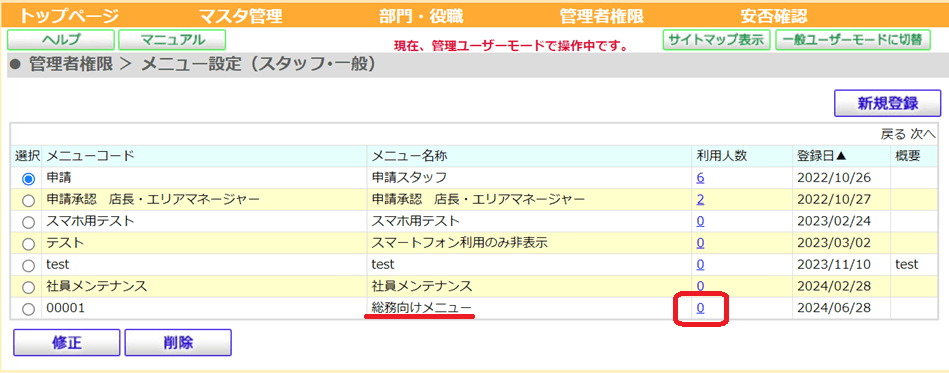
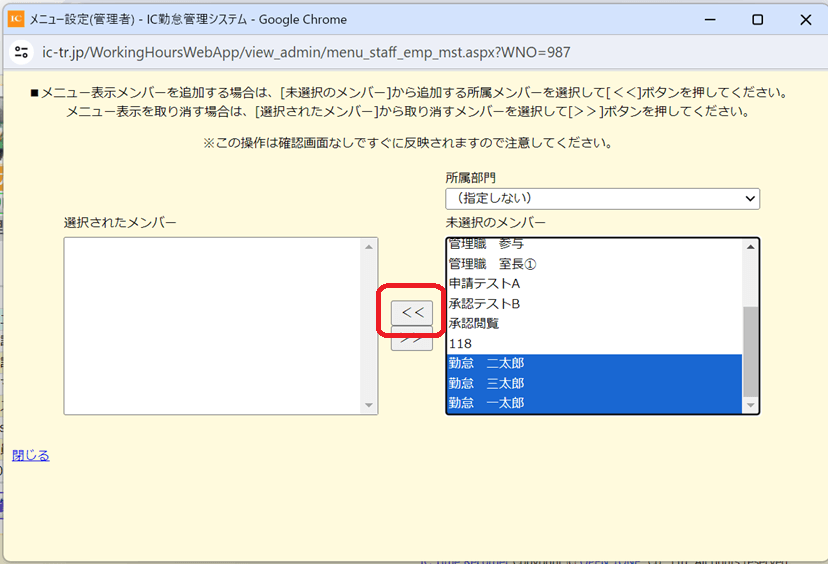
▼ 例として、勤怠 一太郎~三太郎の3名を選択し、<<ボタンをクリック
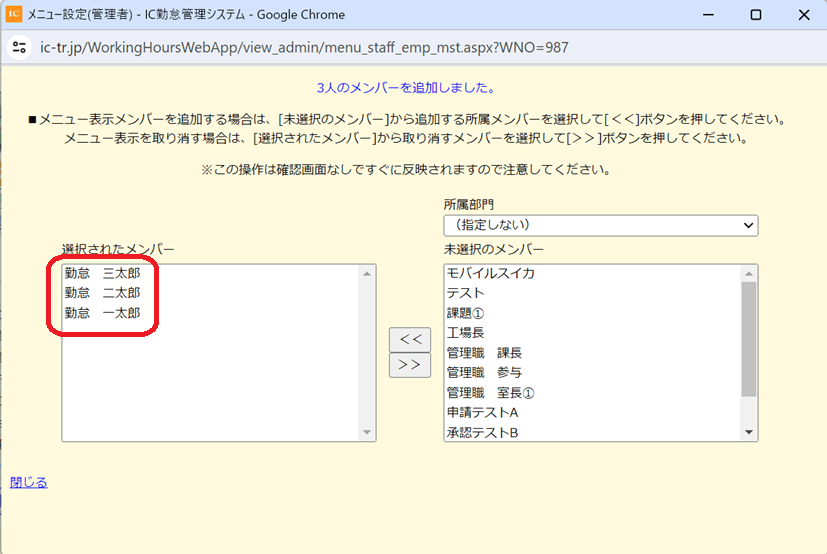
▼ 勤怠 一太郎~三太郎の3名が左の「選択されたメンバー」に移動したことを確認
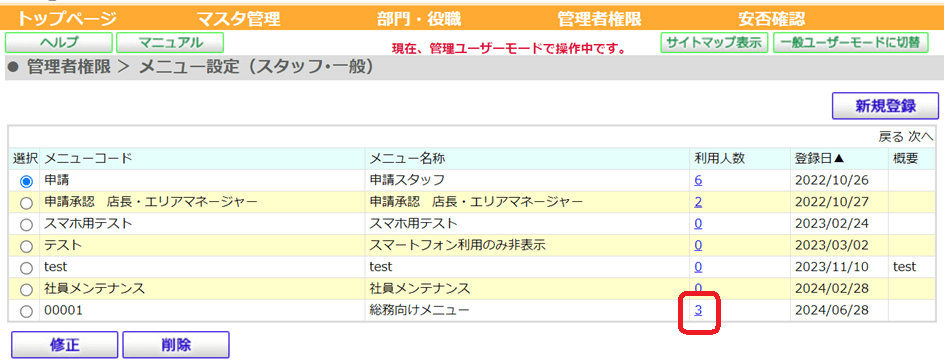
▼ 総務向けメニューの利用人数に「3」と表示されたことを確認し、完了です。
この記事は役に立ちましたか?