打刻ができない#
ICカードで打刻が出来ない場合の対処方法です。
-
打刻をした際に【IC勤怠】にエラーが表示される場合 →【IC勤怠エラーの対処方法】をご確認ください。
-
打刻をした際に音がするなど反応はあるがデータが入っていない場合
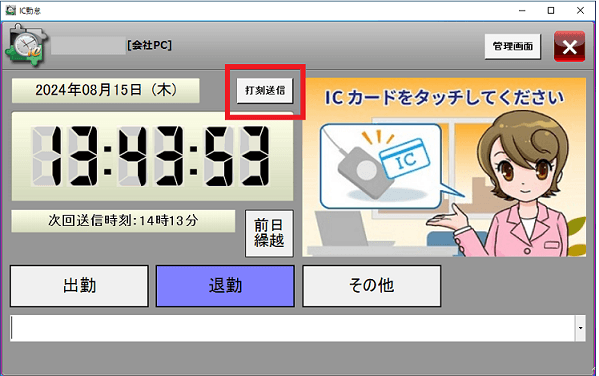
①【打刻送信】をクリックして時刻が入るかご確認ください。
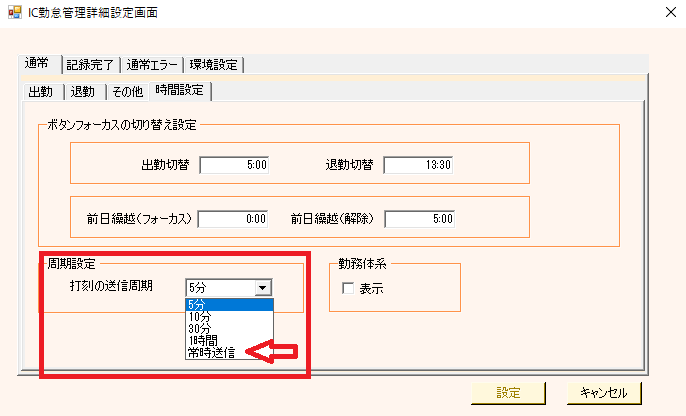
※【常時送信】に設定するとリアルタイムで送信されます。
管理画面>端末やアプリケーションの設定 各種設定>通常>時間設定>周期設定>常時送信>設定
②エラーデータ一覧に入っていないかご確認ください。→【エラーデータ一覧の対処方法】
- 打刻をした際に反応が無い場合
新しいPCでの打刻など、PC交換をした場合は【IC勤怠クライアントのインストール】をご確認ください
まれにWindowsアップデートの際にセッションが切れ、クライアントキーの入力から設定する必要がある場合があります。
上記のいずれにも該当しない場合は、以下の事項を順番にご確認ください。
【打刻をした際に反応が無い場合の確認事項】#
① インターネット接続
ブラウザを起動し、yahooやgoogle等のページが表示されるかご確認ください。

表示されない場合は、LANケーブルが抜けていたり無線LAN中継機の電源が入っていない等が考えられます。
②「IC勤怠」の再起動
「カードリーダー」がPCに接続されている状態で「IC勤怠」を閉じて、再起動してください。
② ICカードを変えてどうか
他のICカードで打刻ができて、特定のカードで打刻できない場合はそのICカード自体が壊れている可能性があります。
他のカードをご利用ください。
Note
解決しない場合、下記もお試しください。
-
「IC勤怠」を閉じて、カードリーダーの抜差をする。他のUSB差込口があれば変えて試してみる。
-
カードリーダーと端末を中継する機器の全ての差込口がきちんと繋がれているかを確認する。接触が悪い可能性があるため、抜差をする。
③ PC再起動
「IC勤怠」を閉じて、「カードリーダー」が端末のUSB差込口と接続されている状態でパソコンを再起動してください。
④ 他のICカードをかざしても、全てのICカードが反応しない。
→【カードをかざしても反応しない】ページをご確認ください。
この記事は役に立ちましたか?