打刻画面が出ない#
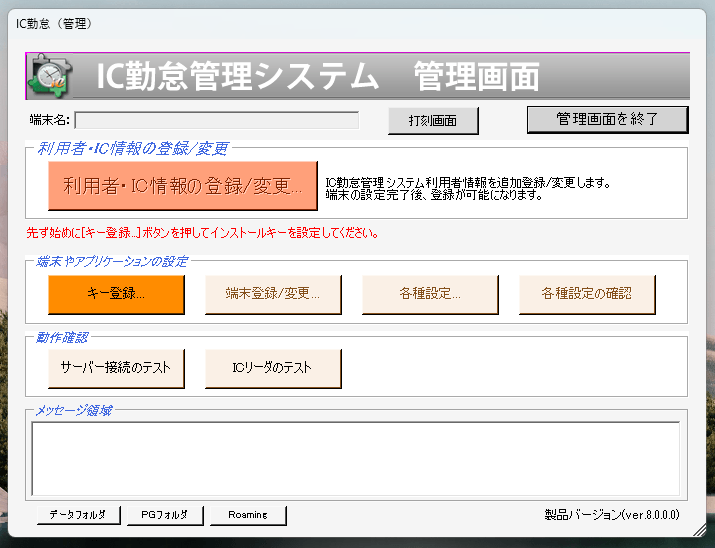
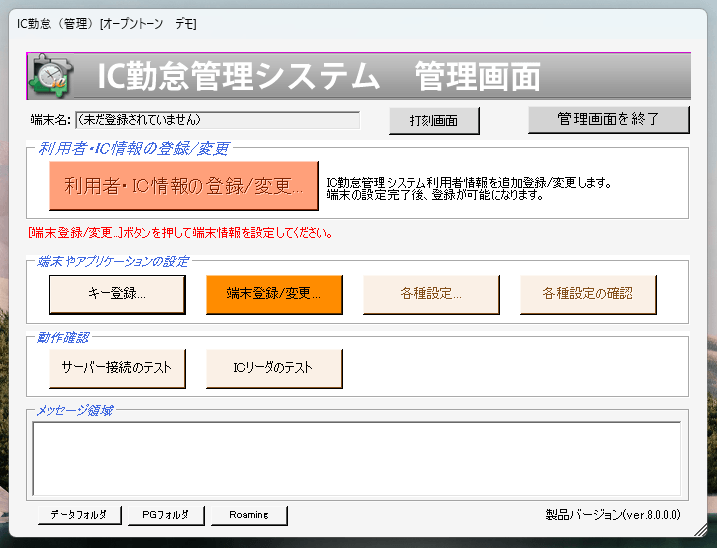
IC勤怠の打刻画面(お姉さんが出ている画面)が突然消えて「管理画面」になり
「キー登録、端末登録を行ってください」
が出るようになったら、windowsのアップデート等により、必要なファイルが探せなくなっている状態です。
以下を順番にお試し下さい。
1.指定ファイルのリネーム#
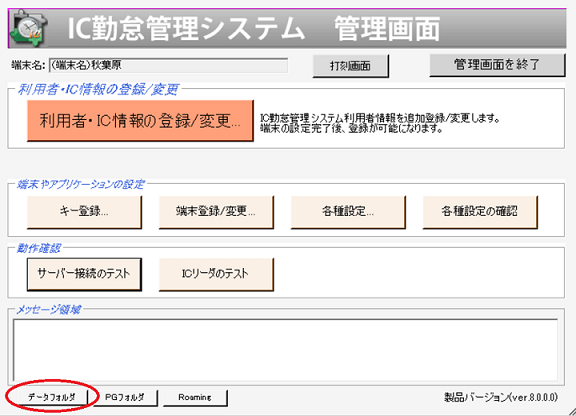
①画面左下の「データフォルダ」を開きます。
②「conf」を開きます。

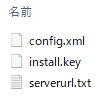
③「config.xml」の名前を変更します。 変更する名前は任意で構いません。
「config.xml」を右クリック>名前の変更> 例)「config1.xml」
④「管理画面を終了」し、IC勤怠を再起動します。
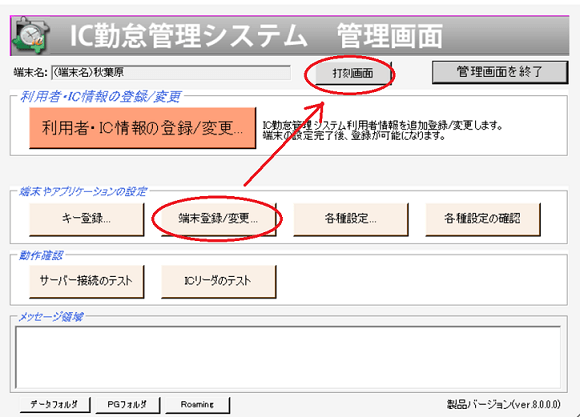
⑤「端末登録/変更」で端末名・事業所を登録し、「打刻画面」に戻ると利用可能になります。
端末名には「事務所入り口」や、「○○店」など、打刻場所がわかるような名称がおすすめです。
事業所は特に追加していない場合は「本社」のみ選択可能となります。
こちらで解消されない場合は以下にお進みください。
2.指定フォルダ内のファイルを削除して再インストール#
フォルダ内を削除しても再インストールで復活します。
今までの勤怠データが削除されることもございません。
※エラー中の打刻データは抜けが無いか管理画面でご確認ください。
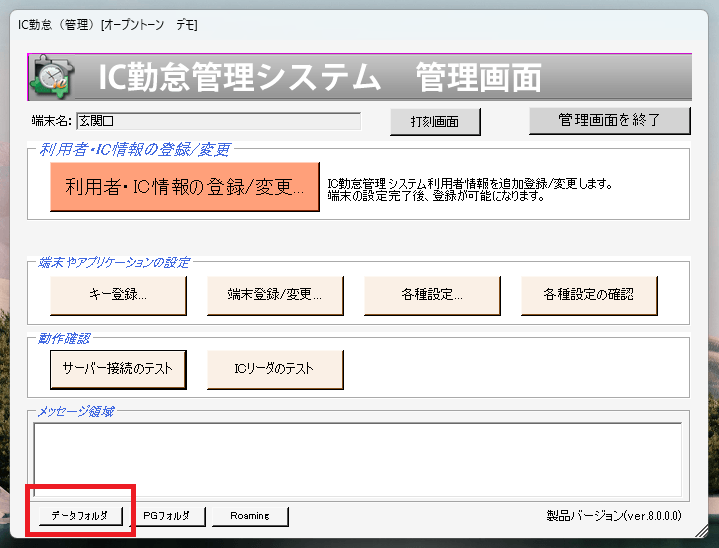
①データフォルダを開き、2つのフォルダを削除してください。
その後IC勤怠クライアントを閉じます。
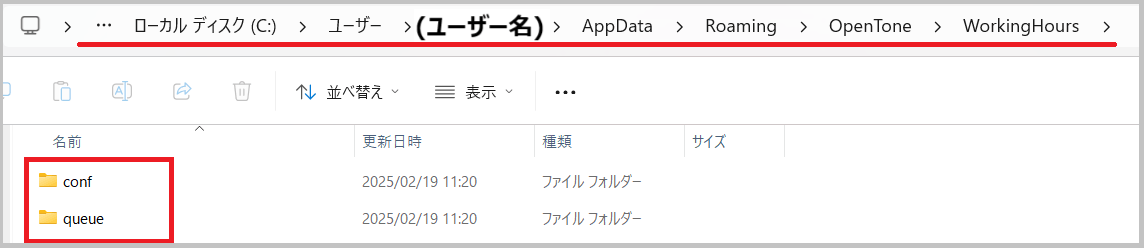
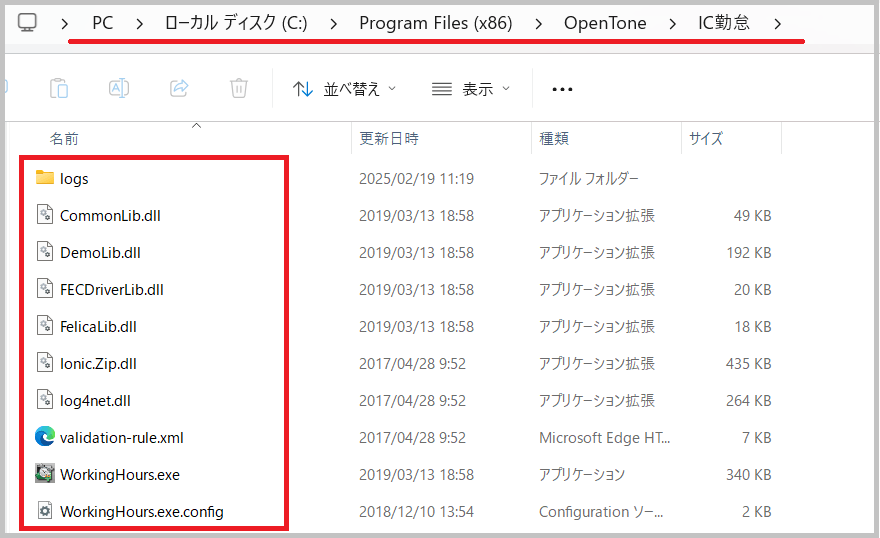
②パソコンのCドライブから以下を開き、中のフォルダ、ファイルをすべて削除する。
C:\Program Files (x86)\OpenTone\IC勤怠
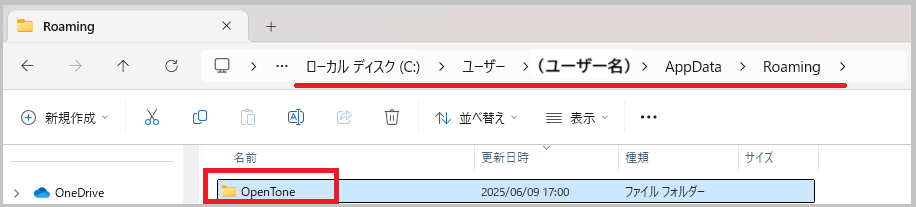
③パソコンのCドライブから以下を開き、「Opentone」のみ削除する。
C:\ユーザー\(ユーザー名)\AppData\Roaming
④IC勤怠クライアントをアンインストールしてください。
⑤以下「IC勤怠ダウンロードサイト」を開き、
IC勤怠インストーラーのダウンロードボタンを押してください。
https://www.ic-tr.jp/WorkingHoursSetup/
⑥IC勤怠クライアントを開き、キー登録、端末登録をして完了です。
この記事は役に立ちましたか?