勤務状況集計の使い方#
このページでは、勤務状況集計で月ごとに集計した勤務状況を検索・閲覧する方法と、集計結果をCSVで出力する方法を説明します。 閲覧が許可されているユーザーの勤務状況集計結果を、メンバーごと・月ごとに確認できるようになります。
このページでわかること#
- 勤務状況集計を検索して一覧で確認する方法
- CSVに出力する項目や並び順を設定する方法
- 勤務状況集計をCSVでダウンロードする方法
前提条件#
- 【トップページ画面】のメニュー一覧から[勤怠データ]>[勤務状況集計]を選択し、【勤務状況集計検索画面】を表示していること
勤務状況集計を検索する#
検索条件を指定して、集計一覧に表示する勤務集計を絞り込むことができます。
- 検索時点で対象部門に在籍しているユーザーの勤務状況検索結果が下部に表示されます。
- 一度に6ヶ月間までの勤務状況集計結果を表示することができます。
-
複数部門に所属しているユーザーの勤務状況集計結果は、【社員メンテナンス画面】で設定された優先所属部門名で表示されます。
-
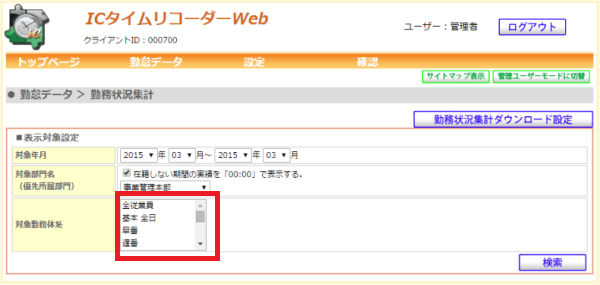
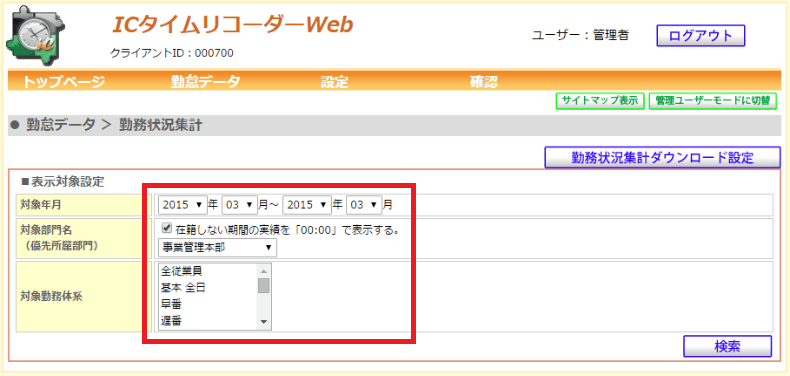
【勤務状況集計検索画面】で検索条件(対象年月、対象部門名、対象勤務体系、対象者)を選択し、検索ボタンを押します。
-
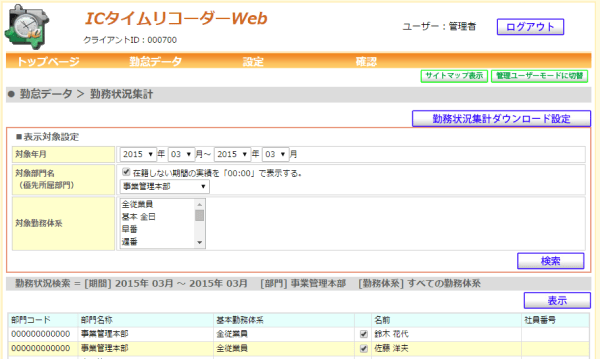
検索条件に該当するユーザーが【勤務状況検索】に表示されます。
-
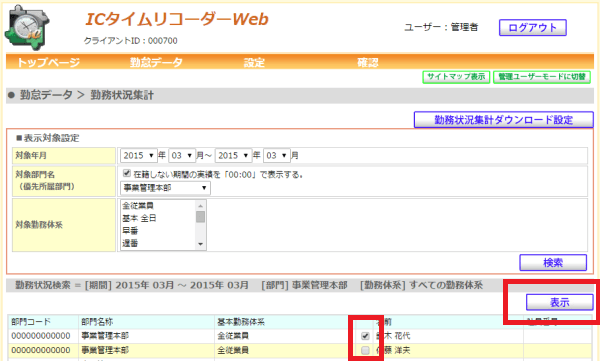
閲覧したいユーザー以外の選択欄のチェックを外し、表示ボタンを押します。
-
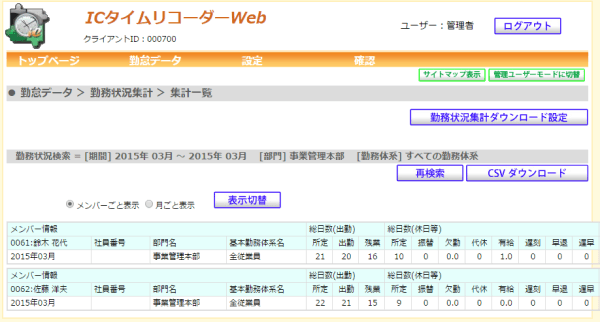
検索条件に該当する勤務状況集計一覧が表示されます。
-
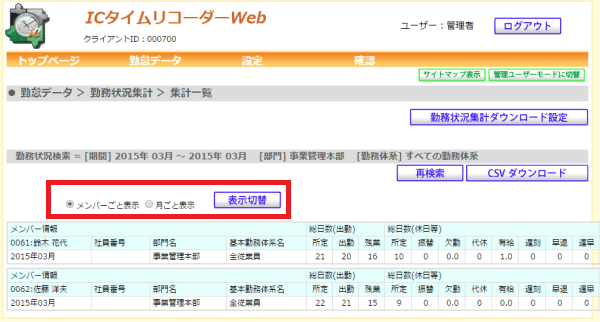
表示形式を変更する場合は、メンバーごと表示または月ごと表示を選択し、表示切替ボタンを押します。
CSVの出力項目と並び順を設定する#
CSVに出力したい項目、並べ替えたい項目、並び順(昇順/降順)を設定することができます。
- 【勤務状況集計検索画面】と【勤務状況集計一覧画面】のどちらの画面からも、【勤務状況集計ダウンロード設定画面】へ遷移することができます。
- 【勤務状況集計ダウンロード設定画面】で登録した設定は、ユーザーごとに保存されます。
-
次回【勤務状況集計ダウンロード設定画面】を表示したときも、登録した設定を確認することができます。設定後のCSVは、すべて登録した設定で出力されます。
-
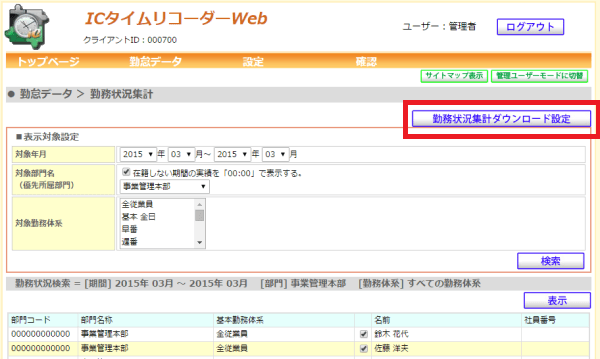
【勤務状況集計検索画面】または【勤務状況集計一覧画面】で、勤務状況集計ダウンロード設定ボタンを押します。
-
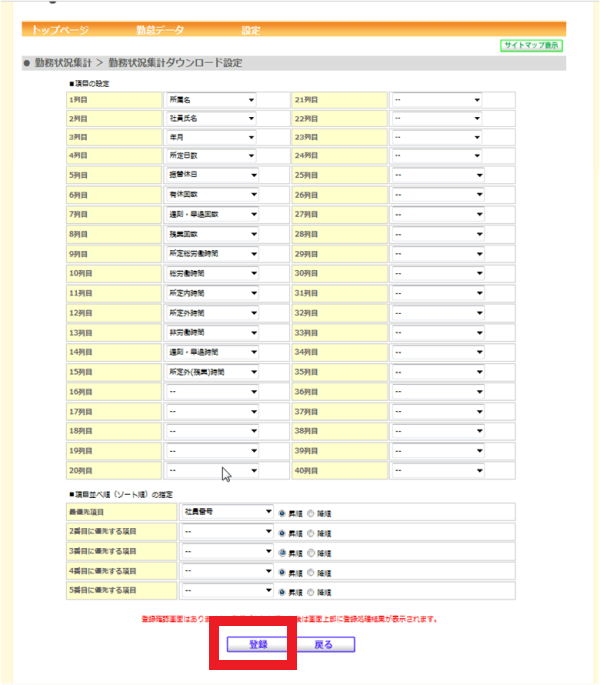
【勤務状況集計ダウンロード設定画面】で、CSVに出力したい項目、並べ替えたい項目、並び順(昇順/降順)を選択し、登録ボタンを押します。
-
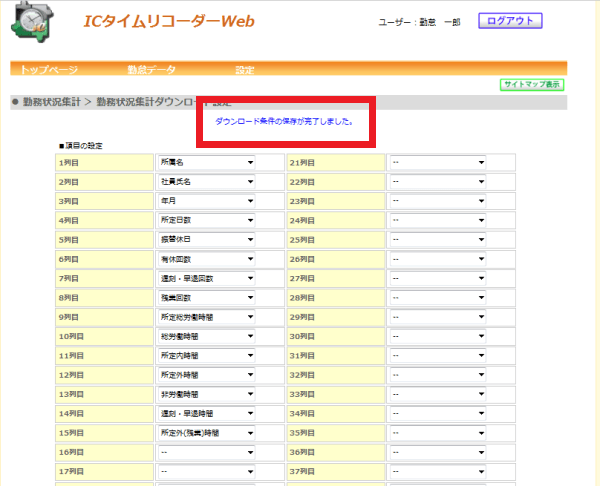
登録が完了すると、【勤務状況集計ダウンロード設定画面】に「ダウンロード条件の保存が完了しました。」と表示されます。元の画面に戻る場合は、戻るボタンを押します。
勤務状況集計をCSVでダウンロードする#
【勤務状況集計一覧画面】に表示されている勤務状況集計一覧を、【勤務状況集計ダウンロード設定画面】で登録した設定でCSVに出力することができます。
-
【勤務状況集計検索画面】で検索条件(対象年月、対象部門名、対象勤務体系、対象者)を選択し、検索ボタンを押します。
-
閲覧したいユーザー以外の選択欄のチェックを外し、表示ボタンを押します。
-
【勤務状況集計一覧画面】でCSVダウンロードボタンを押します。
4.ダウンロードされたファイルを開いてご確認ください。
この記事は役に立ちましたか?