メニュー設定#
このページでは、管理者がメニュー設定(スタッフ・一般)で権限メニューを登録・修正・削除し、対象社員へ割り当てる方法を説明します。 スタッフユーザー・一般ユーザーに細分化された権限を付与するための設定です。
メニュー設定(スタッフ・一般)#
【トップページ画面】のメニュー一覧から[管理者権限]>[メニュー設定(スタッフ・一般)]を選択すると、【メニュー設定(スタッフ・一般)画面】が表示されます。
スタッフユーザー・一般ユーザーに権限付与する設定のため、管理者には適用されません。
新規登録・修正#
権限メニューの新規登録・修正が行えます。
-
メニュー名称を新規登録する場合は【メニュー設定(スタッフ・一般)画面】で新規登録ボタンを押します。 ①
登録済みのメニュー名称を修正する場合は【メニュー設定(スタッフ・一般)画面】で修正したいメニュー名を選択し、修正ボタンを押します。 ②
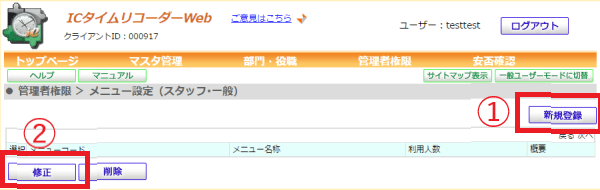
図 4.19.1-1
-
[メニューコード][メニュー名称][概要]を入力します。
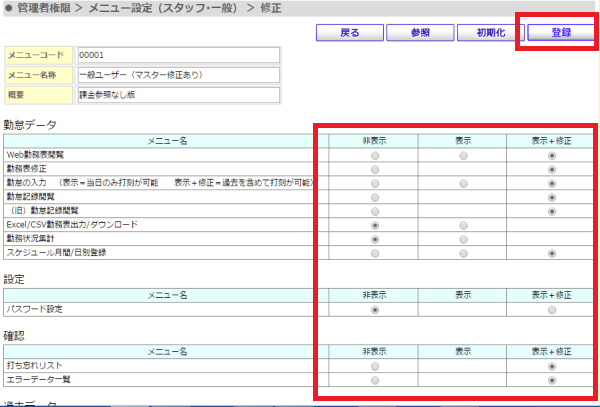
図 4.19.1-2
-
権限を選択します。
- 非表示:メニューに表示されません。
- 表示:参照表示のみ行えます。
- 表示+修正:参照表示に加え、修正が行えます。
-
選択が終わったら、登録ボタンを押します。
初期化ボタンを押すと、現在のスタッフユーザーと同じ権限が選択された状態になります。 参照ボタンを押すと、そのメニューの利用者一覧が表示されます。
利用者一覧確認#
設定した権限メニューを設定している社員一覧の確認ができます。
-
【トップページ画面】のメニュー一覧から[管理者権限]>[メニュー設定(スタッフ・一般)]を選択すると、【メニュー設定(スタッフ・一般)画面】が表示されます。
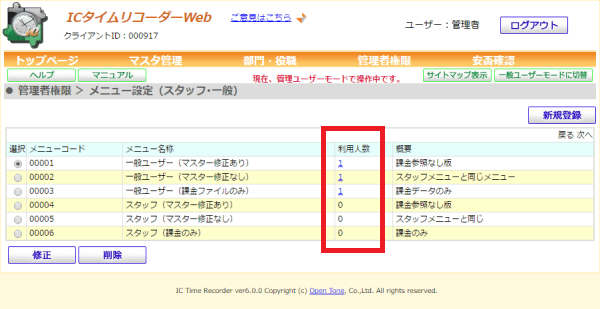
図 4.19.2-1
-
登録済みのメニュー名称の右隣にある[利用人数]欄に 1 人以上設定されている場合に数字部分がリンクになります。
-
人数のリンクをクリックすると、ポップアップ画面が表示されます。
※ブラウザでポップアップブロックを設定している場合には解除することで表示されます。
【利用者一覧画面】が表示され、設定中の社員一覧が表示されます。
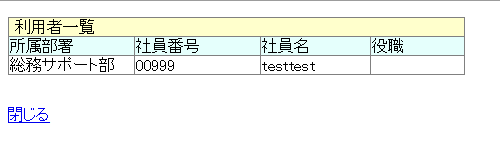
図 4.19.2-2
権限メニュー削除#
権限メニューを削除することができます。
-
【トップページ画面】のメニュー一覧から[管理者権限]>[メニュー設定(スタッフ・一般)]を選択すると、【メニュー設定(スタッフ・一般)画面】が表示されます。
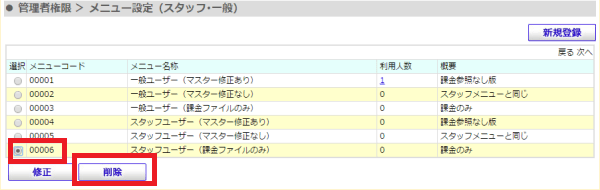
図 4.19.3-1
-
削除したいメニューを選び、削除ボタンを押します。
※[利用人数]欄が 0 人になっているものは削除できます。
-
利用人数のあるメニューを削除する場合は、【トップページ画面】のメニュー一覧から[マスタ管理]>[社員メンテナンス]を選択します。
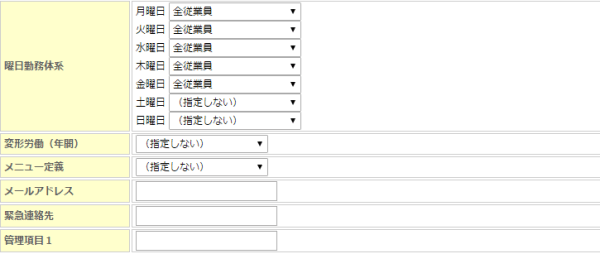
図 4.19.3-2
-
【社員一覧画面】から設定を行う社員の変更ボタンを押します。
-
【社員情報画面】の[メニュー定義]欄で「(指定しない)」を選択する。
-
画面下部の登録確認ボタンを押します。
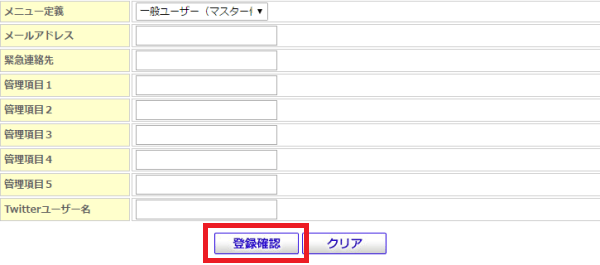
図 4.19.3-3
-
画面下部の登録ボタンを押します。
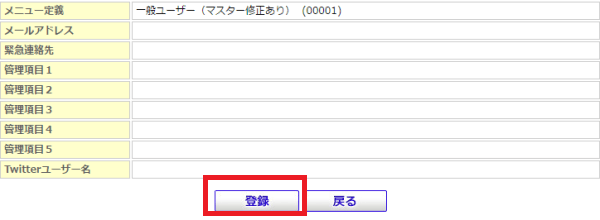
図 4.19.3-4
-
変更が終わったら、【メニュー設定(スタッフ・一般)画面】より削除が行えます。
対象社員への割り当て#
設定した権限メニューは[社員メンテナンス]で対象となる社員に割り当てる必要があります。
-
【トップページ画面】のメニュー一覧から[マスタ管理]>[社員メンテナンス]を選択します。
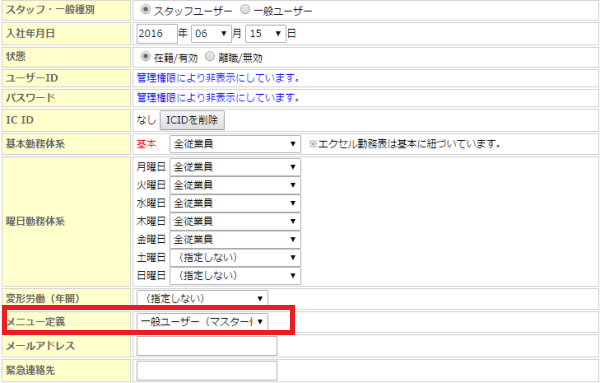
図 4.19.4-1
-
【社員一覧画面】から設定を行う社員の変更ボタンを押します。
-
【社員情報画面】の[メニュー定義]欄から権限メニューを選択します。
図 4.19.4-2
-
画面下部の登録確認ボタンを押します。
図 4.19.4-3
-
画面下部の登録ボタンを押します。
図 4.19.4-4
社員メンテナンスの管理権限が付与された社員が【社員情報画面】にアクセスされた場合、ユーザー ID とパスワードは図のように非表示となります。
この記事は役に立ちましたか?