カードが反応しない#
1から順にお試しください。
1. ICカードリーダーの抜差し#
1) 「IC勤怠」打刻画面を×ボタンで閉じる。
2) パソコンに接続中のUSBから、ICカードリーダーを抜差しする。
3) 再度「IC勤怠」を起動しカードをかざしてみる。
2. パソコンの再起動#
1) ICカードリーダーを差したまま再起動する。
2) 再度「IC勤怠」を起動しカードをかざしてみる。
3. USBのポート(差込口)を変更#
(延長・USBハブ利用されてる場合は直差しに変更)
1) 「IC勤怠」打刻画面を×ボタンで閉じる。
2) USBポートを変更する。
3) 再度「IC勤怠」を起動しカードをかざしてみる。
4. USBのセレクティブサスペンドの設定を無効化する#
Note
電源オプションの詳細設定に表示される項目は、機種によって違います。 「USBのセレクティブ サスペンド」が表示されない場合は、設定変更できません。
1) 画面下のタスクバーにある検索ボックスまたは虫眼鏡(検索)アイコンをクリックする。
2) キーボードで「コントロールパネル」と入力する。
3) 検索結果に出てきた「コントロールパネル」のアイコンをクリックして開く。
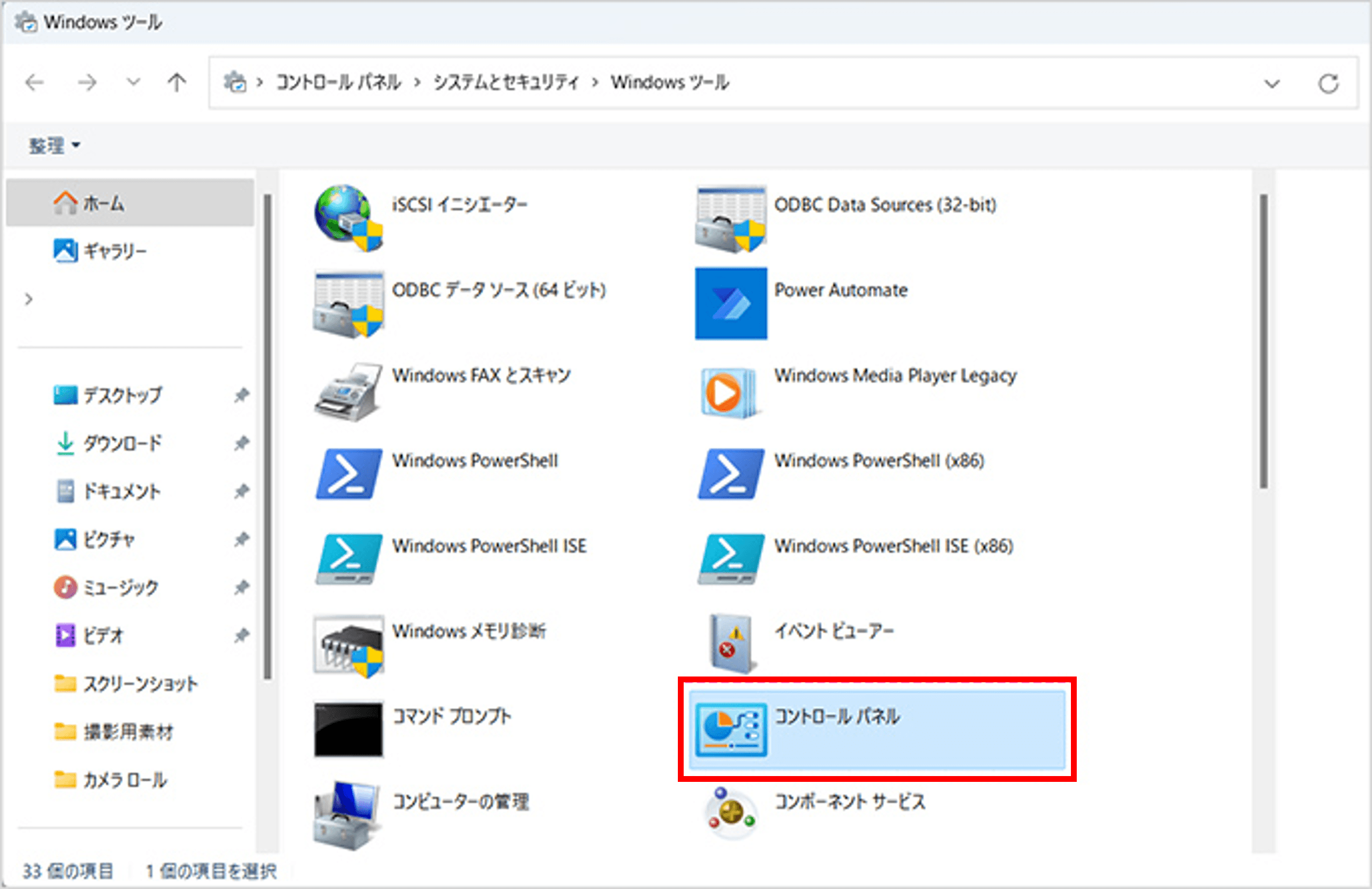
4) 「ハードウェアとサウンド」をクリックする。
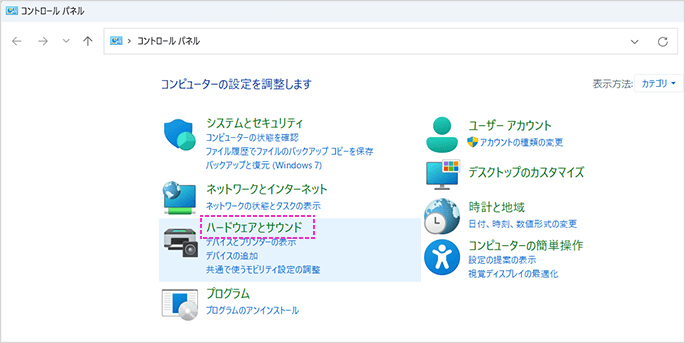
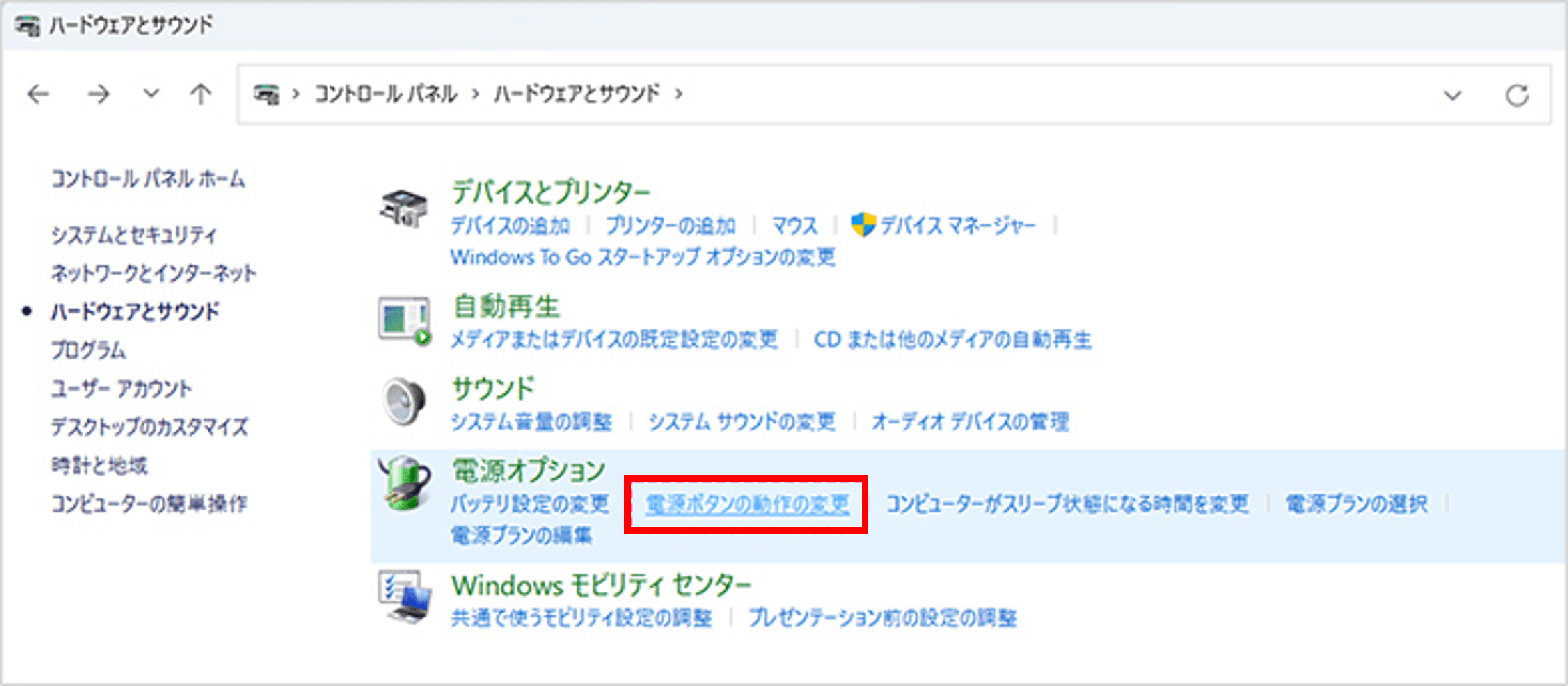
5) 「電源プランの選択」をクリックする。
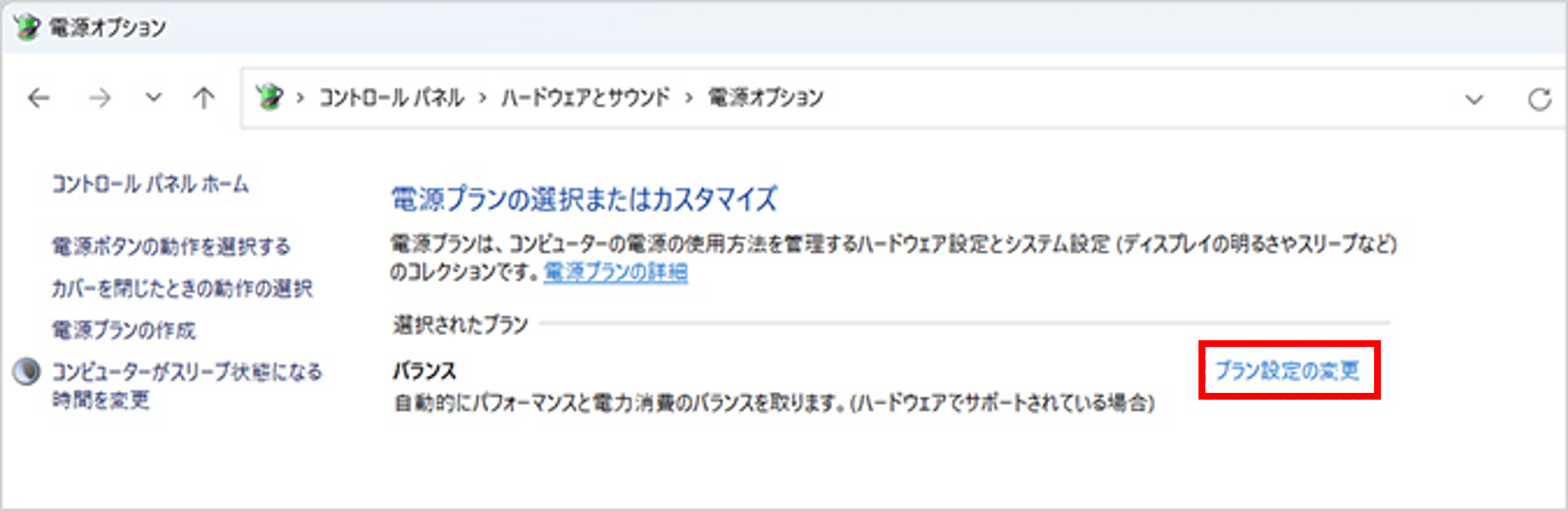
6) 「プラン設定の変更」をクリックする。
7) 「詳細な電源設定の変更」をクリックする。
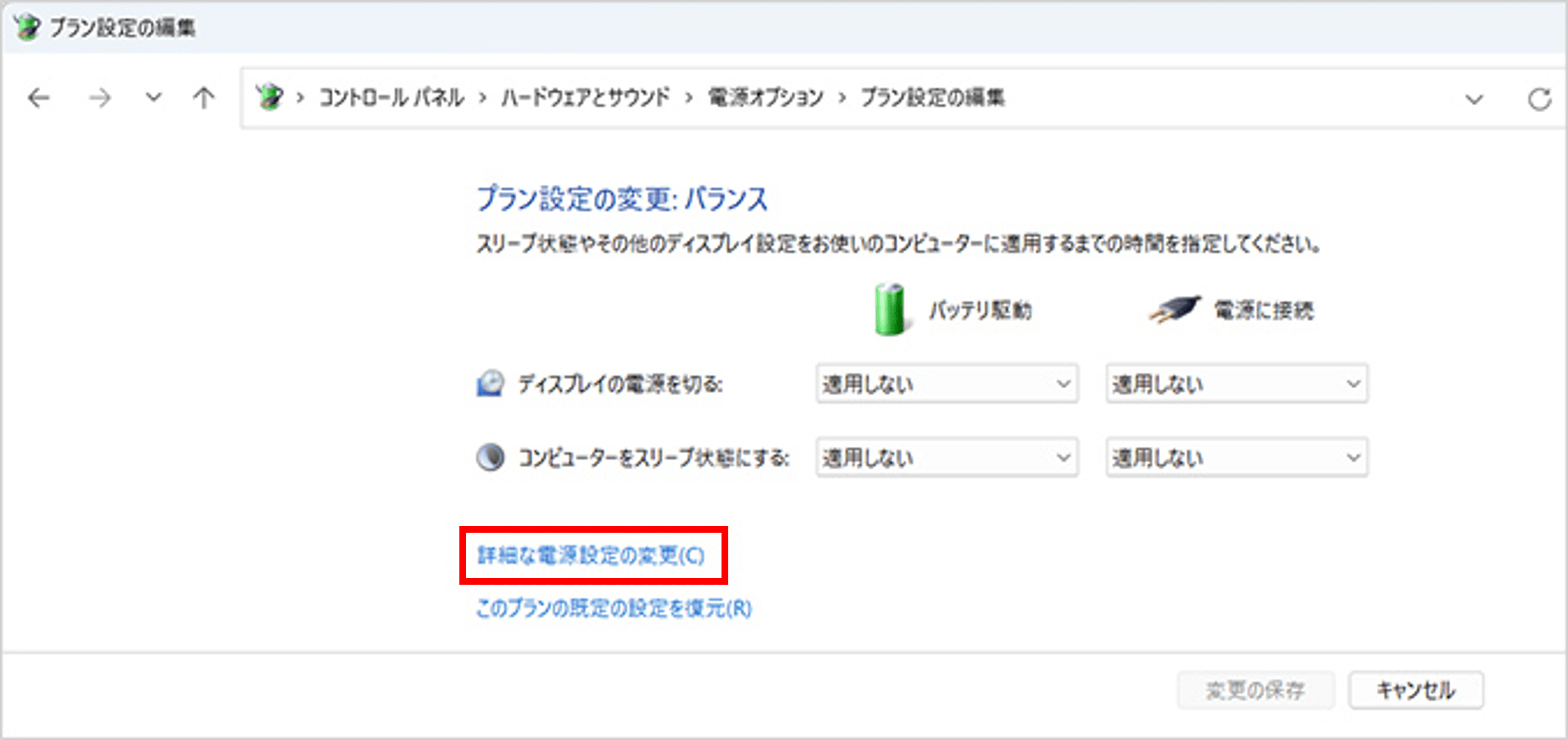
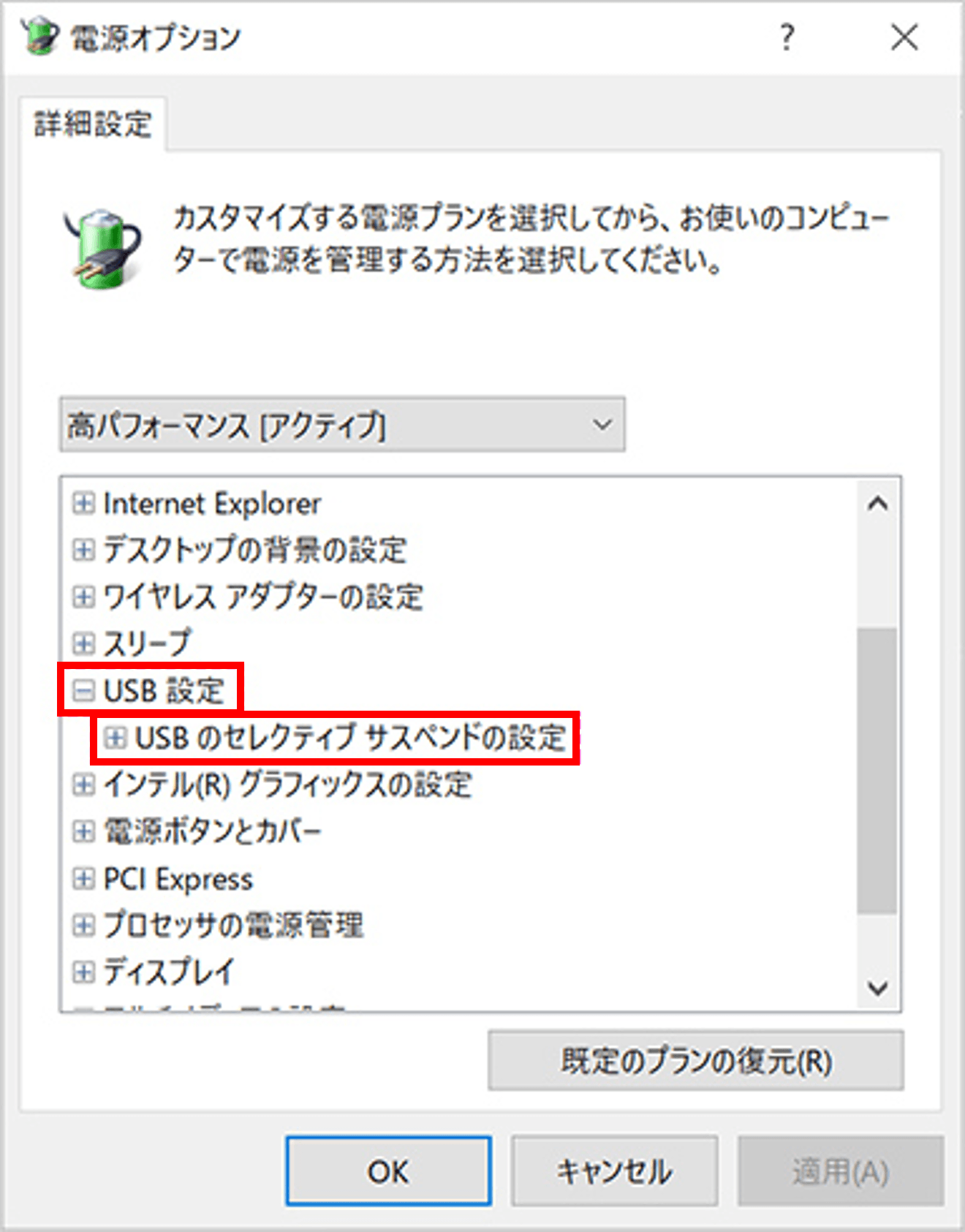
8) 「USB設定」の「+」をクリックし、「USBのセレクティブサスペンドの設定」の「+」をクリックする。
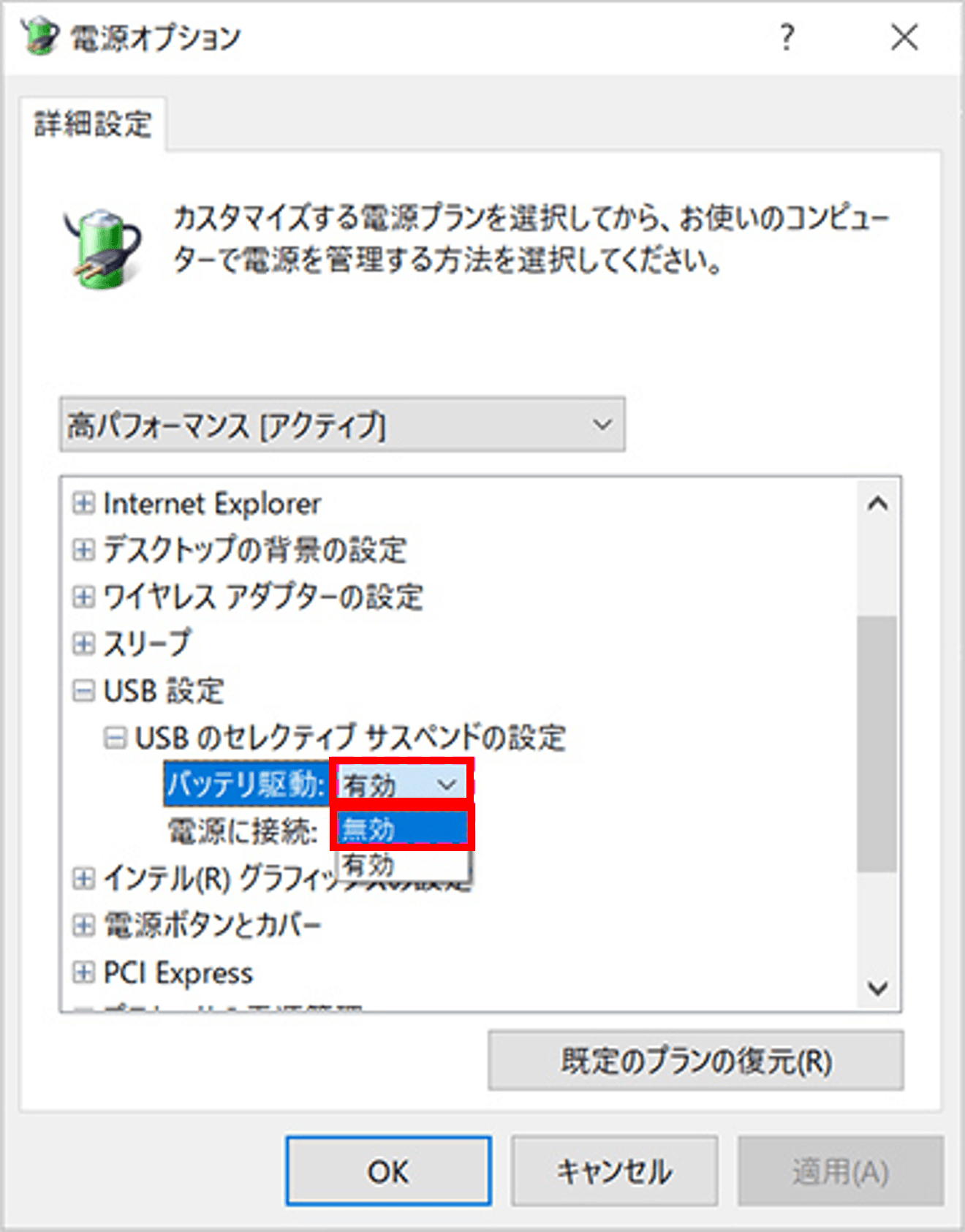
9) 「バッテリ駆動」欄から「有効」をクリックし、表示された一覧から「無効」をクリックする。
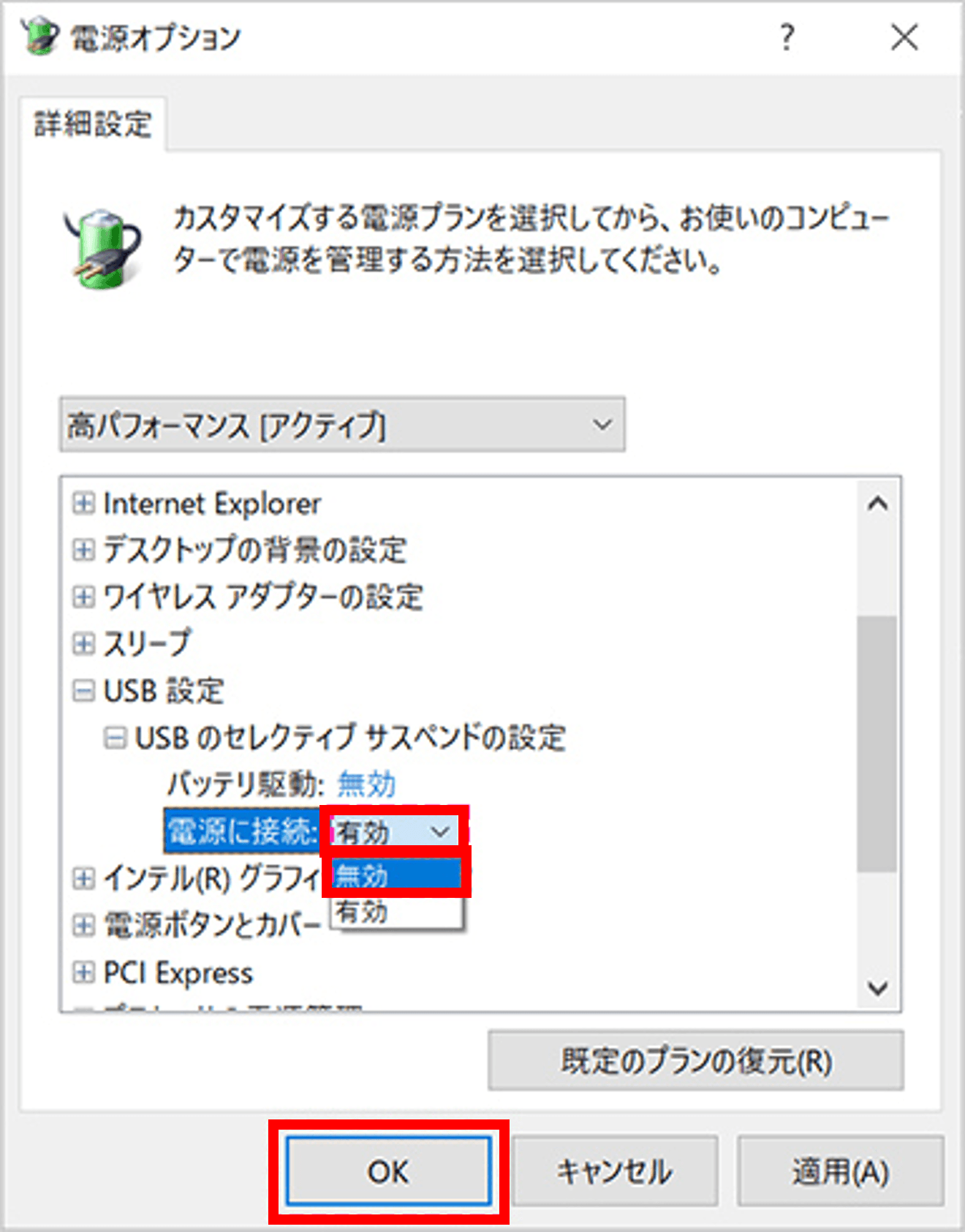
10) 「電源に接続」欄から「有効」をクリックし、表示された一覧から「無効」をクリックして、「OK」をクリックして完了。
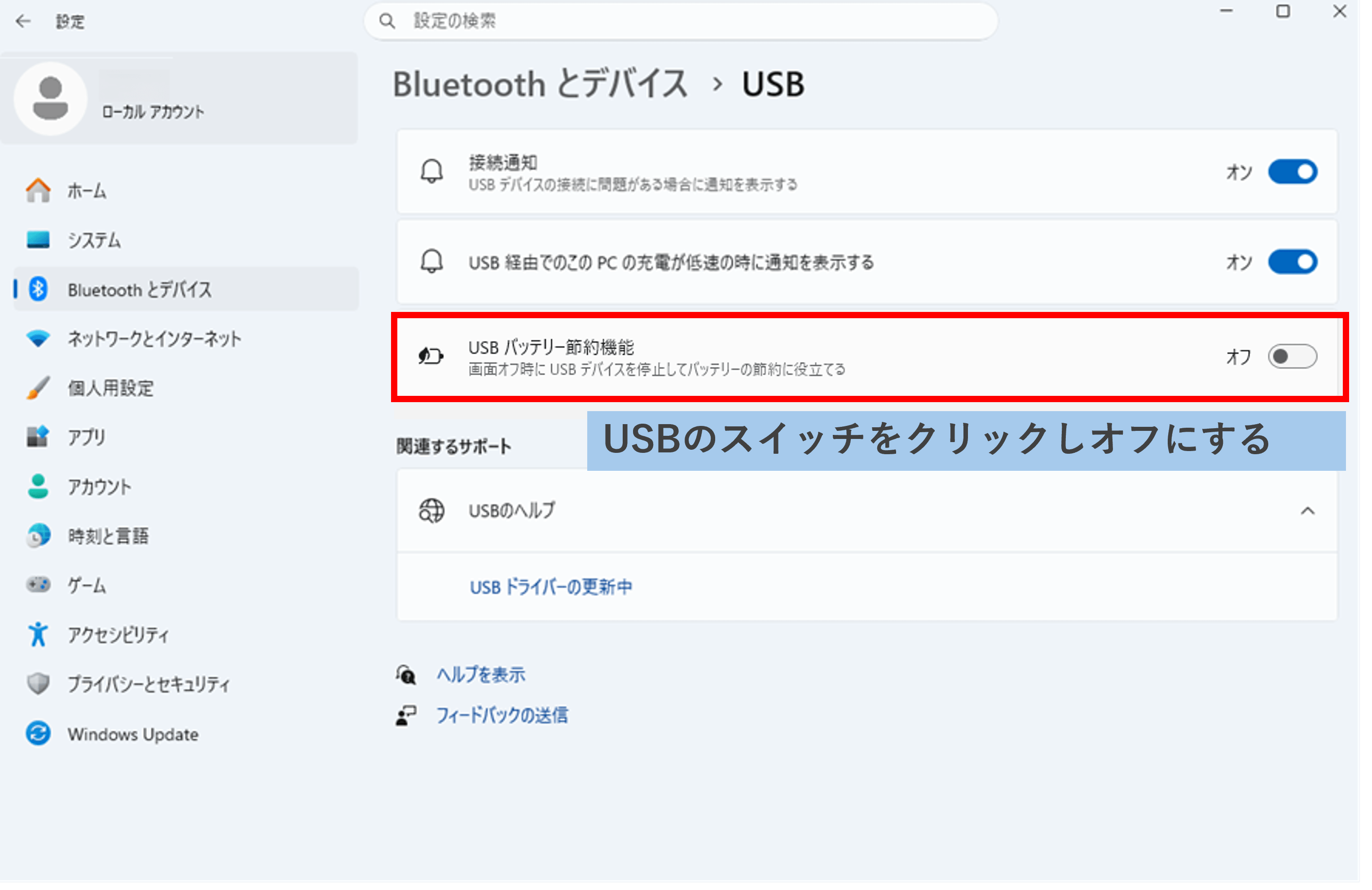
5. USBバッテリー節約機能をオフにする#
1) スタートメニューで[設定](歯車のアイコン)をクリックする。
2) [Bluetoothとデバイス]を選択し、画面下までスクロールし、[USB]を選択する。
3) [USBバッテリー節約機能]のスイッチを「オフ」にする。
6. PaSoRiドライバーを削除してインストールし直す#
1) SONY社PaSoRiサイト【ドライバーソフトウェア】ページへ進む。
2) ページ下部の【NFCポートソフトウェアリムーバー】の「ダウンロード」ボタンをクリックする。
3) ダウンロードされたインストーラーを起動しインストールを実行する。
4) 同ページの【NFCポートソフトウェア】の「ダウンロード」ボタンをクリックする。
5) ダウンロードされたインストーラーを起動しインストールを実行する。
6) インストール完了後、インストーラーの最後の画面で「今すぐ再起動する」
7) 再度「IC勤怠」を起動しカードをかざしてみる。
この記事は役に立ちましたか?