Excel/CSV 勤務表出力#
Excel/CSV 勤務表出力#
【トップページ画面】のメニュー一覧から[勤怠データ]>[Excel/CSV 勤務表出力]を選択すると、 【Excel/CSV 勤務表出力画面】が表示されます。 閲覧が許可されているユーザーの勤務表を Excel、CSV で出力することができます。
勤務表Excelダウンロード#
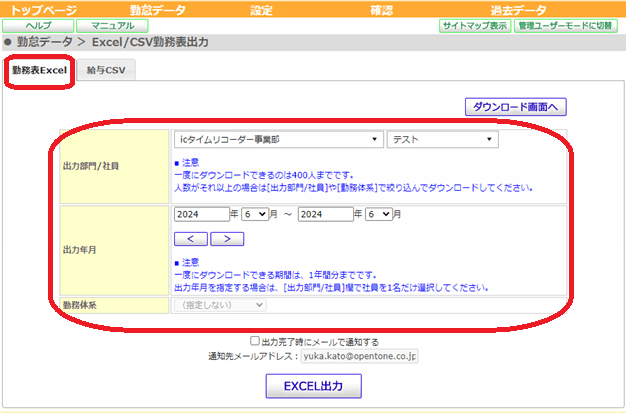
【Excel/CSV 勤務表出力画面】で 勤務表Excelタブを選択します。 出力したい検索条件(出力部門/社員、出力年月, 勤務体系)を選択し「Excel出力」ボタンを押します。 ※社員名に1人を選択すると、勤務体系を選択することができません。
社員名に全社員を選択すると、出力年月を指定することができません。
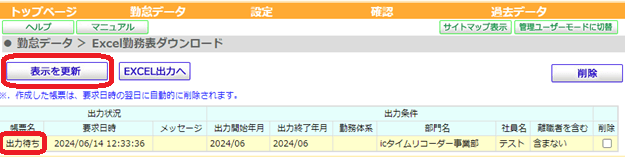
「Excel出力」ボタンを押すと、【Excel 勤務表ダウンロード画面】に画面遷移されます。 帳票名列のステータスを確認し、「出力待ち」・「出力中」と表示されたら「表示を更新」ボタンを押してください。 ※この画面では Excel勤務表の作成・出力要求をした帳票の状況を確認できます。
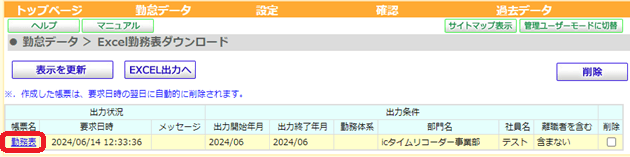
作成が完了し帳票名列が青い文字で「勤務表」になったらクリックします。 ※作成した帳票は、要求日時の翌日に自動的に削除されます。
データを保存しておきたい場合は必ずダウンロードを行い、ファイルを保存してください。
「勤務表」の文字をクリックすると、ファイルのダウンロード画面または下記の画面が表示されます。
(ご利用のOSにより表示は異なります)
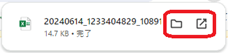
上図赤枠内の左のアイコンをクリックすると、勤務表Excelファイルの保存場所を指定できます。
保存したい場所を選択し、ファイル名をつけて保存ボタンを押します。
右のアイコンをクリックすると、勤務表Excelファイルが開きます。
※ダウンロード時、検索条件の社員名を1人選択した場合は Excelファイルがダウンロードされます。
社員名に全社員を選択した場合は複数の Excel ファイルを圧縮した zip ファイルがダウンロードされます。
また、zip ファイル内のExcelファイルは「基本勤務体系」毎に作成され、Excel内で社員毎にシートが分かれます。
給与CSV ダウンロード#
給与計算ソフトに勤怠データを取り込むためのCSVデータダウンロードについて#
以下5社の給与計算ソフト用に、CSV出力テンプレートをご用意しております。
-
ソリマチ:給料王
-
OBC:奉行シリーズ
-
PCA:PCA給与
-
弥生:弥生シリーズ
-
給料らくだシリーズ
※その他の給与計算ソフトをご使用の場合は、テンプレート「その他1~5」を「CSV項目設定」でカスタマイズしてご利用ください。
詳細はこちら
既存出力テンプレートを使用してダウンロードする場合#
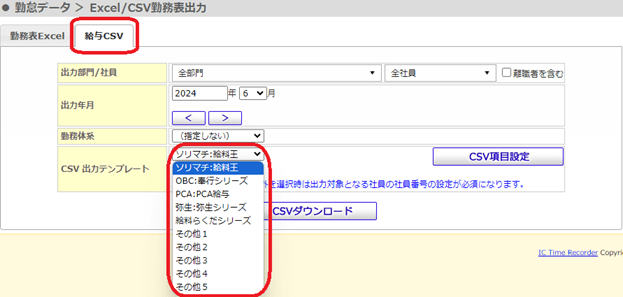
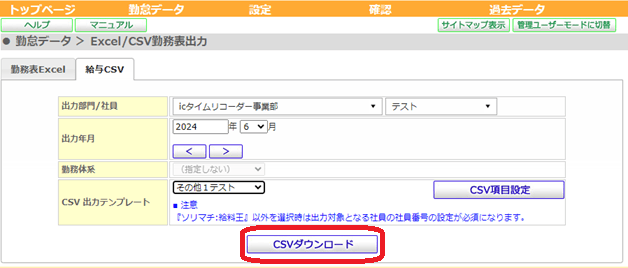
【Excel/CSV 勤務表出力画面】で 給与CSV タブを選択します。 出力したい検索条件(部門/社員名、年月)や、連携したい給与計算ソフトに対応する 「CSV出力テンプレート」を選択し、「CSVダウンロード」ボタンを押します。
※離職者を含めてデータをダウンロードしたい場合は、「離職者を含む」にチェックを入れてください。
各社テンプレートのインポート動作確認が取れているバージョンは以下です。
■ ソリマチ:給料王
■ 弥生
- 弥生給与16
(「やよいの給与計算16」は勤怠データインポート機能なしの為、対応していません。)
■PCA
- PCA 給与X
- PCA 給与X クラウド
(「給与じまんX」には対応していません。)
■OBC
- 給与奉行i8
- 給与奉行V8
- 奉行i8クラウド
(「奉行jシリーズ」には対応していません。)
■BSL
- 給料らくだ普通/プロ7.5
- 給料らくだ普通/プロ7
- 給料らくだ普通/プロ6
- 給料らくだプロ5(Rev2.00)以降
(「給料らくだプロ5(Rev2.00以下)」は「その他1~5」の設定で対応可能です。)
出力テンプレートを作成してダウンロードする場合#
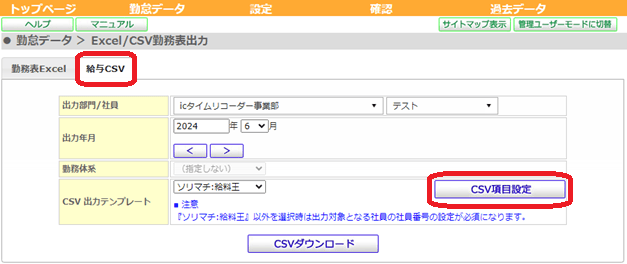
【Excel/CSV 勤務表出力画面】で 「給与CSV」 タブを選択し、「CSV 項目設定」ボタンを押します。
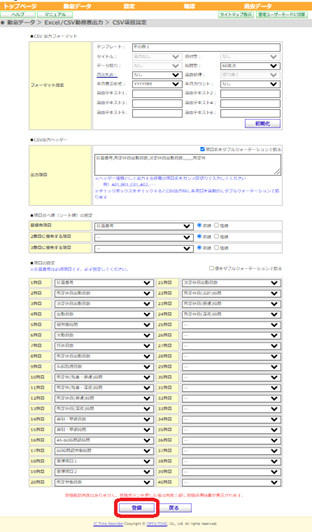
【CSV 項目設定画面】で CSV 出力フォーマットの設定、CSV 出力ヘッダーの出力項目、項目並べ順(ソート順)の指定、出力項目名の設定をし、登録ボタンを押します。
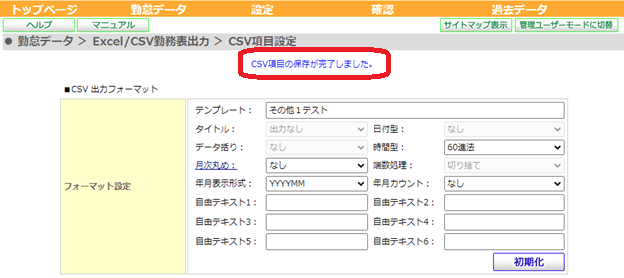
登録が完了すると、完了したことを通知するメッセージが【CSV 項目設定画面】に表示されます。
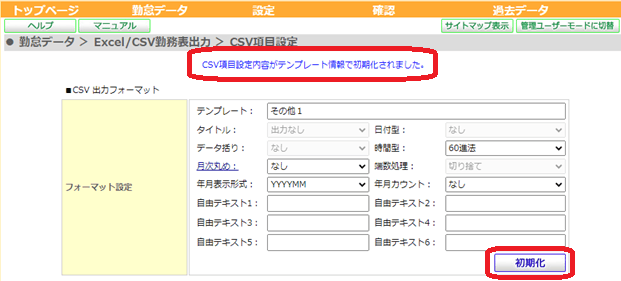
設定を元に戻したい場合は、初期化ボタンを押します。 初期化が完了すると、完了したことを通知するメッセージが【CSV項目設定画面】に表示されます。
「CSVダウンロード」ボタンを押すと、 「ファイルのダウンロード」または下記の画面が表示されます。
※ご利用のOSにより表示は異なります。
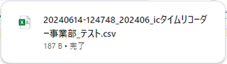
消えてしまった場合は、下記画面右上の「↓」をクリックすると、最近のダウンロード履歴が表示されます。
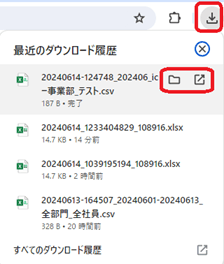
上図赤枠内の左のアイコンをクリックすると、給与CSVファイルの保存場所を指定できます。
保存したい場所を選択し、ファイル名をつけて保存ボタンを押します。
右のアイコンをクリックすると、給与CSVファイルが開きます。
【注意!!】ダウンロードした給与CSVファイルは、修正保存せずに、そのまま給与計算ソフトに取込をしてください。
CSVデータを一旦開いて保存すると、形式が変わってしまい、うまく取り込めません。
この記事は役に立ちましたか?