勤務表データCSV出力#
操作手順#
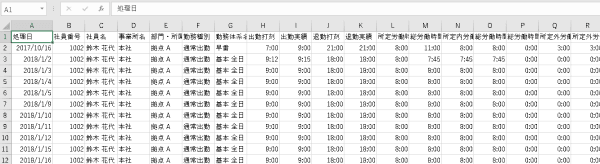
日次データを一括でCSV出力できます。
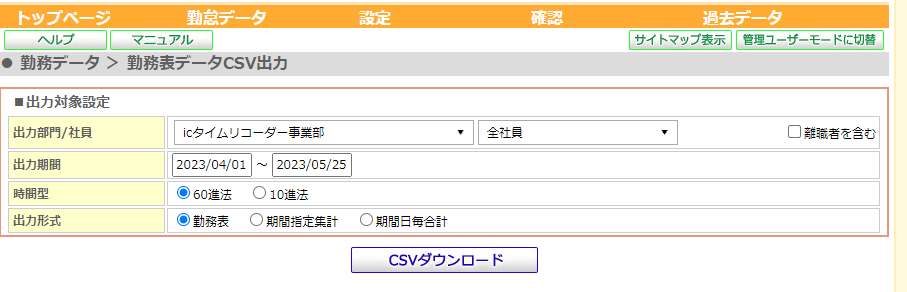
出力部門/社員:プルダウンメニューより選択してください。
出力期間:
1年前の前月1日~今日までの期間で検索期間は6カ月以内で設定してください。
※1年以上前の期間は「● 過去データ > 勤務表データCSV」より出力できます。
時間型:
▼60進法を選択した場合
 例)15分・・・0.15と表記
   30分・・・0.30と表記
   45分・・・0.45と表記
▼10進法を選択した場合
 例)15分・・・0.25と表記
   30分・・・0.50と表記
   45分・・・0.75と表記
出力形式:
- 勤務表・・・指定した処理期間の出勤・退勤/労働時間/残業時間など、日々の勤務表状況をCSVデータで出力します。 。
- 期間指定集計・・・全部門、または指定した部門の指定した期間の合計をCSVデータで出力します。
- 期間日毎合計・・・出力期間の日毎の合計値。部門毎1日の労働時間集計が出来ます。
勤務表データCSV出力の「CSV項目設定」をする#
-
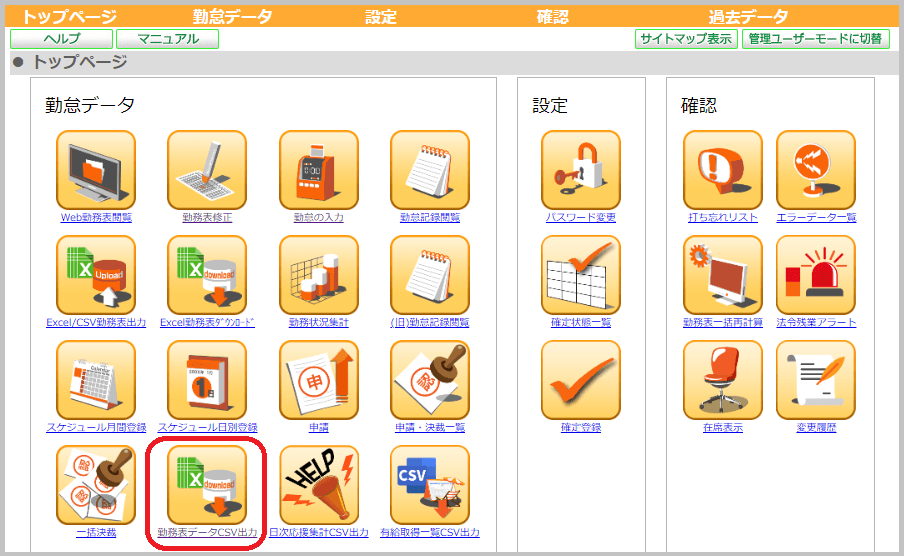
一般ユーザーモード 勤務データ > 勤務表データCSV出力 を開きます。
-
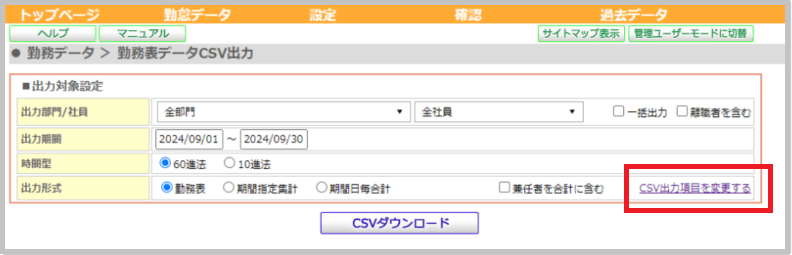
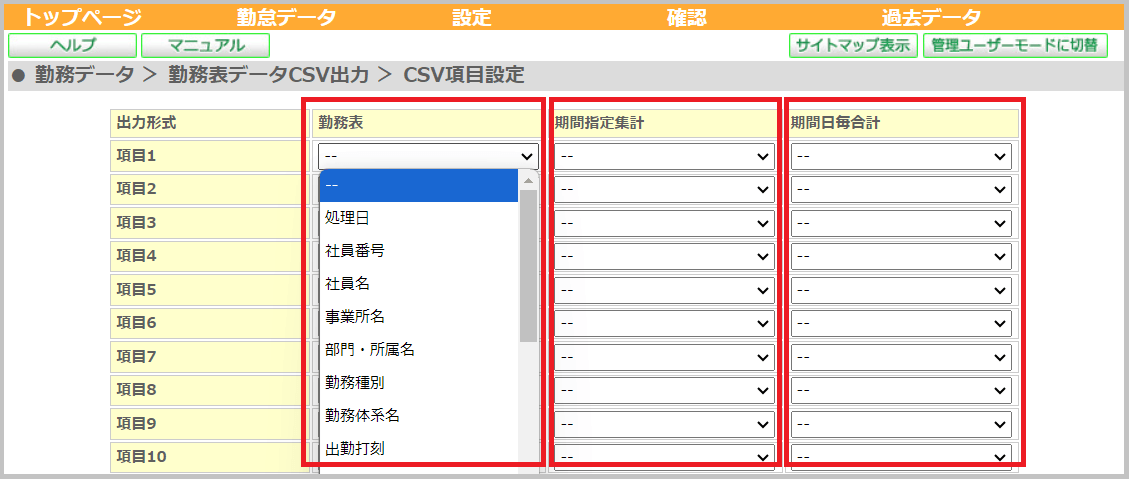
「CSV出力項目を変更する」を押します。 ※勤務表、期間指定集計、期間日毎合計 共通
-
勤務表、期間指定集計、期間日毎合計を[CSVダウンロード]で出力する際に、カンマ区切りの1つ目,2つ目,3つ目...に何を出力させるかを、項目1,2,3...に設定します。
-
項目の設定ができたら[登録]を押して完了です。

-
上部に青文字で「CSV項目設定が完了しました。」と表示されたら「戻る」で戻り、期間指定などを行い「CSVダウンロード」をお試しください。 ※出力期間は6カ月以内で設定してください。
全部門と部門ごとの一括出力について#
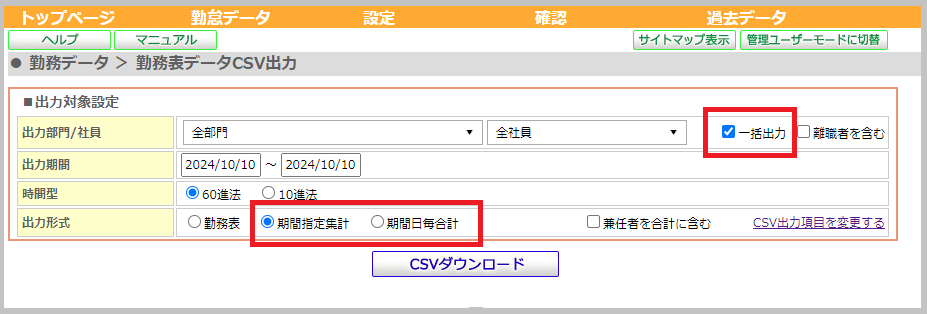
出力部門/社員で[全部門][全社員]を選択、「一括出力」にチェックを入れると、期間指定集計、期間日毎合計を出力する際、[全部門][全社員]を含む部門ごとのデータが出力されます。
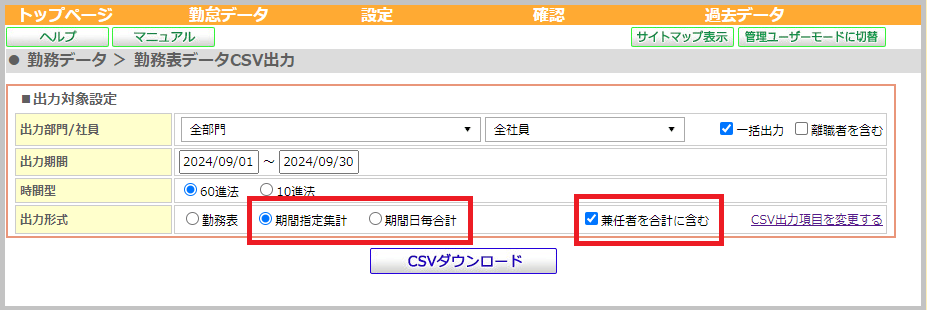
更に「兼任者を合計に含む」にチェックを入れると、通常は優先部門で表示される従業員のデータが兼任部門内でも集計され、出力されます。
この記事は役に立ちましたか?