会社設定の設定方法#
このページでは、管理者向けに「会社設定」画面で設定できる項目と、その設定方法を説明します。 会社設定では、通知メールの送信有無や勤務表の変更履歴の保存、打刻画面の動作、IPアドレスによるアクセス制限など、会社全体に適用される設定を行えます。
このページでわかること#
- 会社設定画面の開き方
- 会社設定画面で設定できる各項目の内容
- 設定内容を登録する方法
対象ユーザー#
- 管理者
前提条件#
- 管理者としてICタイムリコーダーにログインできること
- 管理ユーザーモードに切り替えられること
会社設定画面を開く#
- ICタイムリコーダーにログインし、管理ユーザーモードに切り替えます。
-
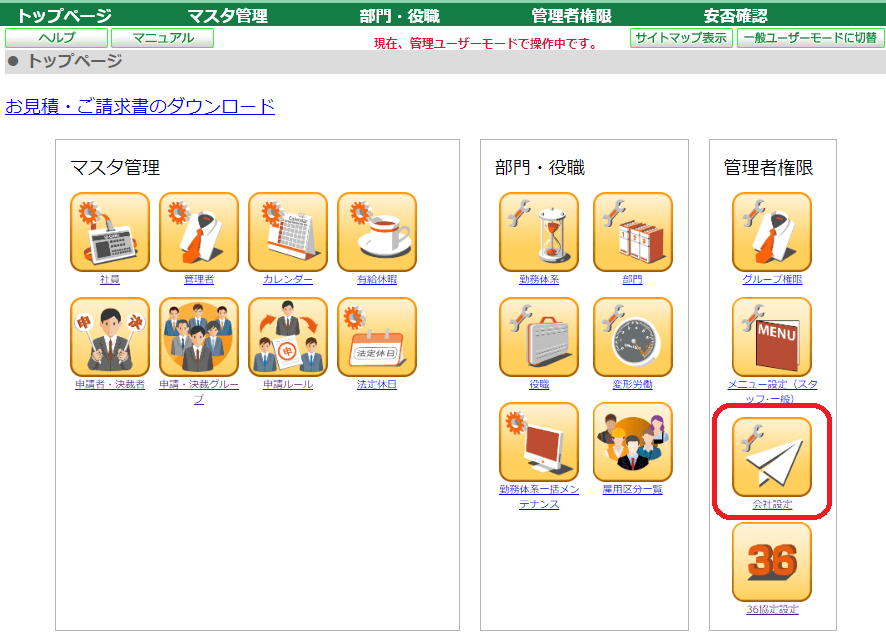
トップページの「管理者権限」にある「会社設定」をクリックします。
-
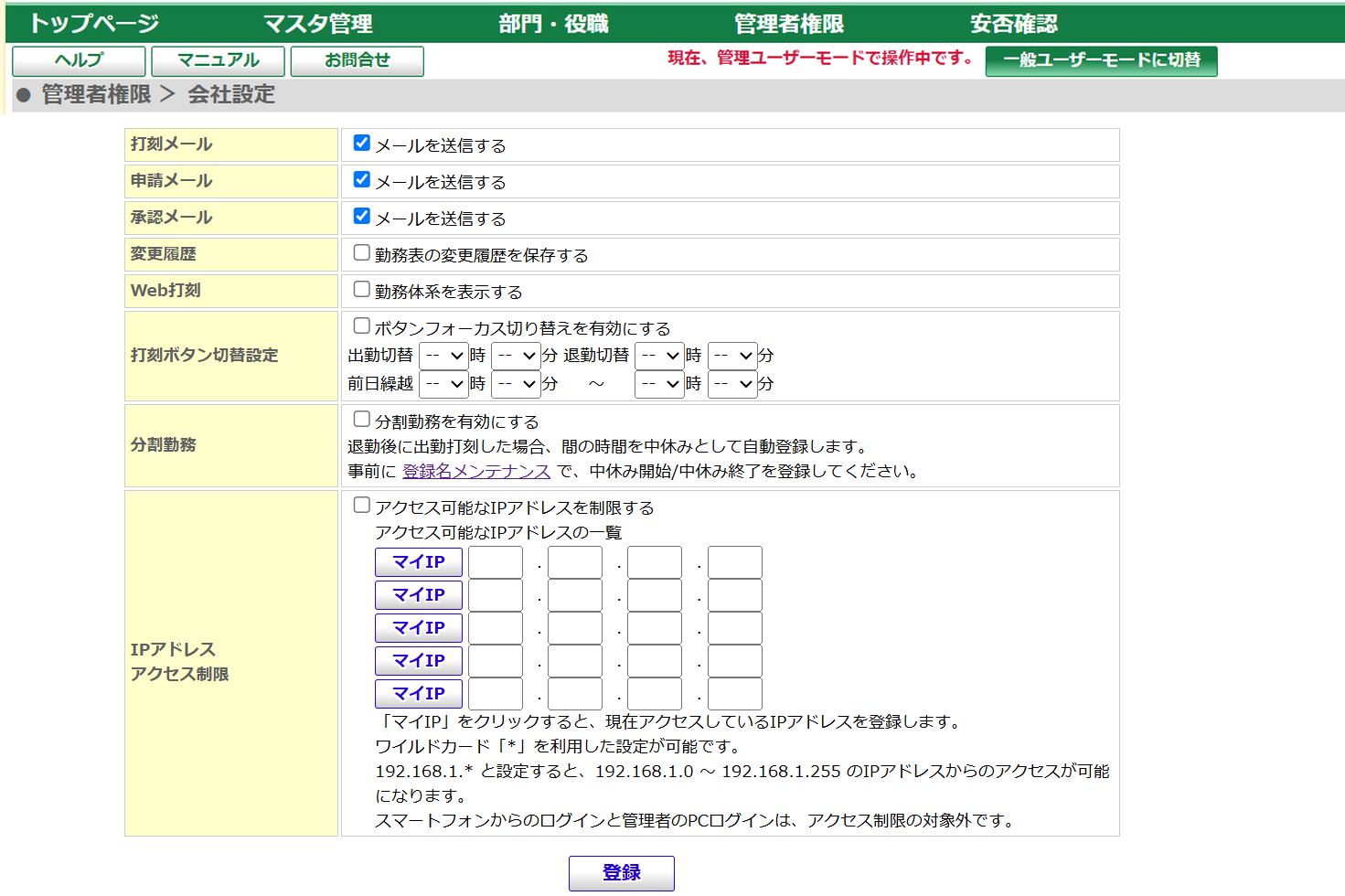
会社設定画面が表示されます。
設定項目#
打刻メール#
「 メールを送信する」にチェックを入れると、打刻時に通知メールを送信します。
申請メール#
「 メールを送信する」にチェックを入れると、申請時に通知メールを送信します。
承認メール#
「 メールを送信する」にチェックを入れると、承認時に通知メールを送信します。
変更履歴#
「 勤務表の変更履歴を保存する」にチェックを入れると、勤務表修正の変更履歴を保存します。保存した履歴は一般ユーザーモードの「変更履歴」画面で確認できます。
チェックが外れている場合、勤務表の変更履歴は保存されません。
Web打刻#
「 勤務体系を表示する」にチェックを入れると、Web打刻(勤怠の入力)画面に勤務体系を選択するプルダウンを表示します。
この設定はQRコード打刻画面にも連動します。
打刻ボタン切替設定#
「 ボタンフォーカス切り替えを有効にする」にチェックを入れると、Web打刻(勤怠の入力)画面とQRコード打刻画面でフォーカスされるボタンを設定した時刻で切り替えます。
- 出勤切替: 出勤ボタンにフォーカスを切り替える時刻を で「時」「分」の単位で選択します。
- 退勤切替: 退勤ボタンにフォーカスを切り替える時刻を で「時」「分」の単位で選択します。
- 前日繰越: 前日分として扱う時間帯の開始時刻と終了時刻を で選択します。
分割勤務#
「 分割勤務を有効にする」にチェックを入れると、退勤後に出勤打刻した場合、間の時間を中休みとして自動登録します。
事前に「登録名メンテナンス」で、中休み開始/中休み終了を登録してください。
IPアドレスアクセス制限#
「 アクセス可能なIPアドレスを制限する」にチェックを入れると、ICタイムリコーダーにアクセスできるIPアドレスを制限します。
- 「マイIP」をクリックすると、現在アクセスしているIPアドレスを登録します。
- ワイルドカード「*」を利用した設定が可能です。
- 「192.168.1.*」と設定すると、192.168.1.0 ~ 192.168.1.255 のIPアドレスからのアクセスが可能になります。
- スマートフォンからのログインと管理者のPCログインは、アクセス制限の対象外です。
設定内容を登録する#
- 各項目を設定したら、画面下部の「登録」をクリックします。
-
「会社設定の更新が完了しました。」と表示されれば、設定は完了です。

注意点#
- 会社設定の内容は、会社全体に適用されます。
- 打刻メール、申請メール、承認メールは、初期設定では「メールを送信する」が有効になっています。
- 一部のメールだけが届かない場合は、受信側のメールサーバーなどの判定基準(受信するメールの量など)により、受信拒否や迷惑メールフォルダへの振り分けが行われている可能性があります。
- 通知メールを送信するには、社員メンテナンスで送信先の社員にメールアドレスを登録しておく必要があります。
関連ページ#
この記事は役に立ちましたか?