古いデータを表示できない#
過去データ#
1 年 2 ヶ月以前のデータは【トップページ画面】のメニュー一覧から[過去データ]を選択すると、 [Web 勤務表閲覧][Excel/CSV勤務表出力][勤務状況集計]の過去データを閲覧することが可能です。
Web勤務表閲覧過去データ#
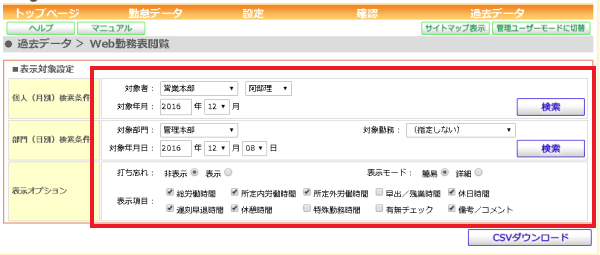 図 3.1.33‑1
[過去データ]の【勤務表画面】で 1 年 2 ヶ月以前の過去データを見たい対象者,対象年月を指定し検索ボタンを押します。
図 3.1.33‑1
[過去データ]の【勤務表画面】で 1 年 2 ヶ月以前の過去データを見たい対象者,対象年月を指定し検索ボタンを押します。
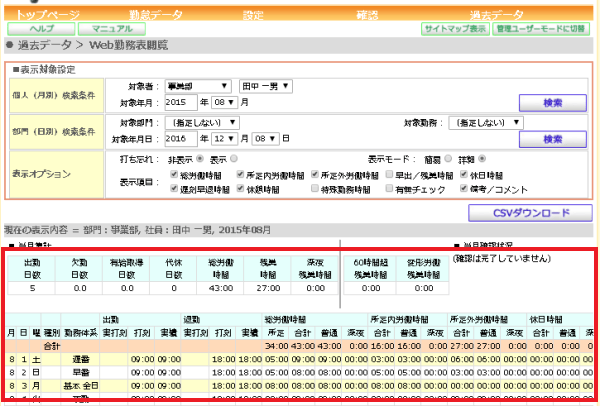 図 3.1.33‑2
検索条件に該当する勤務表が【勤務表画面】に表示されます。
図 3.1.33‑2
検索条件に該当する勤務表が【勤務表画面】に表示されます。
Excel/CSV勤務表出力過去データ#
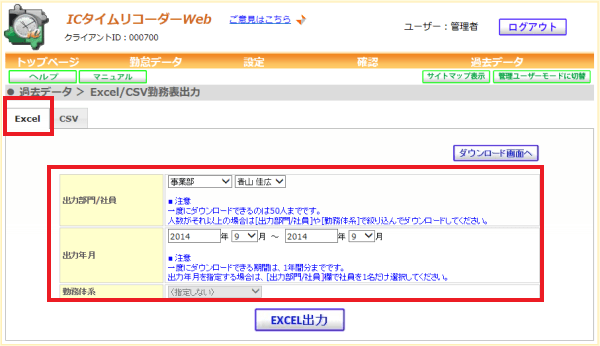 図 3.1.34‑1
[過去データ]の 【Excel/CSV勤務表出力画面】 で1年2ヶ月以前の過去データを見たい対象者,対象年月を指定し Excel出力ボタンを押します。
図 3.1.34‑1
[過去データ]の 【Excel/CSV勤務表出力画面】 で1年2ヶ月以前の過去データを見たい対象者,対象年月を指定し Excel出力ボタンを押します。
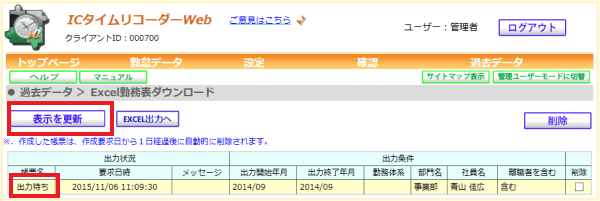 図 3.1.34‑2
【Excel勤務表ダウンロード画面】に画面遷移されます。
帳票名列のステータスを確認し「出力待ち」、「出力中」だった場合、しばらく待ってから更新ボタンを押してください。
※この画面ではExcel作成依頼を確認できます。
図 3.1.34‑2
【Excel勤務表ダウンロード画面】に画面遷移されます。
帳票名列のステータスを確認し「出力待ち」、「出力中」だった場合、しばらく待ってから更新ボタンを押してください。
※この画面ではExcel作成依頼を確認できます。
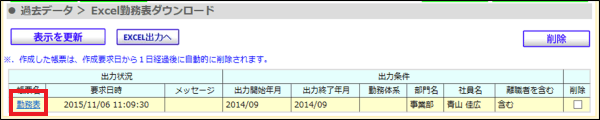 図 3.1.34‑3
作成が完了し帳票名列が青い文字で[『勤務表』になったらクリックします。
図 3.1.34‑3
作成が完了し帳票名列が青い文字で[『勤務表』になったらクリックします。
Note
- 作成依頼が出されてから1日経過したファイルは削除されます。
- データを保存しておきたい場合は必ずダウンロードを行ってください。
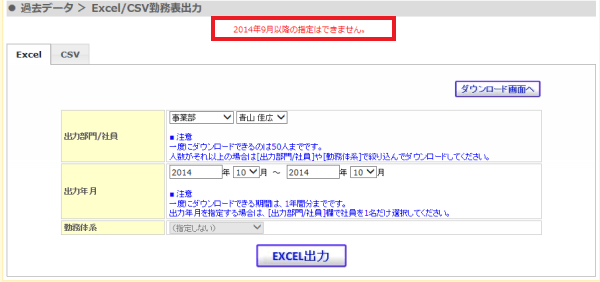 図3.1.34‑4
1年2ヶ月以降を設定し検索をした場、指定範囲の変更を求めるメッセージが表示されます。
図3.1.34‑4
1年2ヶ月以降を設定し検索をした場、指定範囲の変更を求めるメッセージが表示されます。
勤務状況集計過去データ#
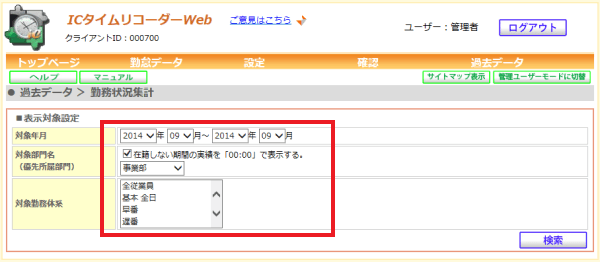 図 3.1.35‑1
[過去データ]の【勤務状況集計】で1年2ヶ月以前の
過去データを見たい対象年月を指定し Excel 出力ボタンを押します。
図 3.1.35‑1
[過去データ]の【勤務状況集計】で1年2ヶ月以前の
過去データを見たい対象年月を指定し Excel 出力ボタンを押します。
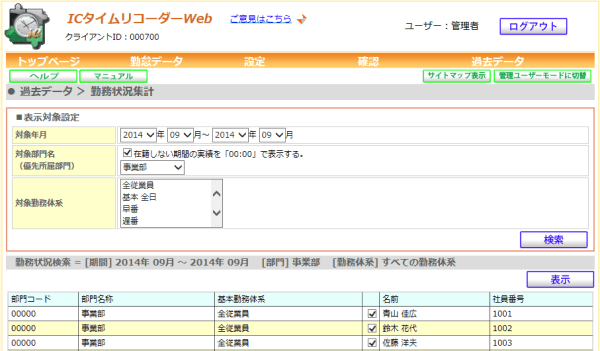 図 3.1.35‑2
検索条件に該当するユーザーが【勤務状況集計検索画面】に表示
されます。
図 3.1.35‑2
検索条件に該当するユーザーが【勤務状況集計検索画面】に表示
されます。
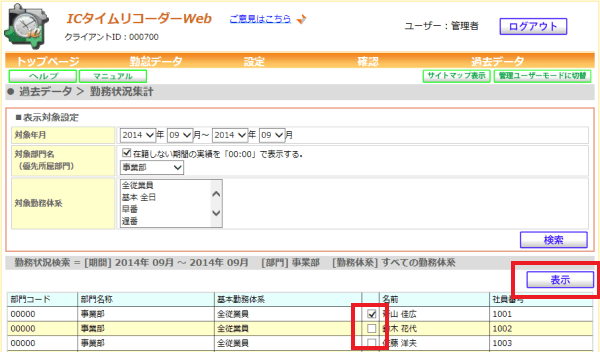 図 3.1.35‑3
【勤務状況集計検索画面】で閲覧したいユーザー以外の検索結果
の選択欄のチェックを外し表示ボタンを押します。
図 3.1.35‑3
【勤務状況集計検索画面】で閲覧したいユーザー以外の検索結果
の選択欄のチェックを外し表示ボタンを押します。
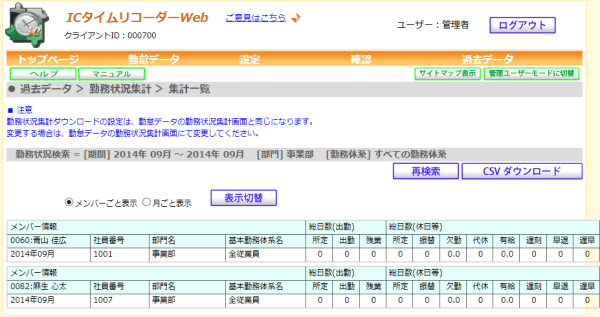 図 3.1.35‑4
検索条件に該当する勤務状況集計一覧が【勤務状況集計一覧画面】に表示されます。
図 3.1.35‑4
検索条件に該当する勤務状況集計一覧が【勤務状況集計一覧画面】に表示されます。
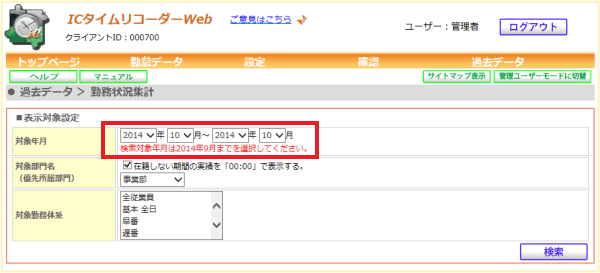 図3.1.35‑5
1年2ヶ月以降を設定し検索をした場合、指定範囲の変更を求めるメッセージが表示されます。
図3.1.35‑5
1年2ヶ月以降を設定し検索をした場合、指定範囲の変更を求めるメッセージが表示されます。
勤務表データCSV出力過去データ#
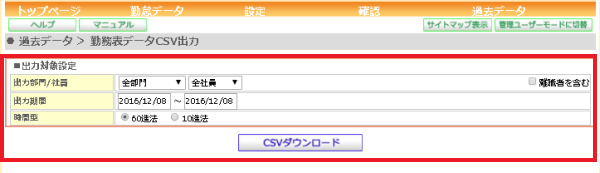 図3.1.36‑1
[過去データ]の【3.1.36. 勤務表データCSV出力】で 1 年 2 ヶ月以前の過去データを指定しCSVダウンロードを押します。
図3.1.36‑1
[過去データ]の【3.1.36. 勤務表データCSV出力】で 1 年 2 ヶ月以前の過去データを指定しCSVダウンロードを押します。
この記事は役に立ちましたか?