勤務表のカスタマイズ(標準)#
Excel勤務表の設定について#
初期設定時は、あらかじめカスタムExcelテンプレート(IC_v●.●.xlsx)を登録しております。
Excelに管理画面側の出力項目設定が反映されます。
また、Excelテンプレートに「置き換え文字」を設定することによって多様なデータ出力に対応します。
勤務表をカスタマイズして、オリジナルの勤務表を作成してみましょう。
例として「遅刻・早退」の部分を「遅刻」と「早退」に分けて出力する方法を紹介します。
勤務表カスタマイズの準備#
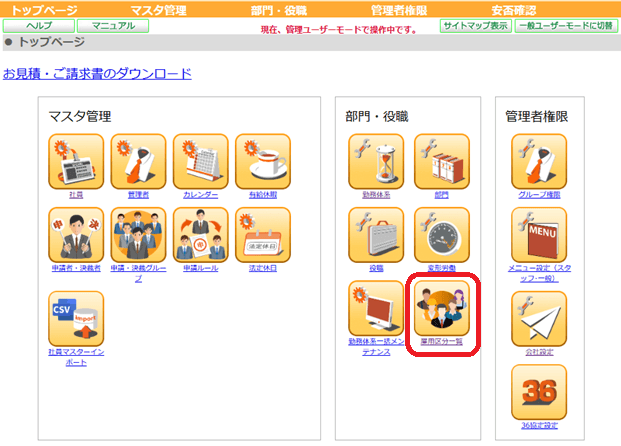
①「雇用区分一覧」を開く 管理ユーザーモードで 部門・役職>「雇用区分一覧」をクリックします。
②「勤務表テンプレート一覧」を開く

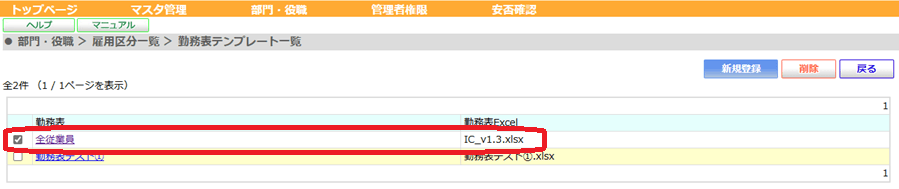
③カスタマイズしたい勤務表名のリンクをクリック
今回は「IC_v1.3.xlsx」が登録されている「全従業員」の文字上をクリックします。
④現在のExcelをダウンロード
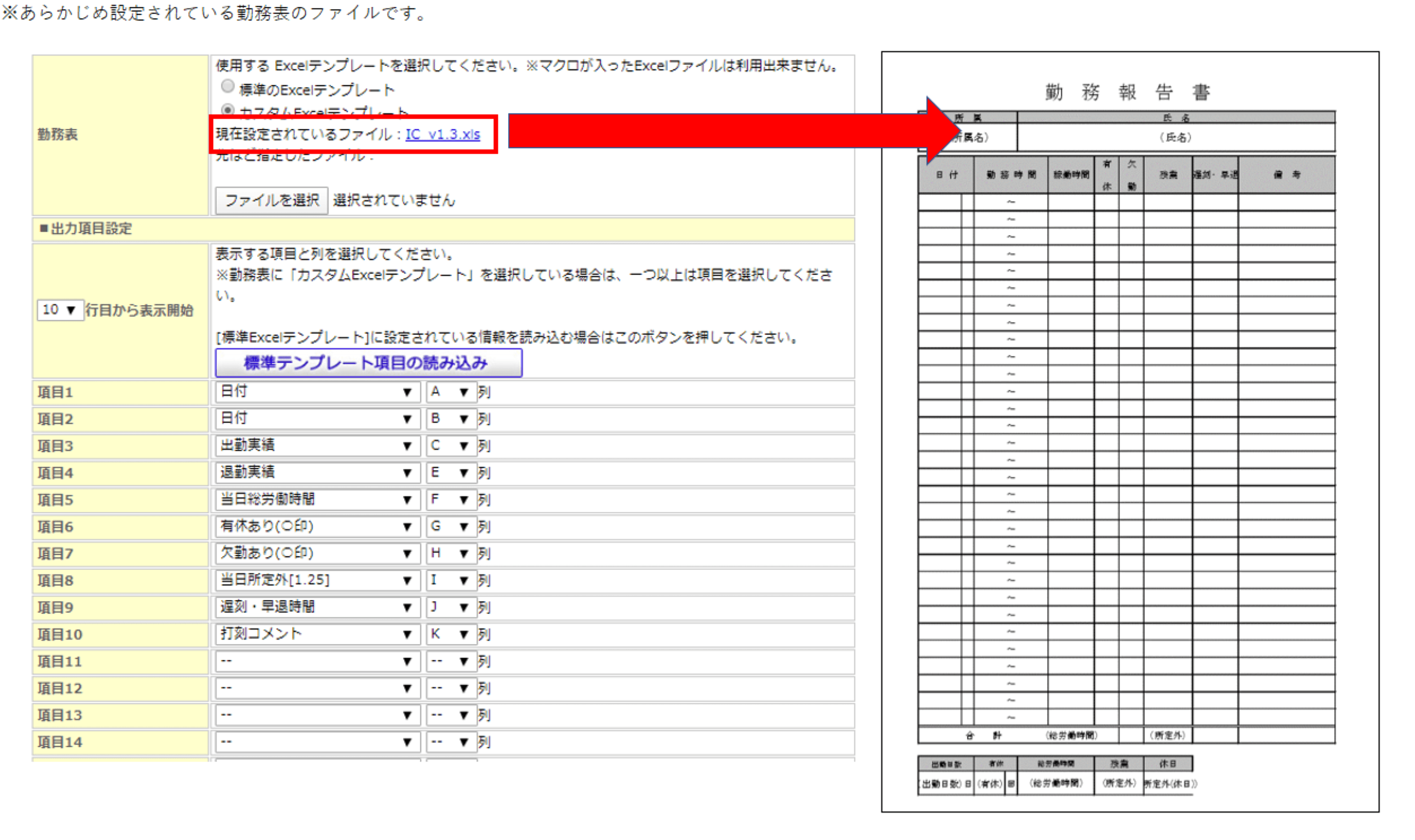
現在設定されているファイル:右の青文字「IC_v●.●.xlsx」をクリックしてダウンロードし、ファイルを開きます。
「勤務報告書」が開きます。
勤務表カスタマイズ 遅刻・早退の列を分ける#
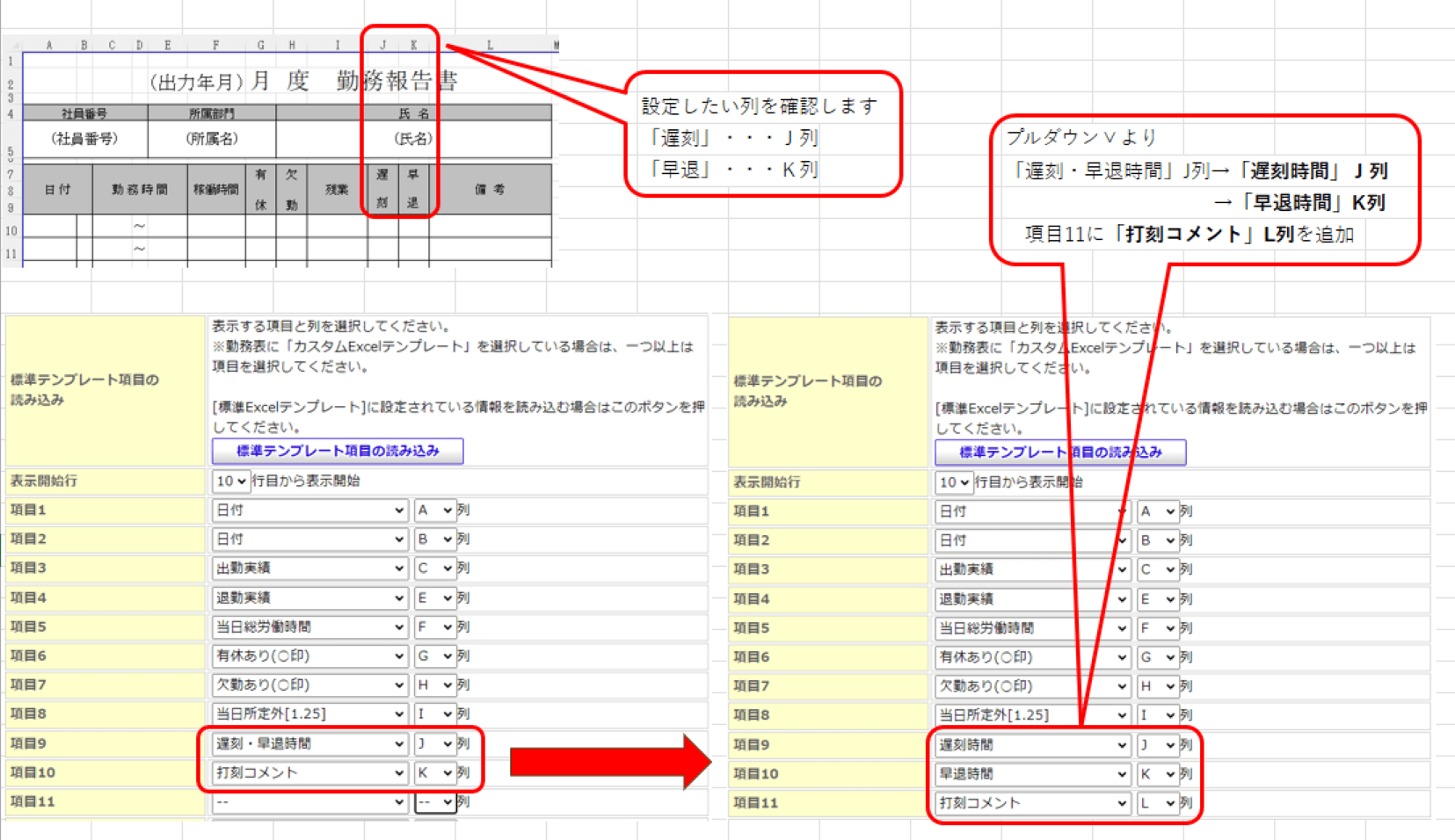
例)1列に「遅刻・早退」が収まっているので、1列増やして項目名を分ける

Excelの列を確認し、勤務表設定に入力
任意の名前を付けて保存します。
ここでは「勤務表テスト①」と名前を付けて保存します。
カスタマイズしたExcelを設定#
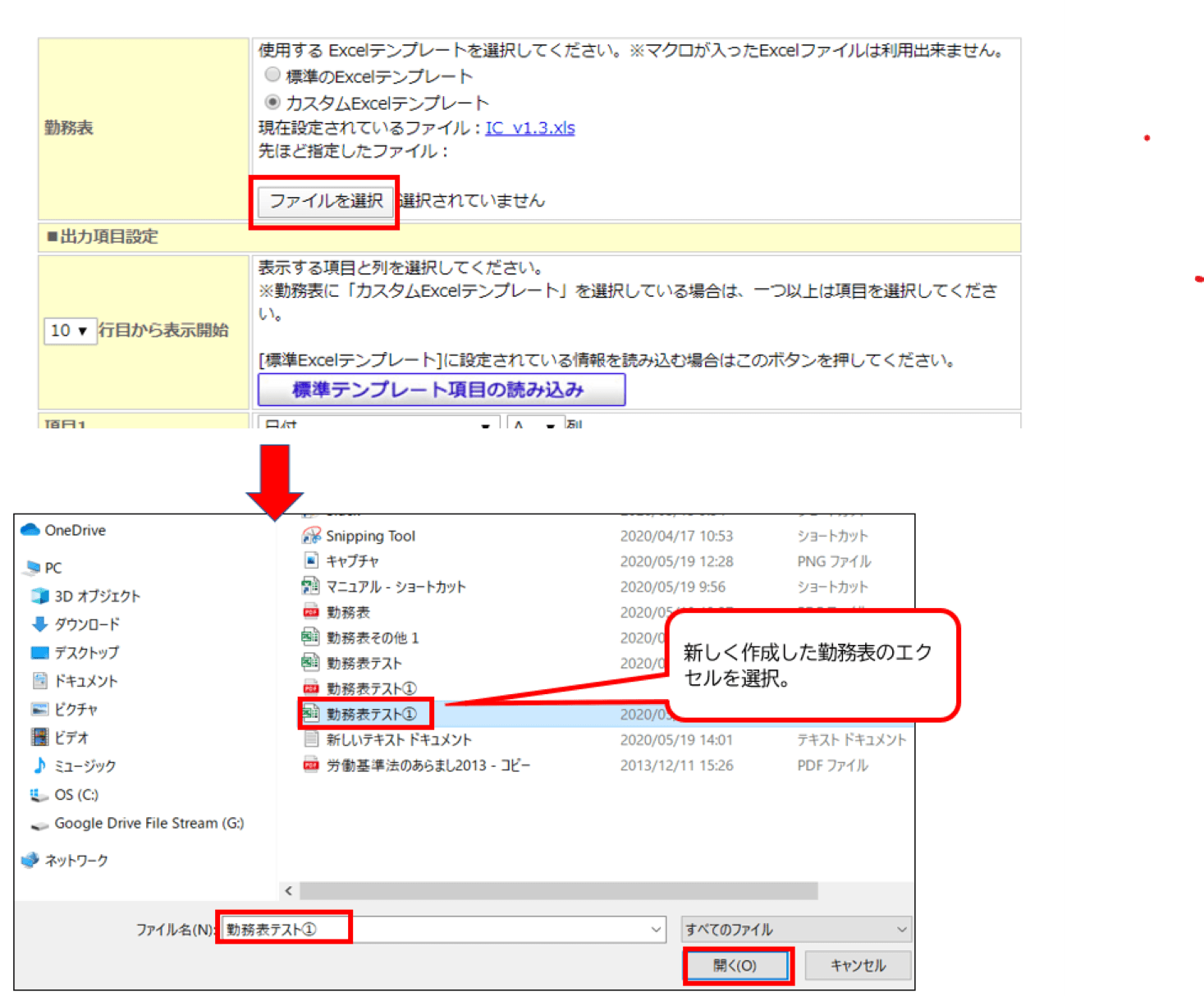
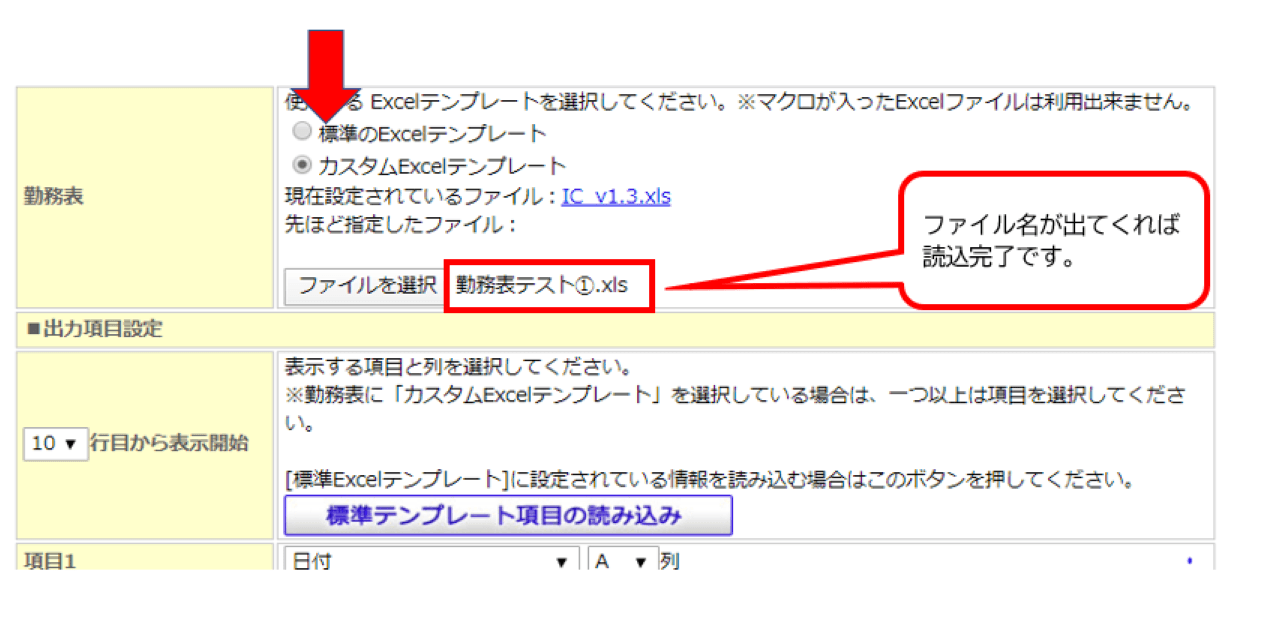
以下を確認して「登録」をクリック。
-
勤務表テンプレート名
-
カスタムExcelテンプレートを選択
-
ファイルの選択で作成したファイル名が表示されているか
-
項目1~40の出力項目名称と列(A列~AN列)が、作成したExcelの出力項目名称と列(A列~AN列)と一致しているか
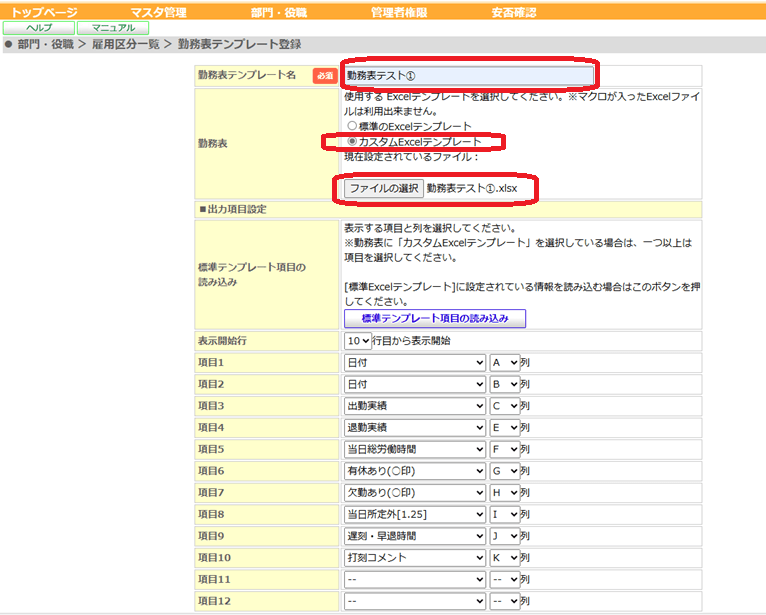

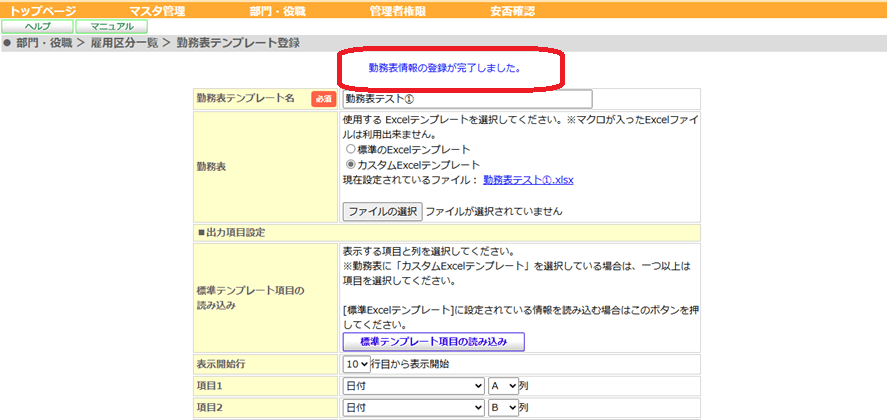
画面上部に「勤務表情報の登録が完了しました。」と表示されたら、「戻る」で「勤務表テンプレート一覧」画面へ戻ります。
「勤務表テンプレート一覧」画面に、新しく「勤務表テスト①」が登録されたことを確認したら、「戻る」で「雇用区分一覧」画面へ戻ります。
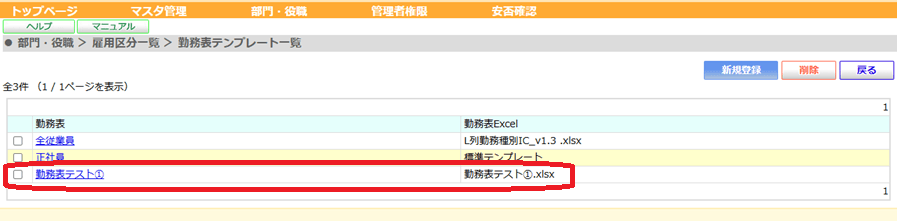
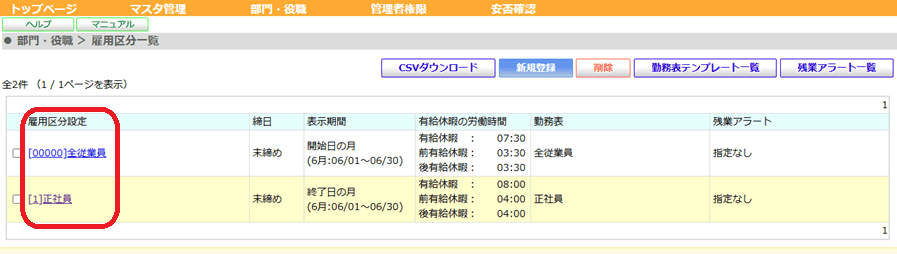
雇用区分設定から、作成した勤務表テンプレートを設定したい雇用区分名称をクリックします。
ココでは、例として、[1]正社員を選択します。
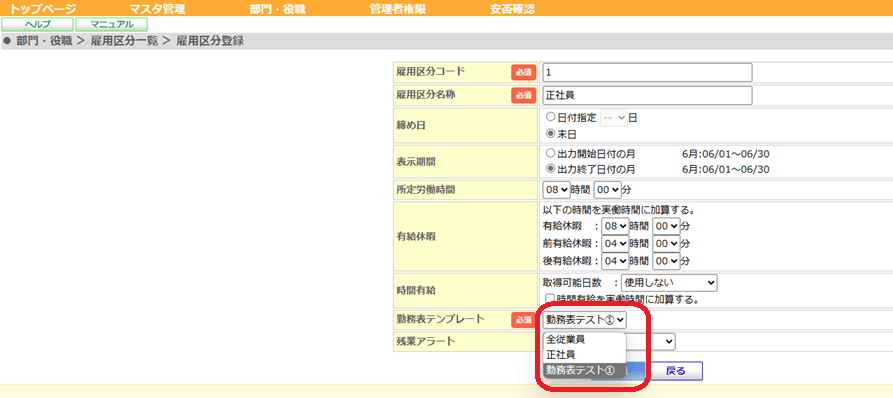
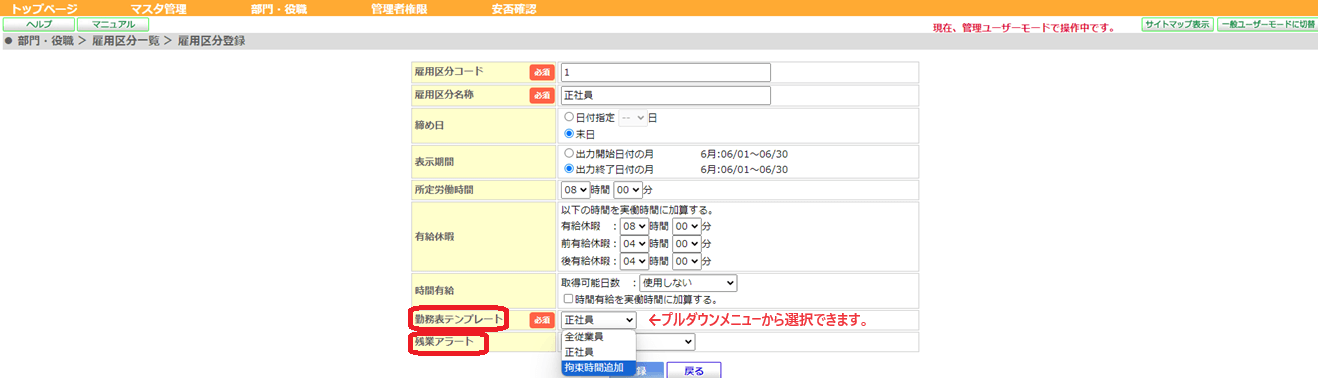
勤務表テンプレート右のプルダウンメニューから、作成した勤務表テンプレート名称「勤務表テスト①」を選択します。
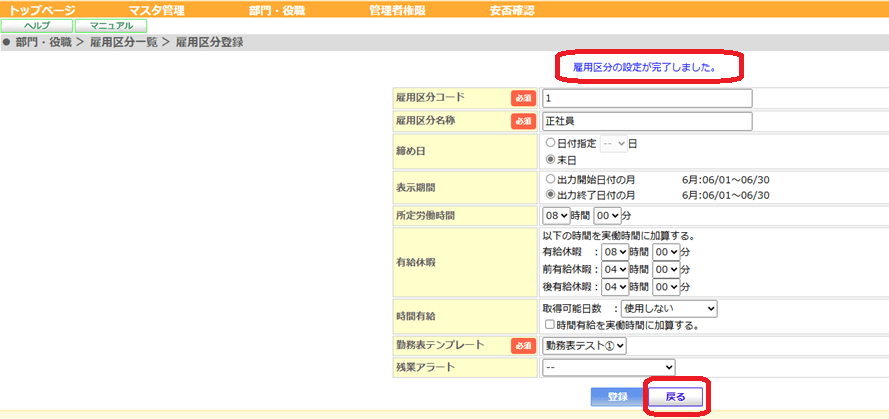
画面上部に「雇用区分の設定が完了しました。」と表示されたら、「戻る」で「雇用区分一覧」画面へ戻ります。
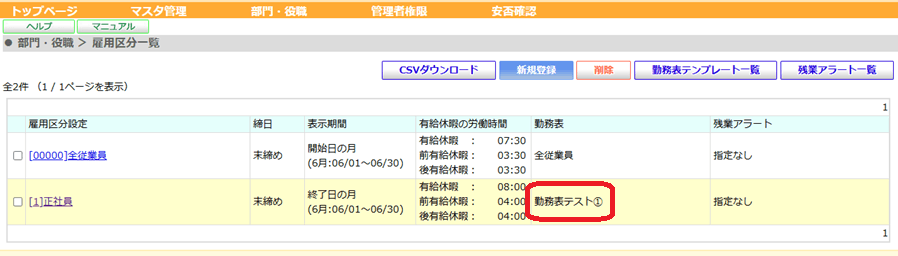
[1]正社員の勤務表列に「勤務表テスト①」が表示されたことを確認したら完了です。
Note
登録した「勤務表テンプレート」・「残業アラート」は、雇用区分一覧画面から雇用区分設定を選択し、
それぞれ「勤務表テンプレート」「残業アラート」右のプルダウンメニューボタンから選択できるようになります。
Note
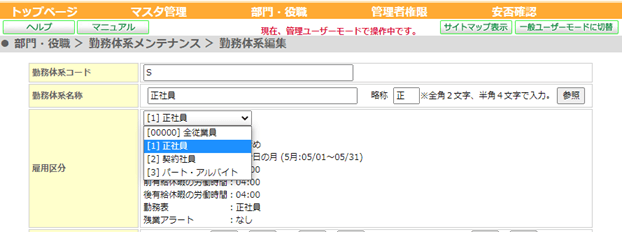
登録した「雇用区分」は、勤務体系メンテナンス「勤務体系編集」画面の、
「雇用区分」右のプルダウンメニューボタンから選択できるようになります。
勤務表カスタマイズ 置き換え文字#
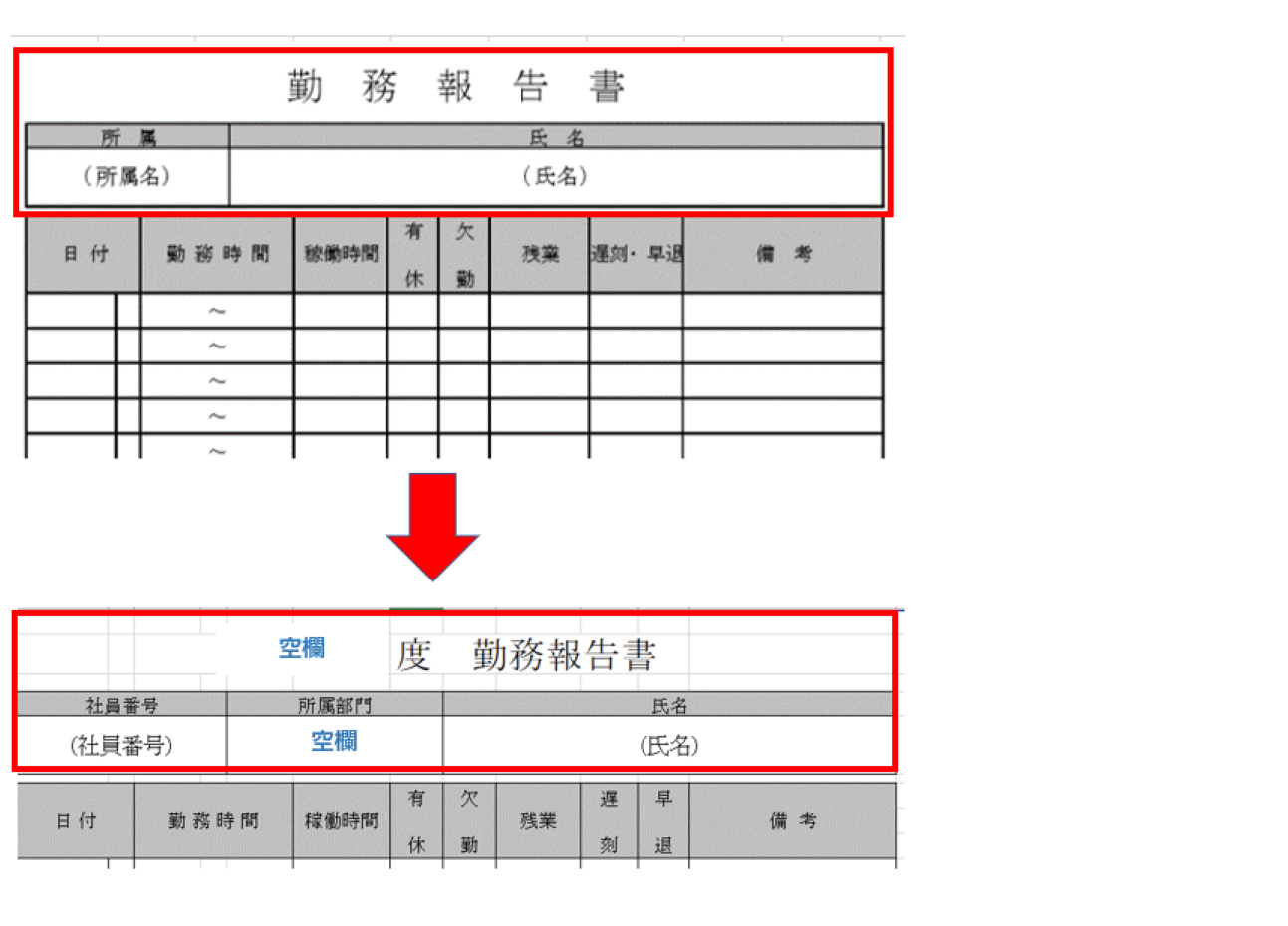
情報を入力したいセルに置換文字を入力
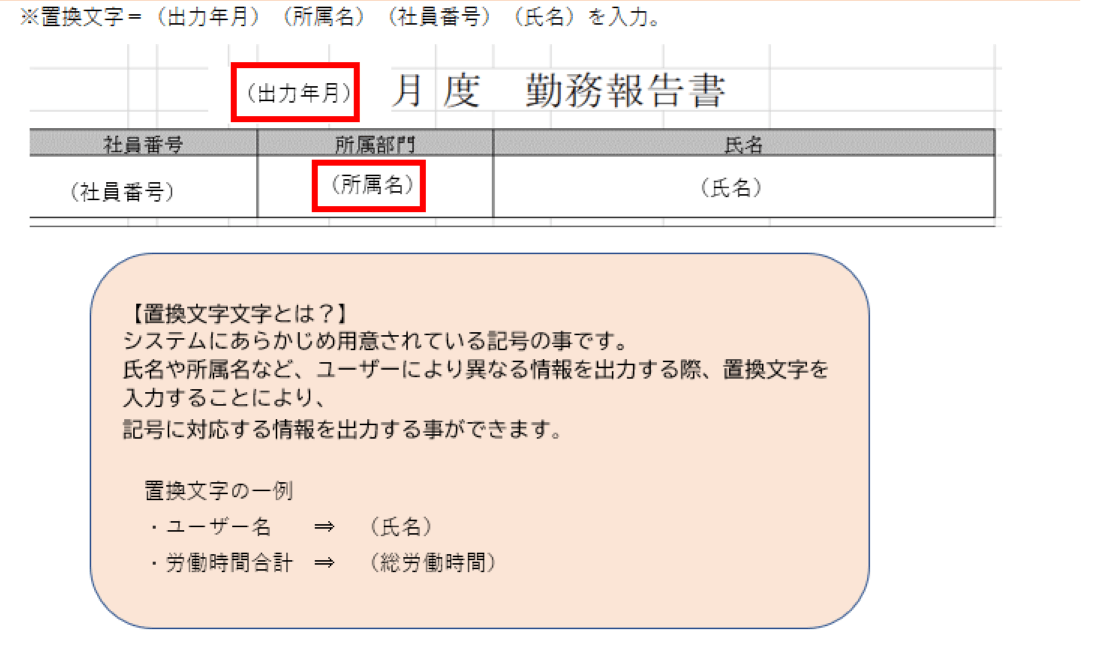
Note
置換文字は他にもあります ⇒ 別紙【項目について】
O列「置き換え対象文字(※2)」の置換文字を()ごとコピーして情報を入力したいセルに貼付してください。
空白が入らないよう、半角()のまま入力してください。
【別画面からの登録方法】
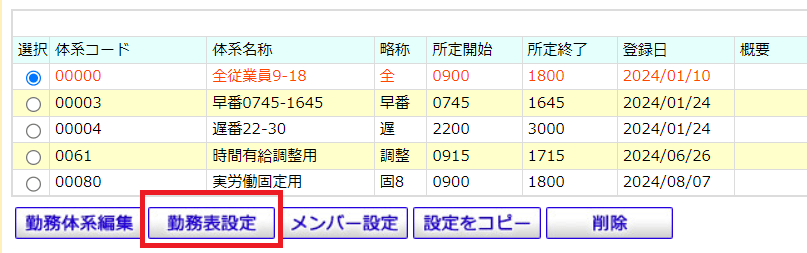
管理ユーザーモードで、● 部門・役職 > 勤務体系メンテナンス画面で「勤務表設定」をクリックすると、
雇用区分一覧>「勤務表テンプレート登録」画面へ移行し、該当の勤務体系>雇用区分に勤務表テンプレートを登録できます。
この記事は役に立ちましたか?