スマホ打刻設定方法#
【スマホ打刻画面でできること】#
- 出勤・退勤/休憩開始・休憩終了/前日繰越の打刻
- 出勤簿の確認
- 休暇・時間外労働・シフトの申請/申請一覧画面での承認・取消・差戻など
- パスワード変更
休憩の打刻は 登録名メンテナンス にてボタン設定が必要です。
休暇・時間外労働・シフトの申請や承認には、申請・承認機能の設定が必要です。
スマホ打刻画面では打刻修正はできません。
【設定の流れ】#
- 管理者が利用者のログイン用ユーザーID・パスワードを設定します。
- 利用者にスマホ打刻用のURLをメール送信します。
- 利用者が受信したURLにアクセスし、ログインして利用します。
別途、利用者に設定した ID とパスワードをお知らせください。
<管理者側>#
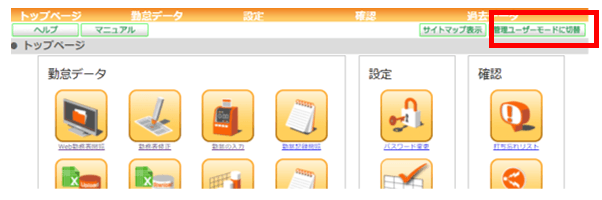
①「管理ユーザーモードに切替」をクリック#
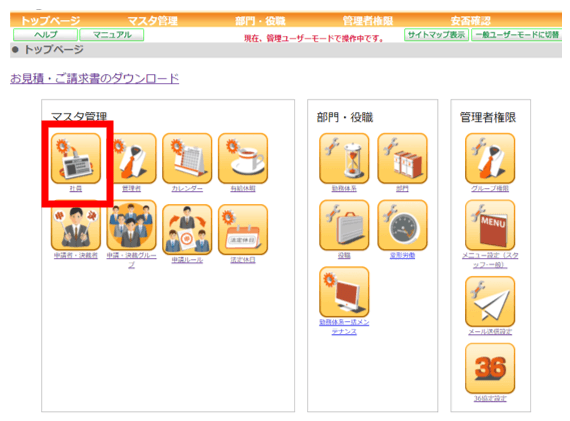
②「社員」をクリック#
③「変更」をクリック#

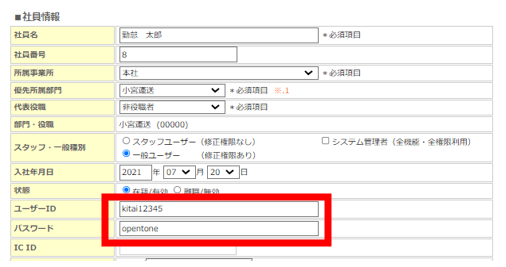
④「ユーザーID」と「パスワード」を設定#
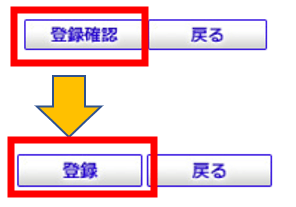
⑤「登録確認」→「登録」をクリック#
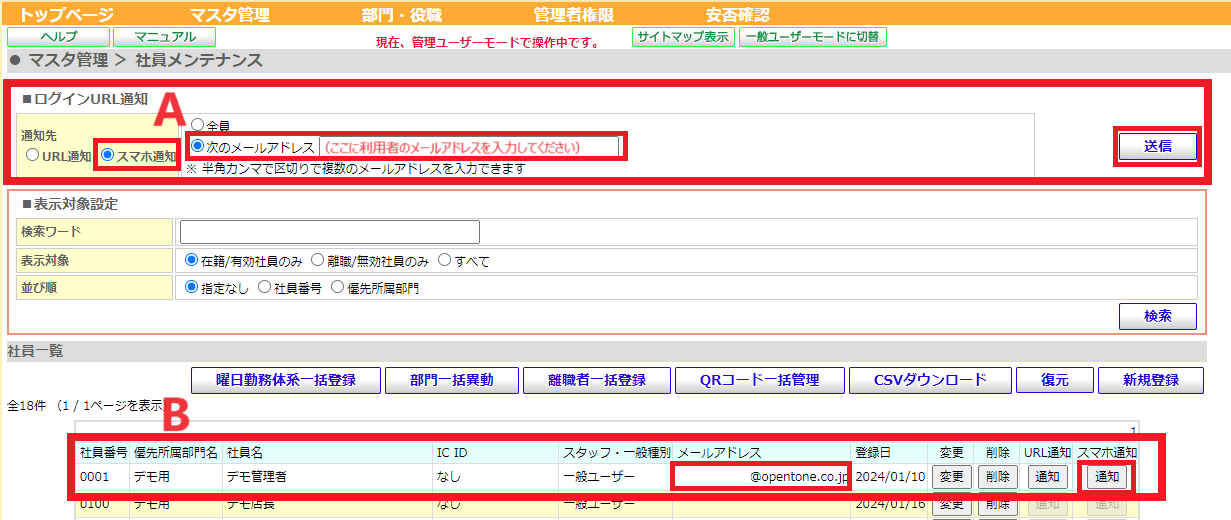
⑥利用者にスマホ打刻用のURLを送信する#
-
A:社員情報にメールアドレスを登録しない場合
ログインURL通知の「スマホ通知」を選択し、スマホ打刻利用者のメールアドレスを入力後、
送信を押下します。 -
B:社員情報にメールアドレスを登録済みの場合
社員一覧の右側にあるスマホ通知の
通知を押下します。
<利用者側>#
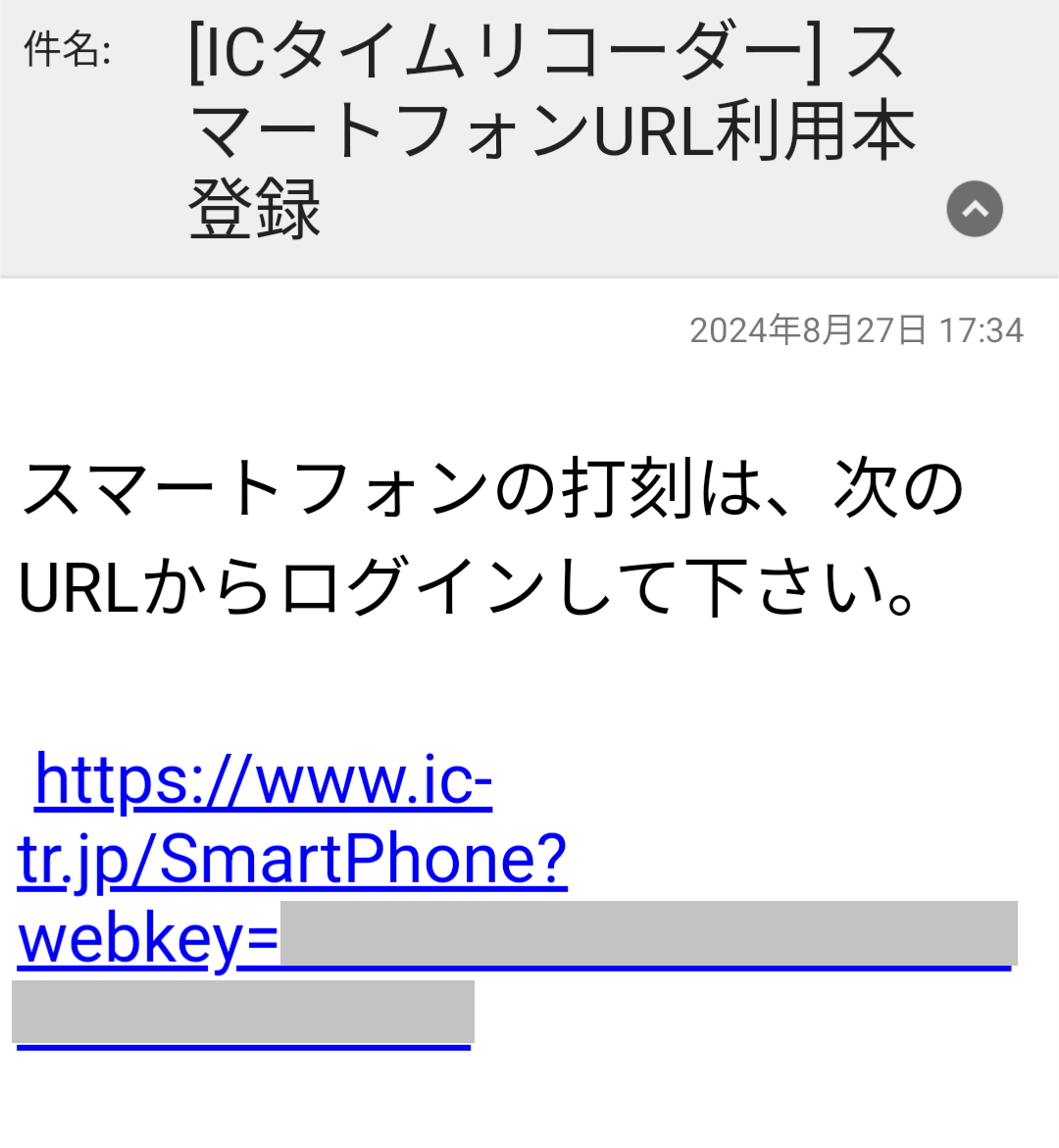
①受信したメールに記載のログインURLにアクセス#
Note
ログイン画面は社内共通です。利用人数が多い場合、まず1名のみに送信後、受信メールを転送することもできます。
②ログイン画面でブックマークやお気に入り登録、ホーム画面に追加する#
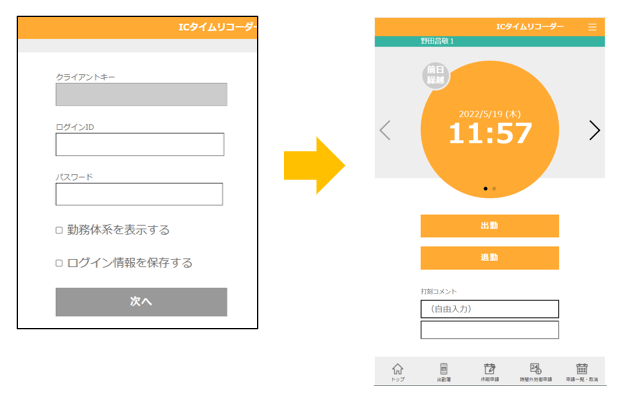
クライアントキーの枠がグレーに表示されている、ログイン前の状態で次のいずれかを設定してください。
- ブックマーク
- お気に入り登録
- ホーム画面に追加
次回からの利用が便利になります。
Note
- ログイン後にブックマーク等を行うと、次回ログイン時に正しく表示されない可能性があります。
- ログイン後はログアウトせずにご利用ください。
③ログインIDとパスワードを入力してログイン#
Note
- 2回目以降はログイン画面は表示されません。
- 毎回ログインIDとパスワードを入力したい場合は、
ログイン情報を保存するのチェックを外してから次へボタンを押してください。
【打刻場所の確認】#
一般ユーザーモード → 勤怠データ → 勤怠記録閲覧
①勤怠記録閲覧をクリック#
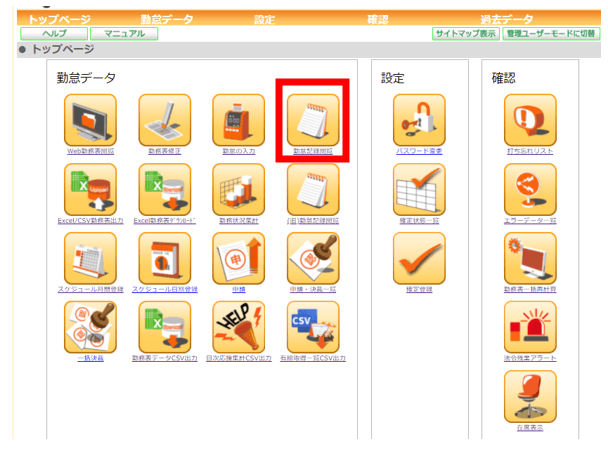
②打刻場所の「地図」をクリック#
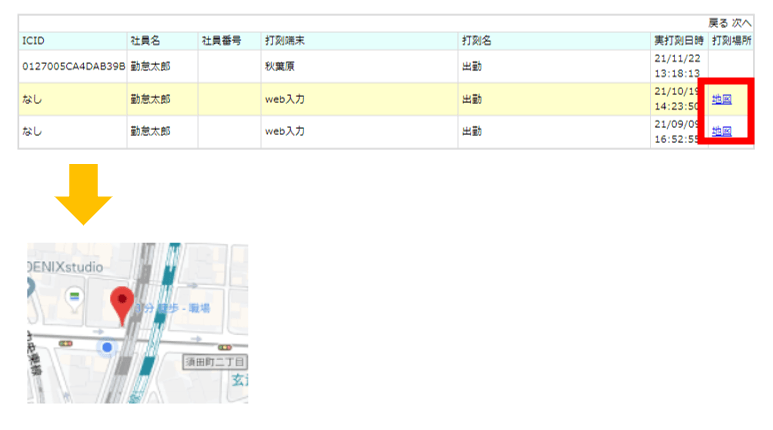
Note
- 位置情報は各スマートフォンの GPS 機能を利用します。
- GPS 機能が OFF になっている場合や電波を受信しない時など、位置情報に誤差が出たり取得できない場合があります。
- 位置情報が取得できない場合は、打刻場所を参照できません。
- スマートフォンの GPS 機能設定の方法は、各スマートフォンの操作説明書等をご覧ください。
【スマホ打刻を利用させない場合の設定方法】#
①管理ユーザーモードに切替#
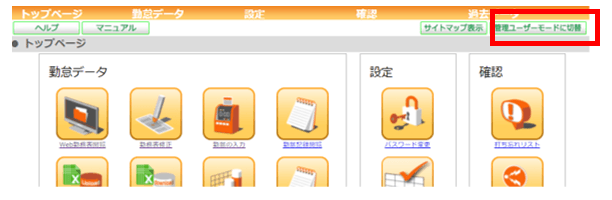
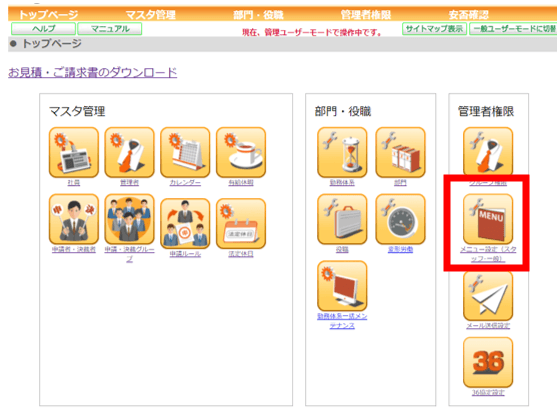
②メニュー設定をクリック#
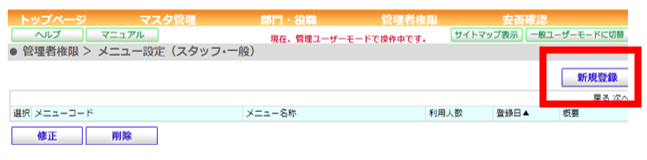
③新規登録をクリック#
すでにメニュー設定の登録がある場合は、修正 をクリックして次の手順へ進みます。
④コードと名称をクリック#
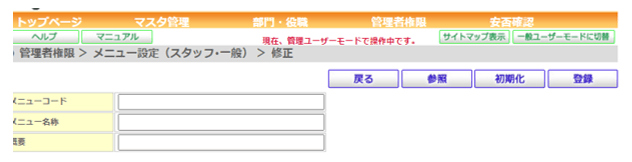
⑤スマートフォンの「非表示」を選択#

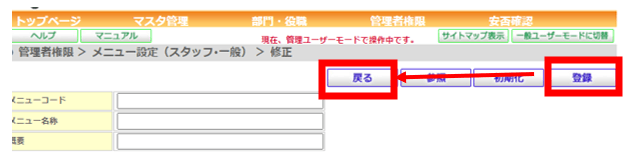
⑥「登録」→「戻る」の順でクリック#
⑦利用者を選択#
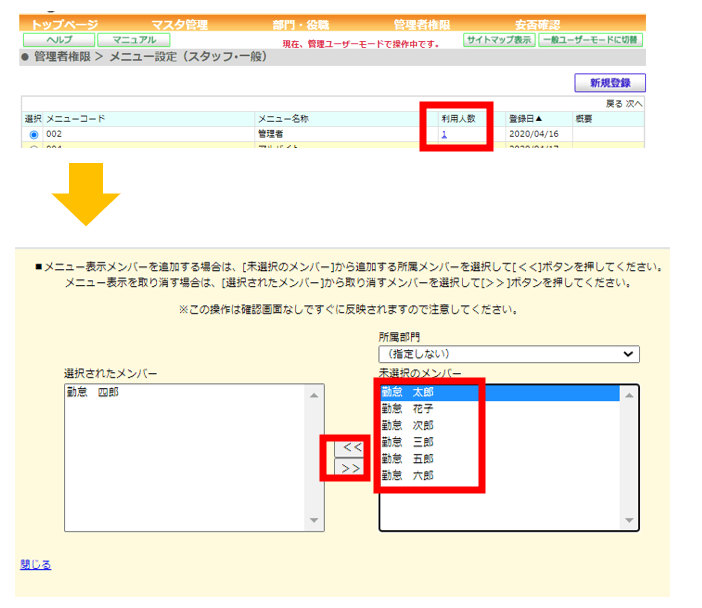
スマホ打刻を利用するユーザーを選択し、左へ移動します。
【スマホで申請を「承認」する】#
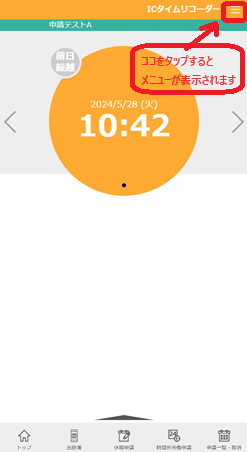
①右上の三本線をタップする#
各種メニューが表示されます。
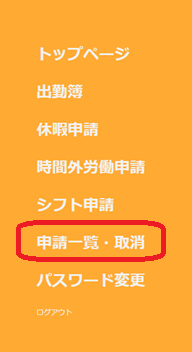
②「申請一覧・取消」をタップする#
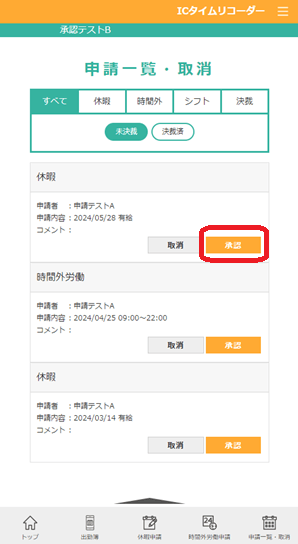
③「承認」をタップする#
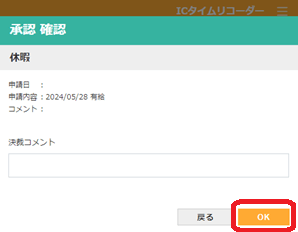
④「OK」をタップする#
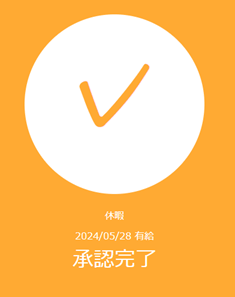
⑤承認完了の画面が表示されたら完了#
【「多くのリダイレクトがされています」と表示された場合の対応方法】#
スマホ打刻で 多くのリダイレクトがされています と表示される場合は、改めてスマホのログインURLをお気に入り登録し、お気に入り から IC タイムリコーダーを開いてください。
そのほか、ブックマーク や ホーム画面に追加 から開いても同様に利用できます。
【お気に入りへの登録方法: iPhoneの場合】#
ブラウザは Safari の例です。
-
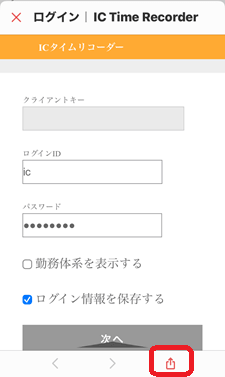
Safari を開いて IC タイムリコーダーのログインURLにアクセスし、画面右下の共有ボタンをタップします。
-
デフォルトのブラウザAppで開くをタップします。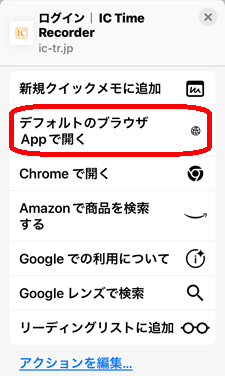
-
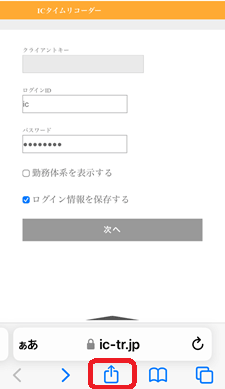
画面下中央の共有ボタンをタップします。
-
お気に入りに追加 ☆をタップします。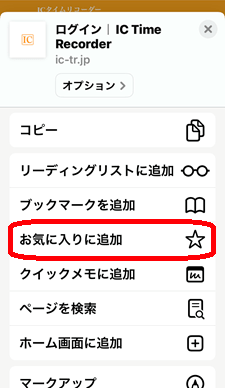
-
保存をタップして完了です。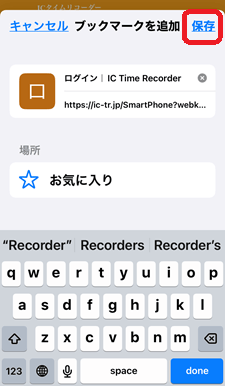
-
ブラウザを開くと画面上部に
お気に入りが表示されます。右下のブックマークボタンをタップしてお気に入りにアクセスすることもできます。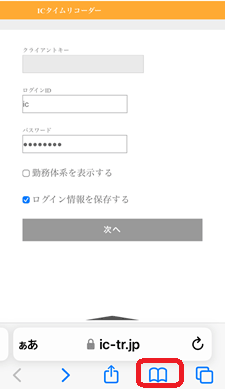
バージョンによって表示が異なる場合があります。
【お気に入りへの登録方法: Androidの場合】#
ブラウザは初期搭載(地球マーク)の例です。
-
ブラウザを開いて IC タイムリコーダーのログインURLにアクセスし、左上の
☆マークをタップします。★色が付いたらお気に入り登録は完了です。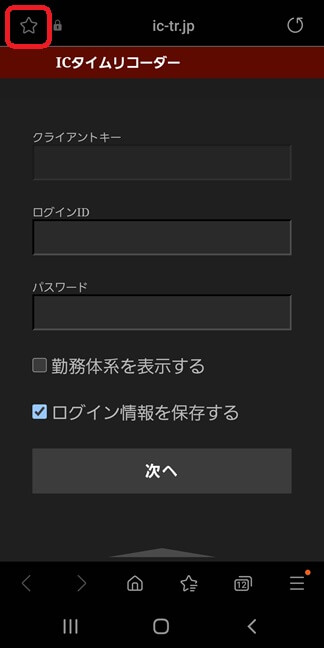
-
ブックマークに登録する場合は、右下の三本線をタップします。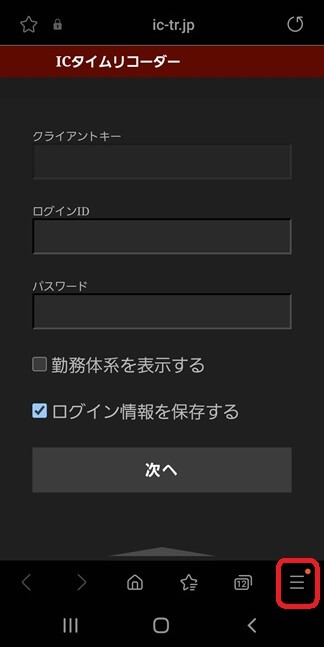
-
+のページ追加マークをタップします。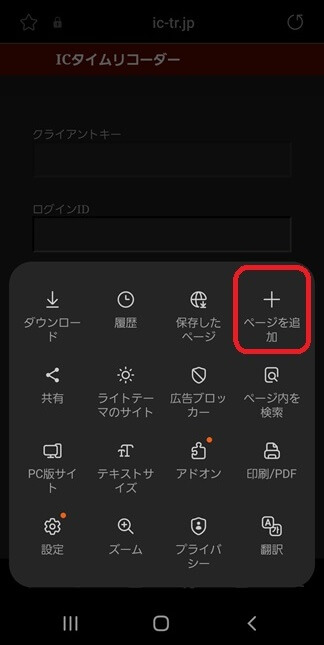
-
ブックマークをタップします。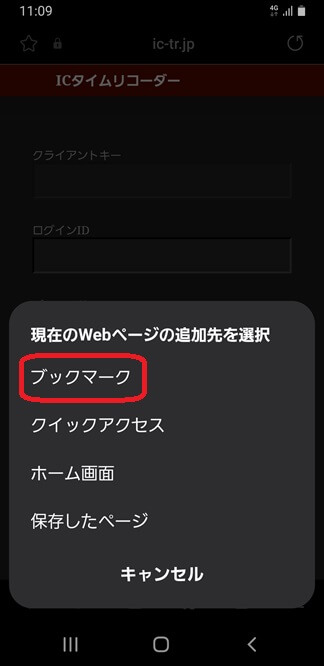
-
保存をタップして完了です。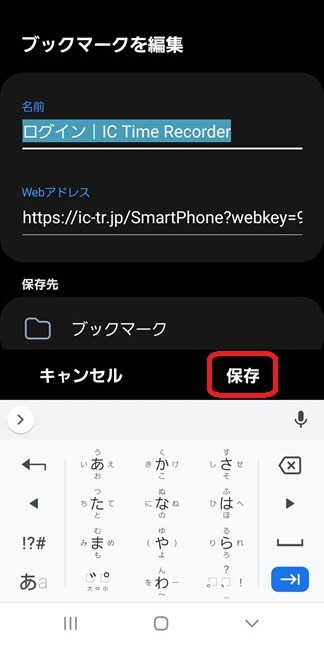
-
画面下の
☆マークをタップするとブックマークが開きます。ブックマーク内のFavoritesをタップしてお気に入りにアクセスすることもできます。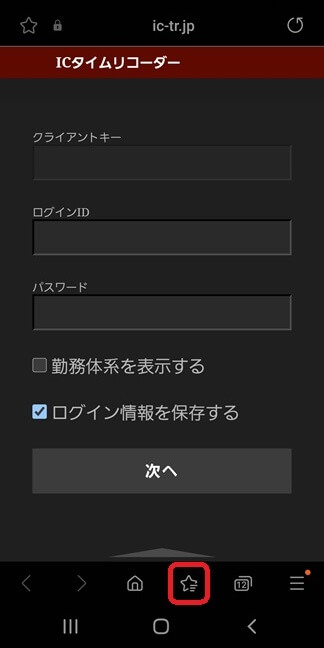
バージョンによって表示が異なる場合があります。
この記事は役に立ちましたか?