Web打刻設定方法#
勤怠の入力#
【トップページ画面】のメニュー一覧から[勤怠データ]>[勤怠の入力]を選択すると、【勤怠の入力画面】が表示されます。「勤怠の入力」では、次の操作を行うことができます。
- Web 画面で日付, 時間を設定した勤務の記録ができます。
- 打刻コメントを入力した記録ができます。
- 端末(設置場所)を選択して記録ができます。
- 記録した勤務は、各種「勤怠データ」画面で確認ができます。
【Web 勤務表閲覧】/【勤務表修正】/【Excel/CSV 勤務表出力】/【勤怠記録閲覧】画面等
Note
- 出勤を 1 日のうちに複数回記録した場合は最も早い時間の出勤記録が有効になります。
- 退勤を 1 日のうちに複数回記録した場合は最も遅い時間の退勤記録が有効になります。
通常の出退勤の記録#
通常の出勤/退勤の記録を行うことができます。
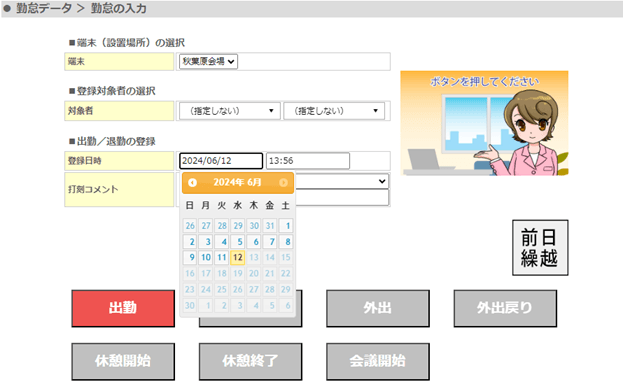
【勤怠の入力画面】で登録日時を確認します。 登録日時を変更する場合は登録日時に記録対象の日時を入力します。
※日時の変更が行えるのは、編集権限がある方のみとなります。
※.登録日時の日付は 0 を省略せずに入力してください。
例えば、2024 年 6 月 12 日 13:56 の場合は、日付部分、時間部分にそれぞれ『2024/06/12』、『13:56』と入力します。 また、日付の上でクリックするとカレンダーが表示されるので、カレンダーから日付の選択ができます。
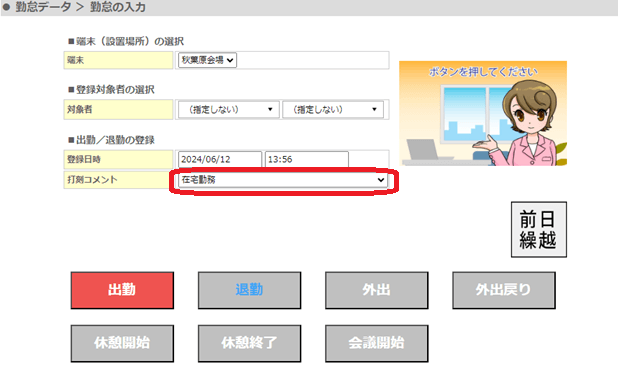
コメントを記録する場合は「打刻コメント」欄右のプルダウンメニューより予め登録されたコメントを選択するか、
任意で直接入力します。
※コメント[在宅勤務]で記録する場合。(上図赤枠)
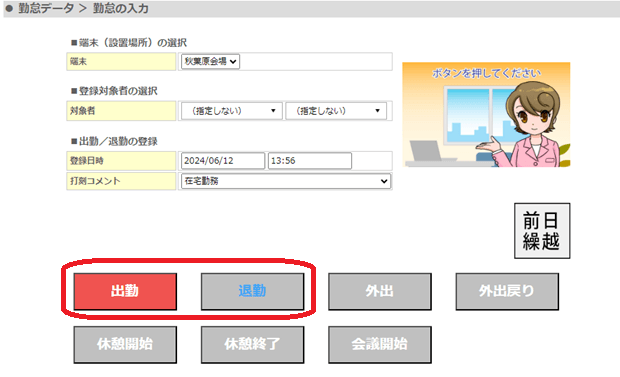
記録対象の[出勤]または[退勤]ボタンをクリックします。
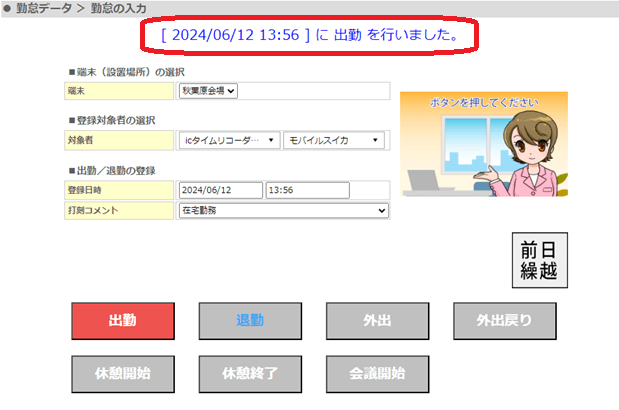
記録の登録が完了すると、登録が完了したことを通知するメッセージが【勤怠の入力画面】上部に表示されます。
その他の勤務の記録#
その他の勤務を記録することができます。 その他の勤務とは、通常の「出勤」「退勤」以外に貴社独自に「登録名メンテナンス」画面より追加した登録名を表します。
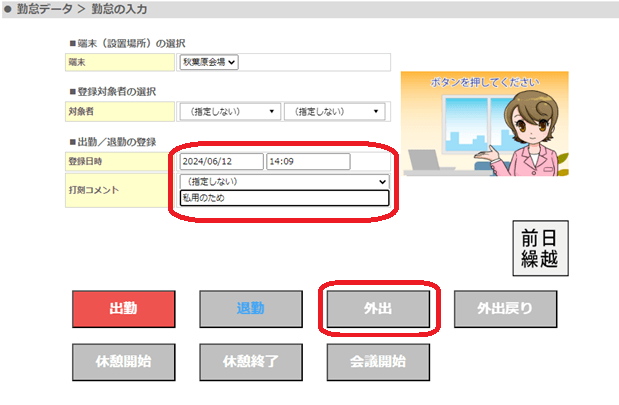
【勤怠の入力画面】で登録日時を確認します。登録日時を変更する場合は登録日時に記録対象の日時を入力します。
※日時の変更が行えるのは、編集権限がある方のみとなります。
コメントを記録する場合は打刻コメント欄右のプルダウンメニューより予め登録されたコメントを選択するか、任意で直接入力します。
ここでは例として、打刻コメントに「私用のため」と直接入力し、「外出」ボタンをクリックします。(上図赤枠)
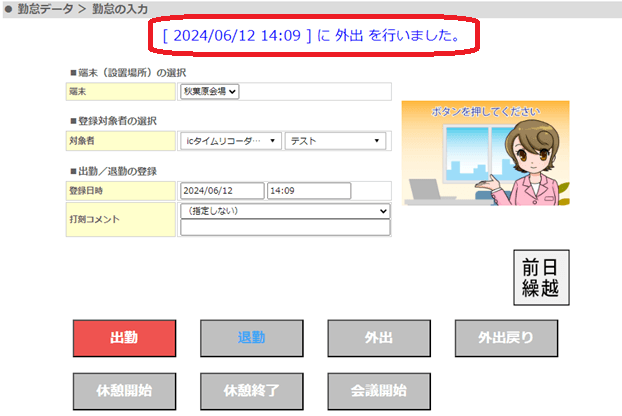
記録の登録が完了すると、登録が完了したことを通知するメッセージが【勤怠の入力画面】上部に表示されます。
夜勤・徹夜時の打刻方法について#
日を跨ぐ勤務をした時の打刻方法になります。 「出勤」後、日を跨いで(午前0時を跨いで)「退勤」「その他」のボタンを登録する場合に、「前日繰越」を押さずに登録を行うと出勤日の翌日にカウントされ、正しく計算されません。 前日繰越をクリックしてから「退勤」「その他」のボタンで登録します。
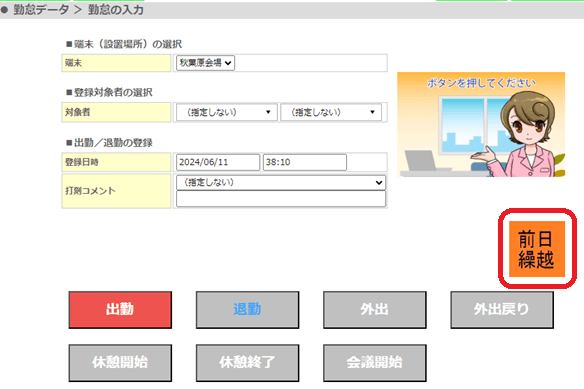
【勤怠の入力画面】で登録日時等の情報を入力後に前日繰越をクリックすると、オレンジのアイコンになります。
時刻に 24 時間が足されていることを確認後に勤怠の記録ボタン(退勤、その他)をクリックしてください。
※上図は6/11の24:00前に出勤し、6/12の14:10に「退勤」する場合の例になります。
6/11 22:00「出勤」登録 ~
6/12 14:10に「前日繰越」を押し、24時間が足され6/11 38:10が表示されたことを確認し「退勤」登録
→上記の動作で、勤務表に 6/11 22:00「出勤」~38:10「退勤」と登録されます。
【Web打刻画面で出来ること】#
- ※社員登録、メニュー設定によって異なります。
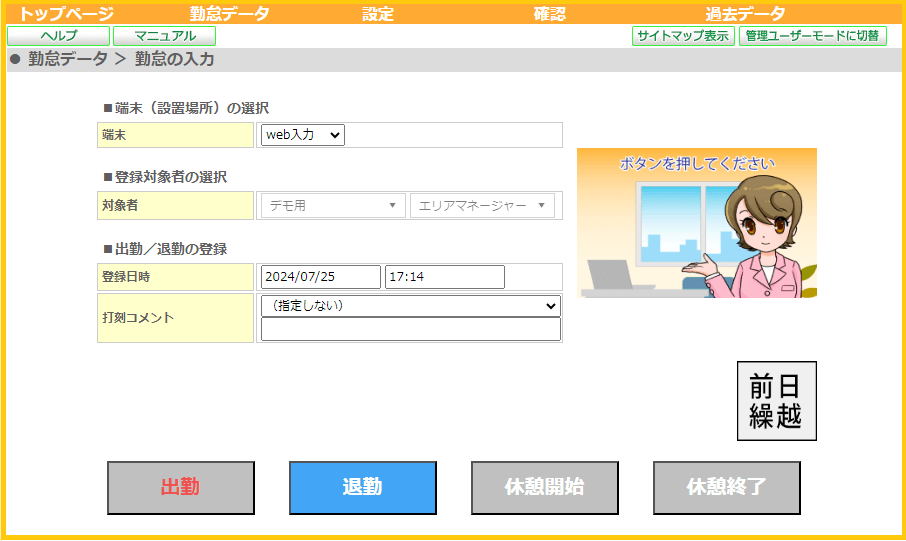
- ■出勤・退勤 / 休憩開始・休憩終了 / 前日繰越の打刻 ※休憩の打刻は「登録名メンテナンス」にてボタン設定が必要です。
【設定の流れ】#
- 管理者が利用者のログイン用ユーザーID・パスワードを設定する。
- 利用者にWebブラウザで開くURLをメール送信する。 ※別途、利用者に設定したIDとパスワードをお知らせください。
- 利用者が受信したURLにアクセスし、ログインして利用する。
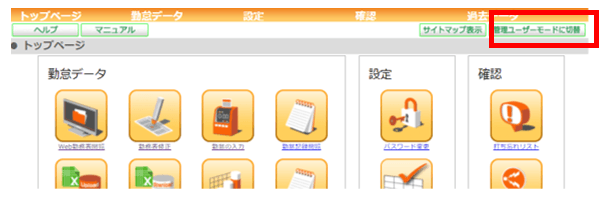
①「管理ユーザーモードに切替」をクリック#
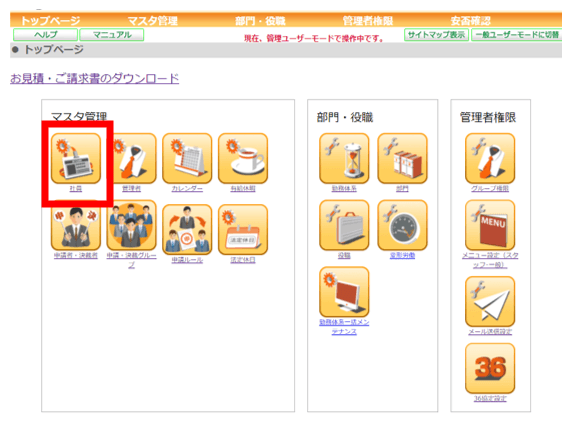
②「社員」をクリック#
③「変更」をクリック#

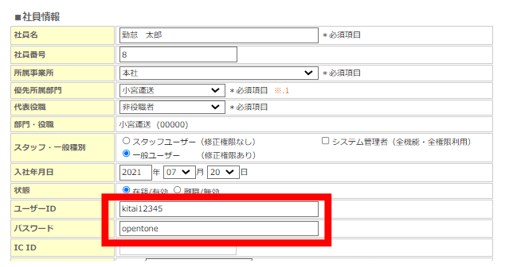
④「ユーザーID」と「パスワード」を設定#
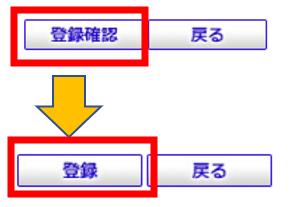
⑤「登録確認」→「登録」をクリック#
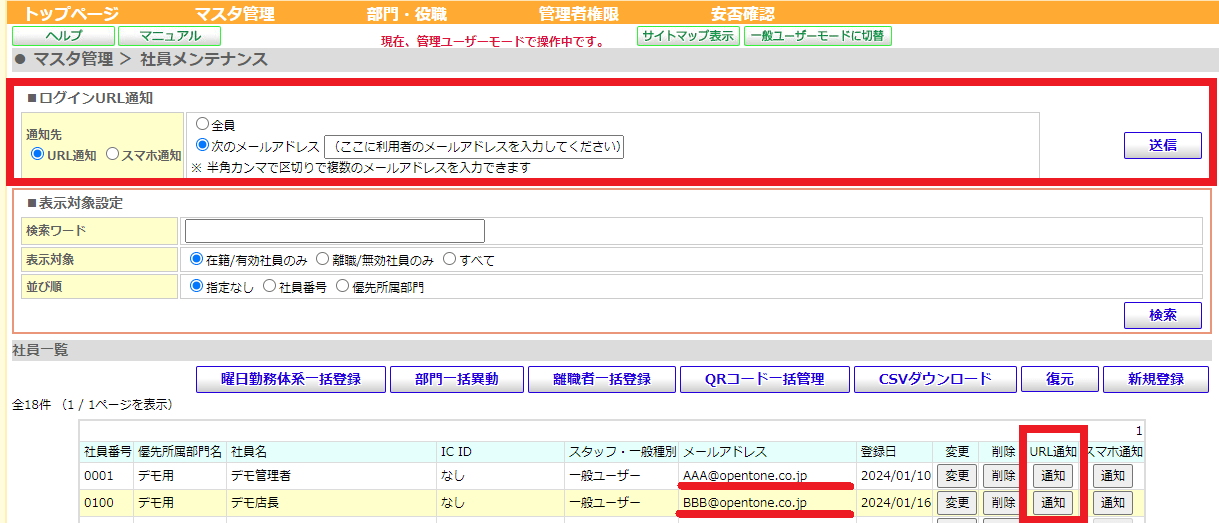
⑥利用者にWebブラウザ用のURLを送信する#
「URL通知」を選択し、利用者のメールアドレスを入力後、「送信」をクリックします。
※メールアドレスを登録済のユーザーへは、ユーザーの行の右のURL通知「通知」ボタンからも送信できます。
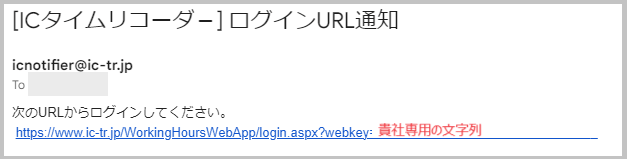
⑦利用者が送信されたログインURLをクリック#
Note
ログイン画面は社内共通です。利用人数が多い場合、まず1名のみに送信後、受信メールを転送することもできます。
⑧ログイン画面でブックマークやお気に入り登録やホーム画面に追加する#
クライアントキーの枠がグレーに表示されていますので、ログインIDとパスワードを入力する前の状態で、Webブラウザの機能の
- ブックマーク
- デスクトップに追加
などを行っていただくと、次回からのご利用が便利になります。
※ログイン後にブックマーク等を行いますと、次回ログイン時に正しく表示されない可能性がございます。
⑨ログインIDとパスワードを入力してログイン#
Note
1つのパソコンで複数人がログインして打刻するなど、毎回ログインIDとパスワードを入力したい場合 「ログイン情報を保存する」のチェックを外してから「次へ」ボタンを押してください。
この記事は役に立ちましたか?