年末年始休業日を設定したい#
カレンダーメンテナンスでは、年末年始や創立記念日など会社独自の休日や祝祭日を労働日として登録することができます。 このページでは、年末年始休業日を登録する手順と、登録した休業日を変更・削除する方法をご紹介します。
このページでわかること#
- 全社共通と勤務体系別のどちらで設定するかの判断方法
- 年末年始休業日を休日として登録する手順
- 登録した休業日を変更・削除する方法
対象ユーザー#
- 管理者
前提条件#
- 管理者としてログインできること
全社共通か勤務体系別かを決める#
カレンダーメンテナンスでは、全勤務体系共通のカレンダーと、勤務体系別のカレンダーのどちらにも休日・労働日を設定できます。 休業日の対象者に合わせて、設定先と操作を選びます。
| こうしたい | 設定方法 |
|---|---|
| 全社員を同じ日に休業にしたい | 全勤務体系共通のカレンダーを表示し、■休日に「年末年始休業日」を追加する |
| 特定の勤務体系の社員だけを休業にしたい | 勤務体系別のカレンダーで対象の勤務体系を表示し、■休日に「年末年始休業日」を追加する(勤務体系ごとに設定) |
| 全社休業だが、一部の勤務体系だけ出勤させたい | 全勤務体系共通のカレンダーの■休日に休業日を追加したうえで、出勤する勤務体系の勤務体系別のカレンダーを表示し、■労働日の一覧で該当日の休/労を「労働日」に変更する |
設定手順#
ここでは、2026 年 12 月 28 日から 2027 年 1 月 3 日までを、全勤務体系共通の休業日として設定する例で説明します。
1. カレンダーメンテナンスを開く#
-
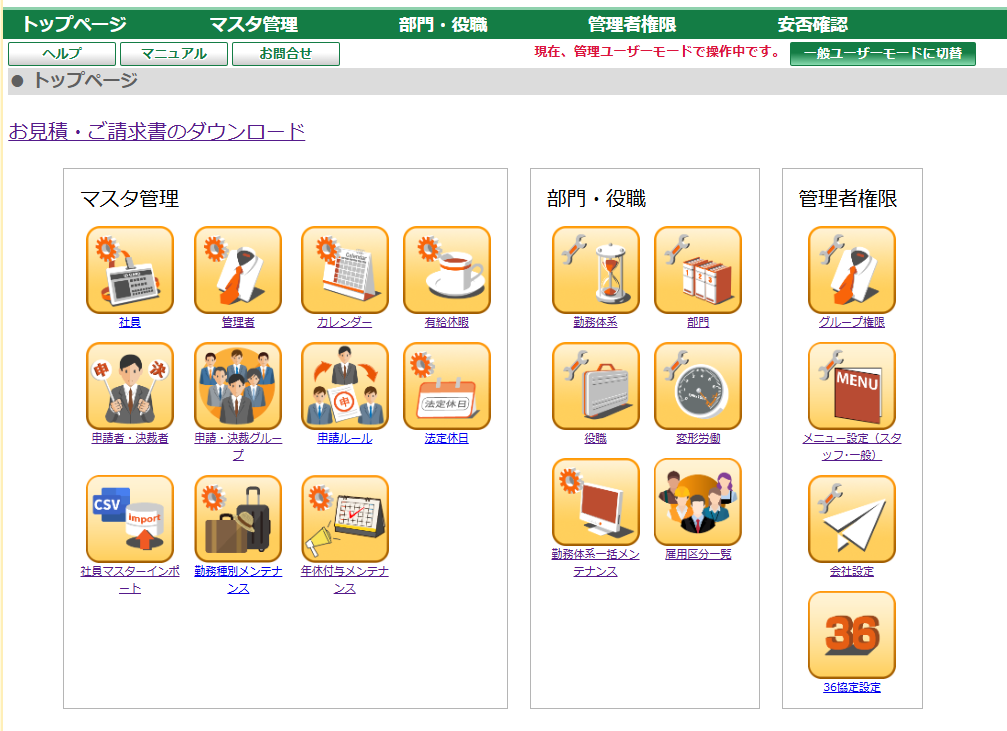
管理ユーザーモードのトップページで、「マスタ管理」にある[カレンダー]をクリックします。
2. 設定するカレンダーを表示する#
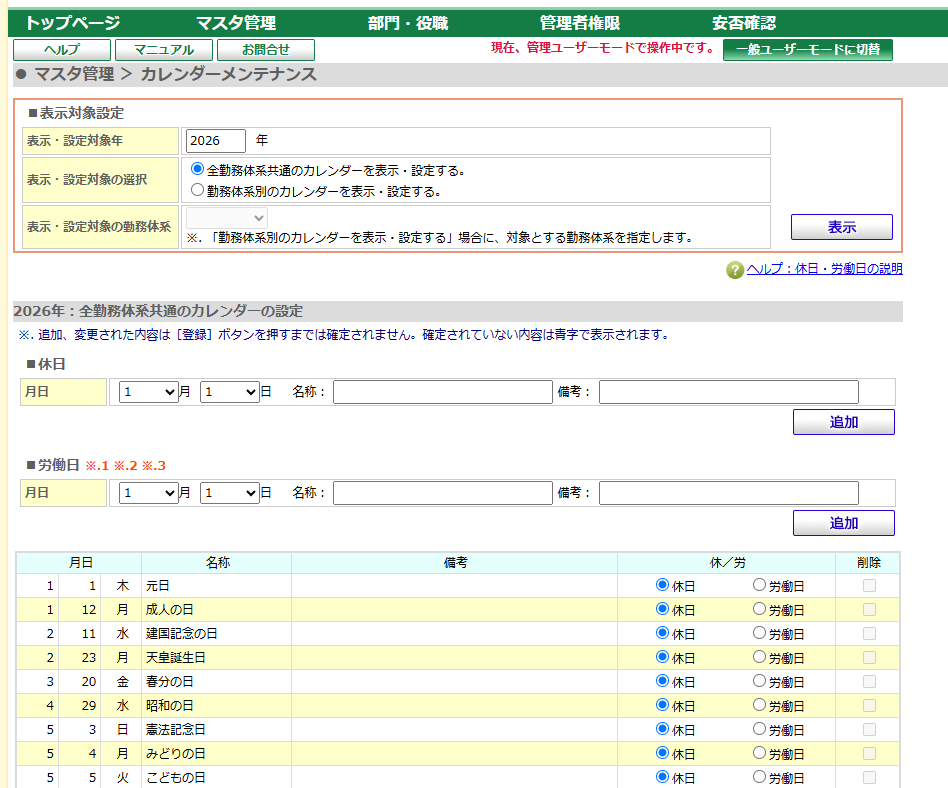
- 表示対象設定の「表示・設定対象年」に「2026」と入力します。
- 「表示・設定対象の選択」で、設定先のカレンダーを選択します。
- 全社共通で設定する場合: 全勤務体系共通のカレンダーを表示・設定する。
- 勤務体系別に設定する場合: 勤務体系別のカレンダーを表示・設定する。
- 勤務体系別のカレンダーを選択した場合は、「表示・設定対象の勤務体系」 で対象の勤務体系を選択します。
-
表示ボタンを押します。検索欄の下に、選択したカレンダーが表示されます。
-
表示されたカレンダーの見出し(例: 「2026年:全勤務体系共通のカレンダーの設定」)で、設定したいカレンダーであることを確認します。
3. 12 月分の休業日を登録する#
-
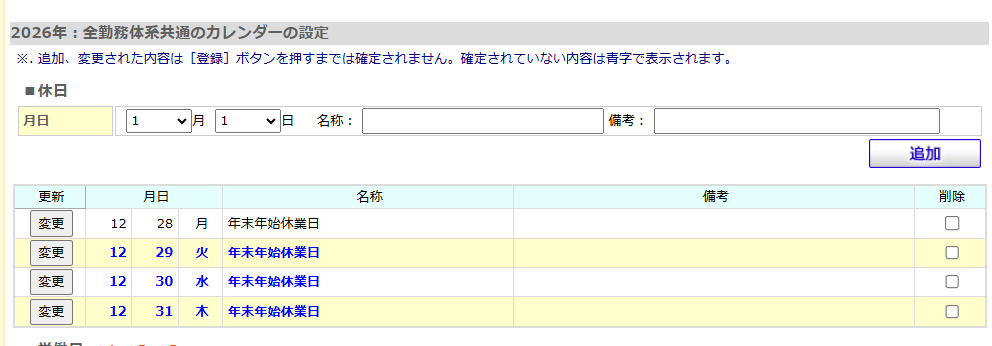
■休日の月日で「12」月「28」日を選択し、名称に「年末年始休業日」と入力して、追加ボタンを押します。備考は任意です。

-
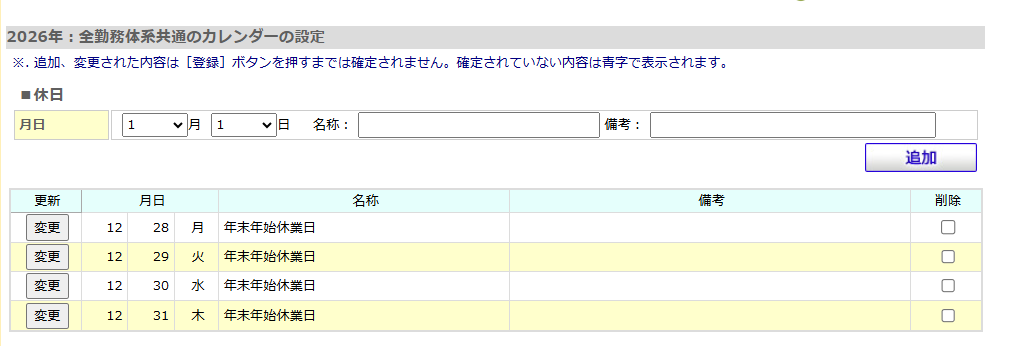
同じ操作で 12 月 29 日から 12 月 31 日も追加します。追加した休日は、登録ボタンを押すまでは確定されず、■休日の一覧に青字で表示されます。
-
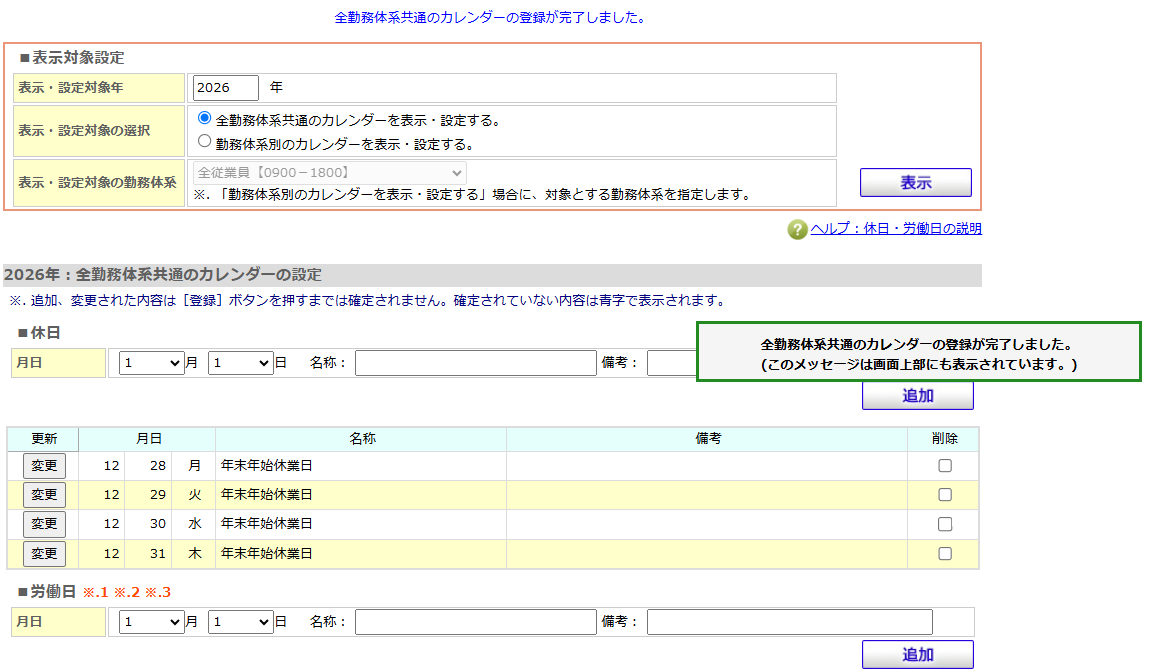
画面下部の登録ボタンを押します。登録が完了すると「全勤務体系共通のカレンダーの登録が完了しました。」と表示され、検索結果一覧が更新されます。
4. 1 月分の休業日を登録する#
-
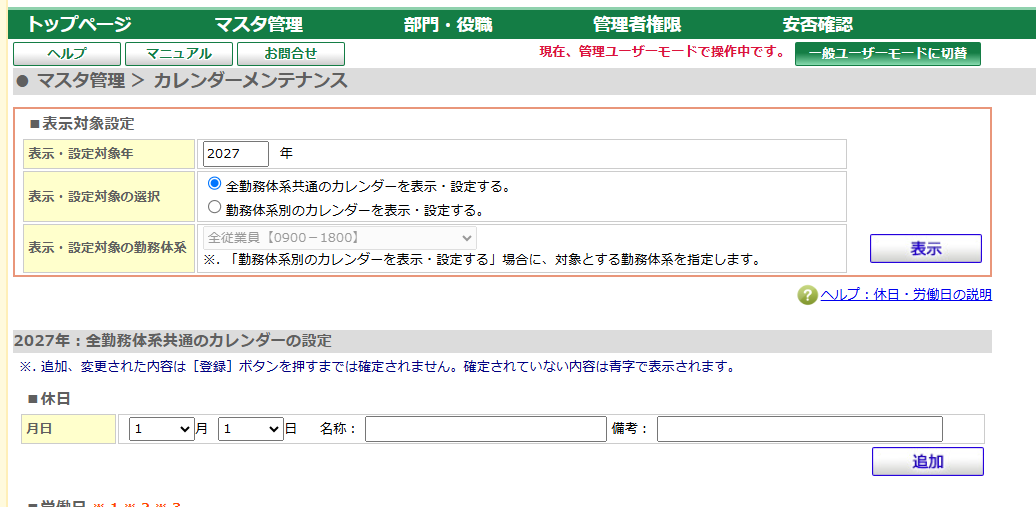
「表示・設定対象年」を「2027」に変更し、手順 2 と同じカレンダーを選択して、表示ボタンを押します。
-
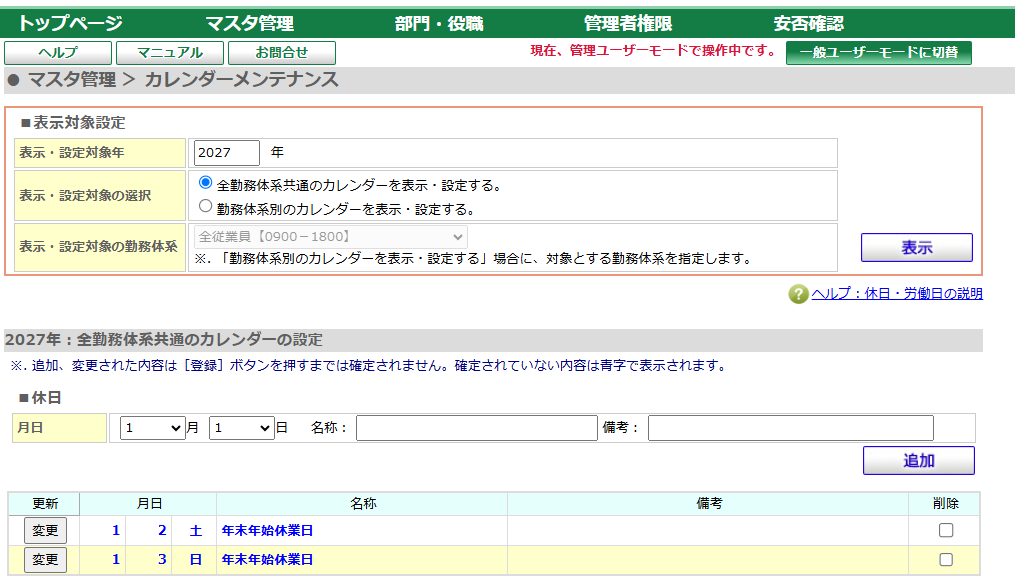
■休日で 1 月 2 日、1 月 3 日を追加し、画面下部の登録ボタンを押します。
-
■労働日の一覧で、登録した休業日の休/労が「休日」になっていることを確認します。

登録した休業日を変更・削除する#
日付や名称を間違えて登録した場合は、■休日の一覧から変更・削除できます。
休業日を変更する#
- 手順 2 と同じ方法で、変更したい休業日が登録されているカレンダーを表示します。
-
■休日の一覧で、変更したい休日の変更ボタンを押します。
-
休日編集画面で月日、名称、備考を変更し、保存ボタンを押します。編集をやめる場合は、閉じるボタンを押します。

-
画面下部の登録ボタンを押します。変更した内容は、登録ボタンを押すまでは確定されません。
休業日を削除する#
- 手順 2 と同じ方法で、削除したい休業日が登録されているカレンダーを表示します。
- ■休日の一覧で、削除したい休日の削除欄にチェックを入れます。
- 画面下部の登録ボタンを押します。削除が完了すると、登録が完了したことを通知するメッセージが表示され、検索結果一覧が更新されます。
注意点#
- カレンダーは年ごとに表示・設定します。年をまたぐ休業日は、12 月分と 1 月分をそれぞれの年のカレンダーで登録してください。
- 表示・設定が可能なカレンダーは翌年までです。
- 元日(1 月 1 日)は、システム共通の祝祭日として設定されているため追加は不要です。
- 勤務体系の設定で非稼働曜日になっている日(土曜日・日曜日など)は、もともと休日として扱われます。
- 勤務体系別のカレンダーの設定は、全勤務体系共通のカレンダーの設定より優先されます。
- 勤務体系別に設定する場合は、休業日が必要な勤務体系ごとに手順 2〜4 を繰り返してください。
- 表示中のカレンダーで労働日として登録されている日付には、休日を追加できません。先に■労働日の一覧で該当の労働日を削除してください。
- 休日を設定しても、設定前に記録された勤務実績は自動で再計算されません。休業日の勤務実績がすでにある場合は、勤務表一括再計算で再計算してください。
関連ページ#
この記事は役に立ちましたか?