内容修正して再申請する#
休暇・不在、時間外、シフト、打刻修正申請の申請内容(休暇種別、コメント)を、
本人や代理申請者による「取消」や決裁者による「差戻」をせずに変更ができます。
Warning
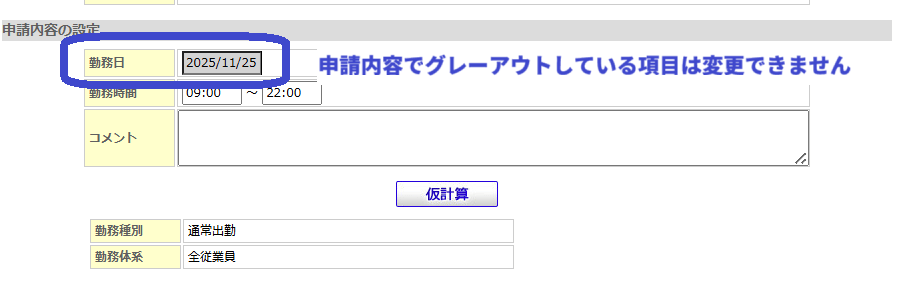
※再申請では申請の対象日を変更できません。
日付を修正する必要がある場合は、従来どおり取消や差戻しを利用してください。
Note
代理申請者と決裁者が同一の場合でも【再申請】可能となりました。
再申請の流れ#
-
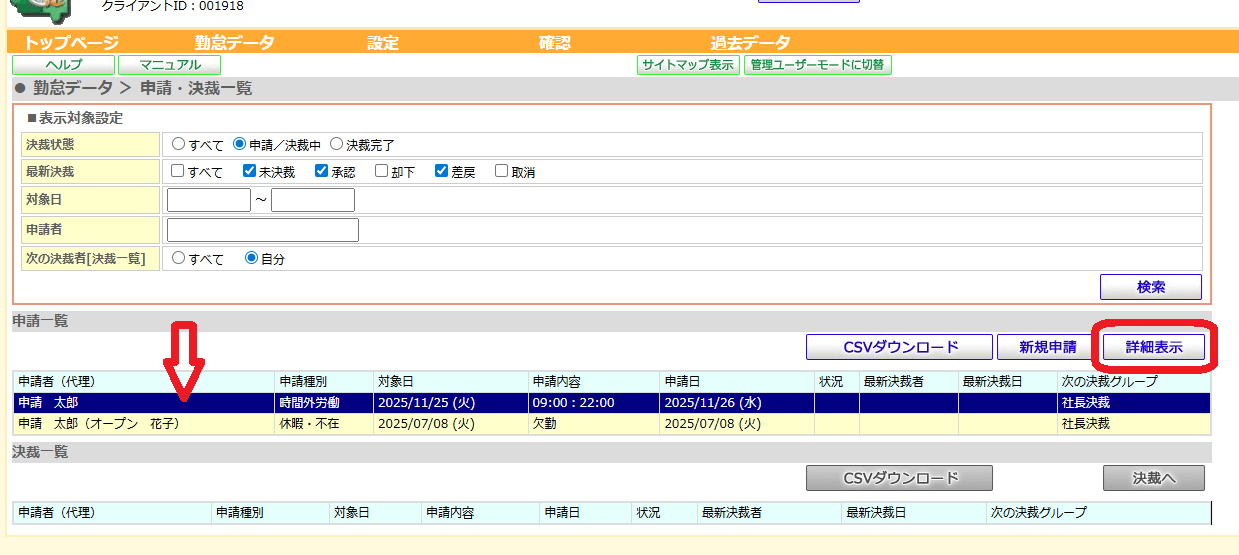
申請一覧にて修正したい申請を選択して【詳細表示】を押す
-
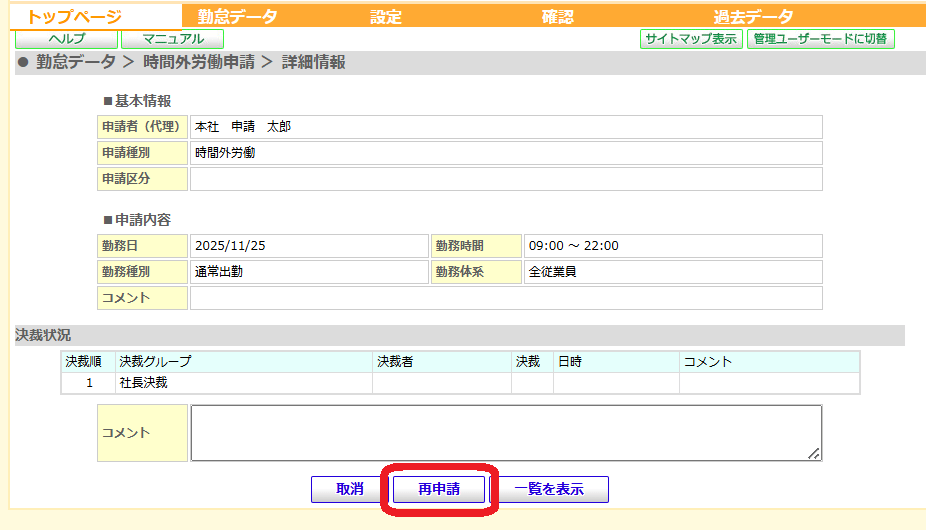
開いた画面で【再申請】を押す
-
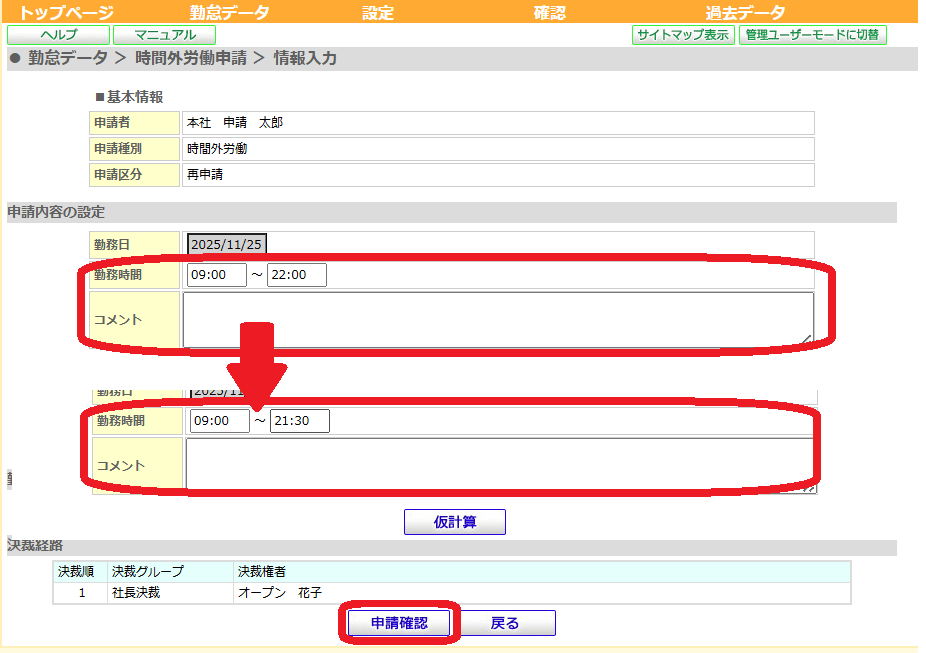
申請内容を変更して【申請確認】を行い、【申請】を押す
再申請する方法#
Web手順#
例:時間外申請の時間を訂正します
一般ユーザーモードで勤怠データ>申請・決裁一覧を開きます。
▼申請一覧で内容修正したい申請を選択し【詳細表示】をクリックします。
▼開いた画面で【再申請】をクリックします。
▼申請内容の「勤務時間」を修正して【申請確認】をクリックします。
※勤務日の変更はできません
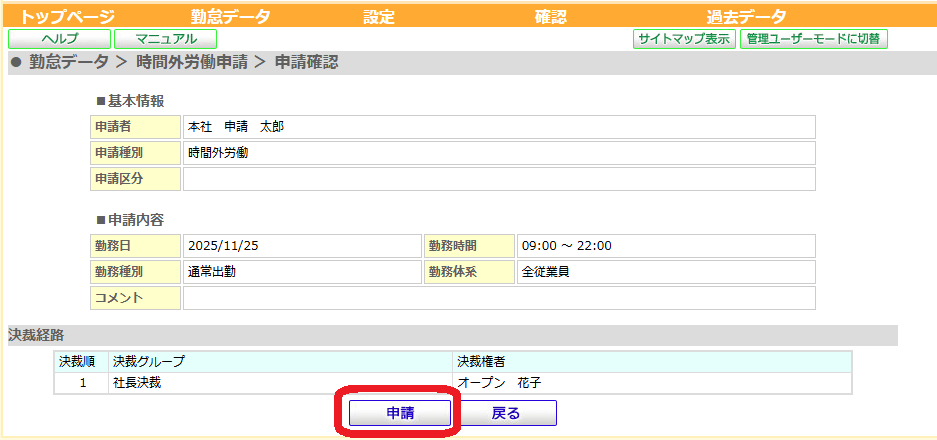
▼表示される申請内容を確認し【申請】をクリックします。
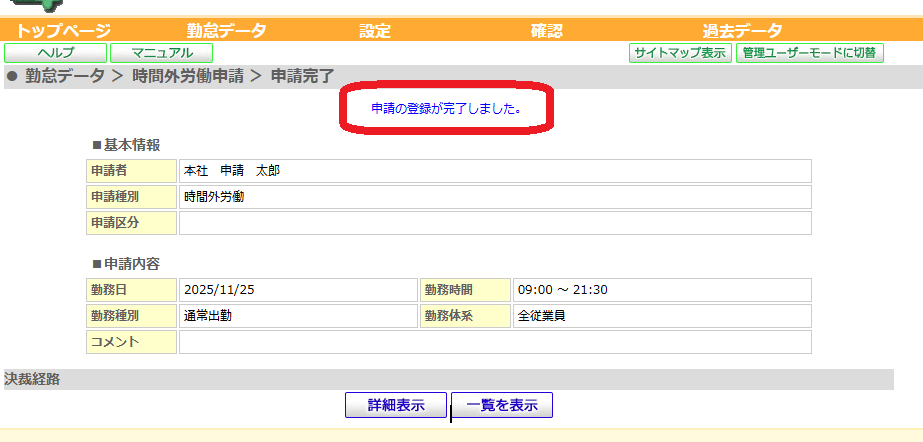
▼申請完了
画面上部に青字で「申請の登録が完了しました。」が出たら申請完了です。
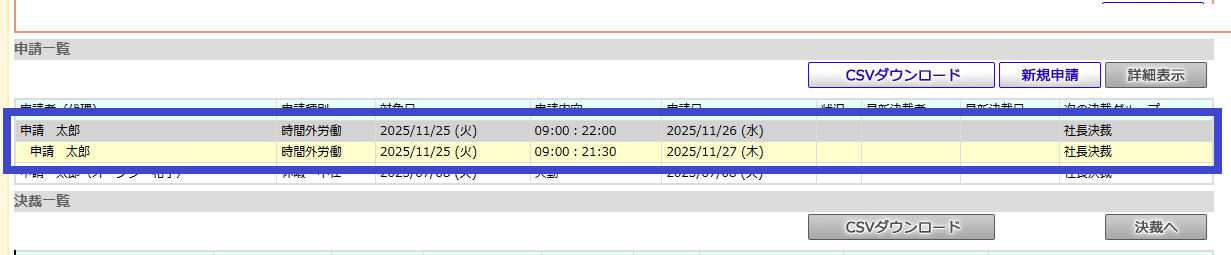
申請一覧の表示#
再申請された場合、元の申請(親申請とします)はグレー表示されます。
再申請分(子申請とします)はツリー状に続いて表示されます。
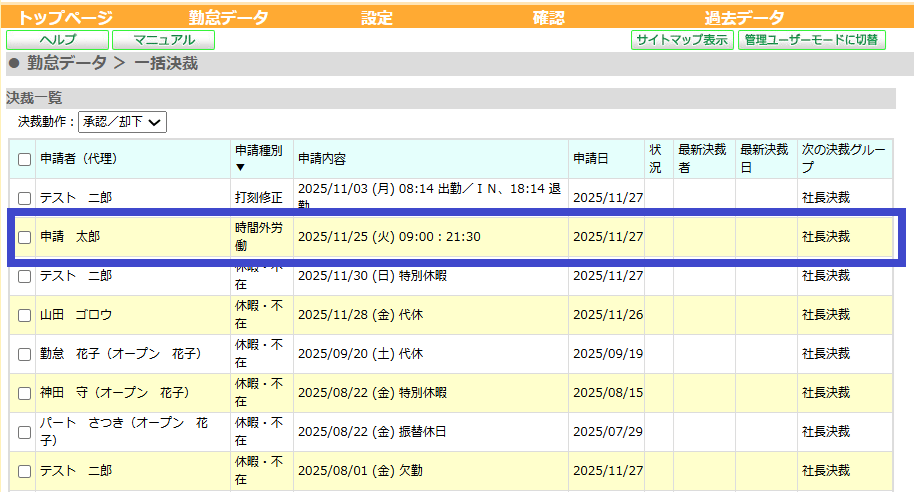
一括決裁の表示#
変更前の親申請は勤怠データ>一括決裁の一覧から除外され、再申請対象のみ表示、選択できます。
スマホ手順#
例:時間外申請の時間を訂正します
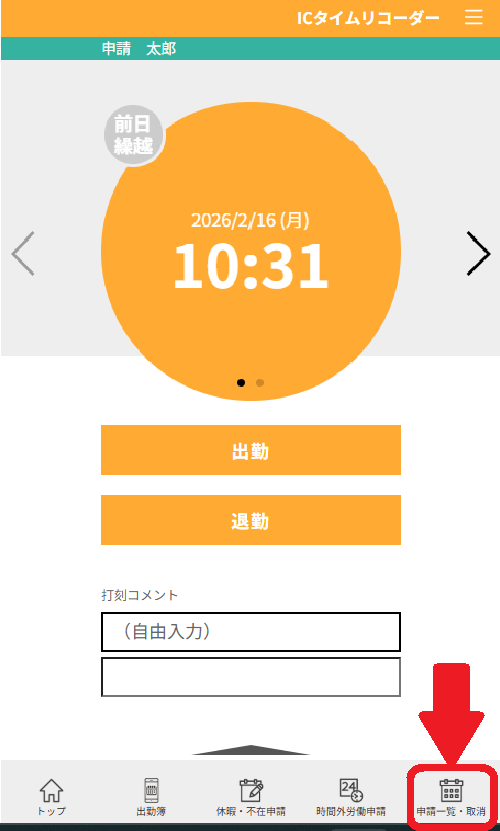
画面下部のアイコン「申請一覧・取消」をタップします。
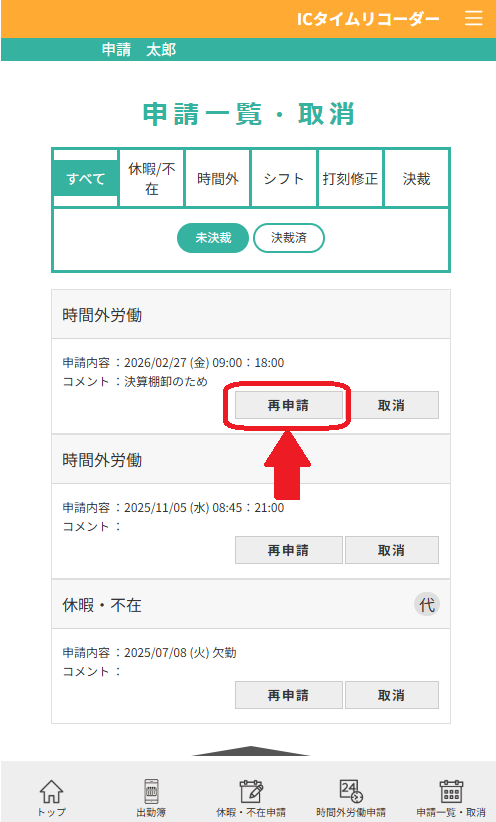
▼内容修正したい申請を選択し【再申請】をタップします。
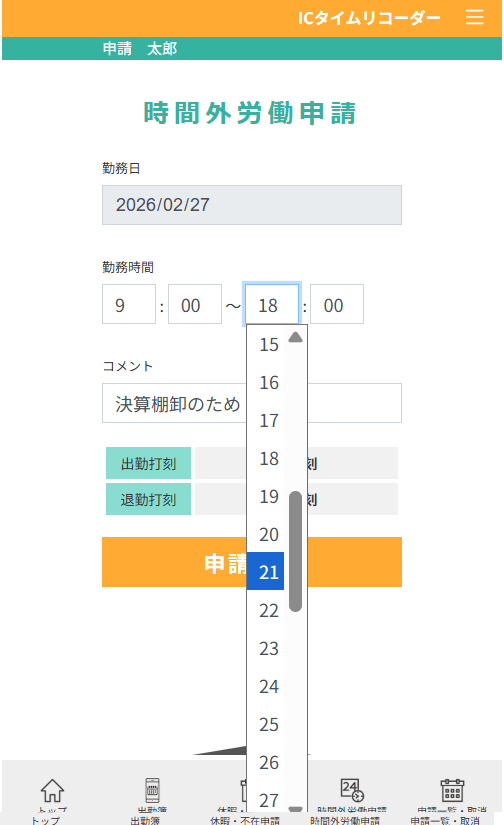
▼申請内容の「勤務時間」を修正します。
▼【申請確認】をタップします。
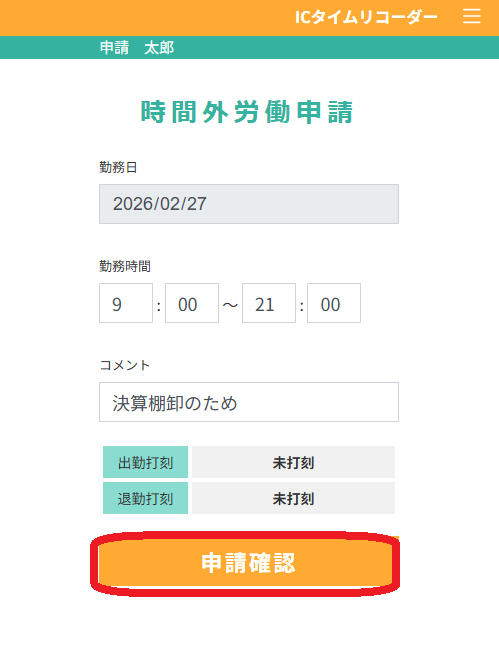
※勤務日の変更はできません
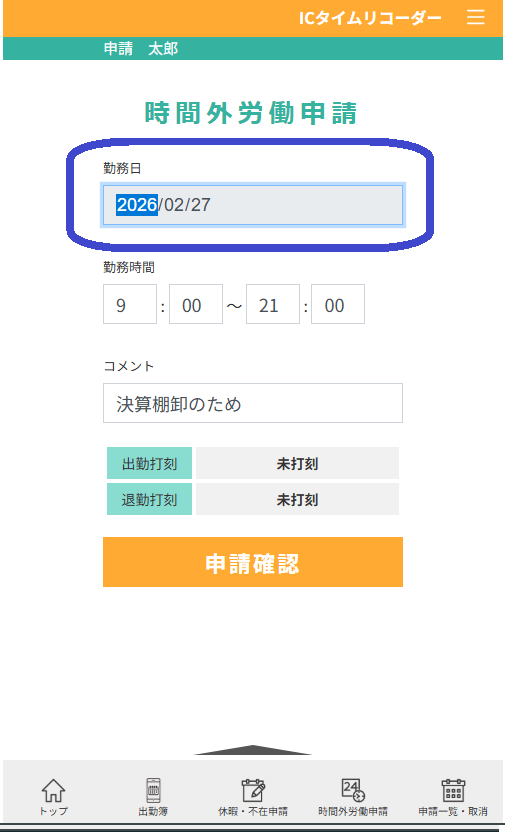
▼表示される申請内容を確認し【申請】をタップします。
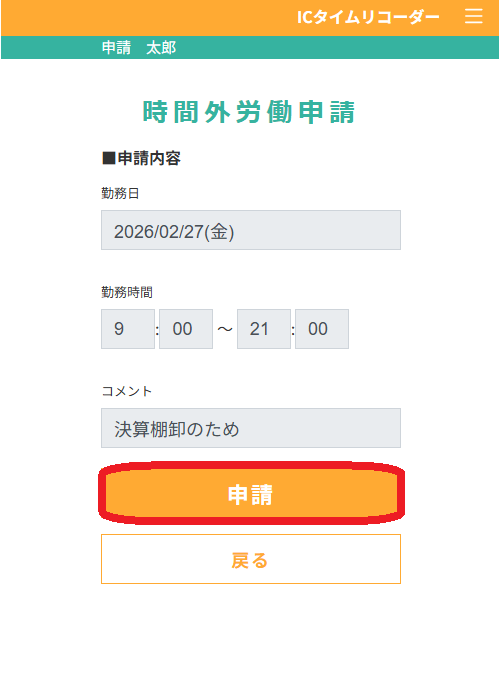
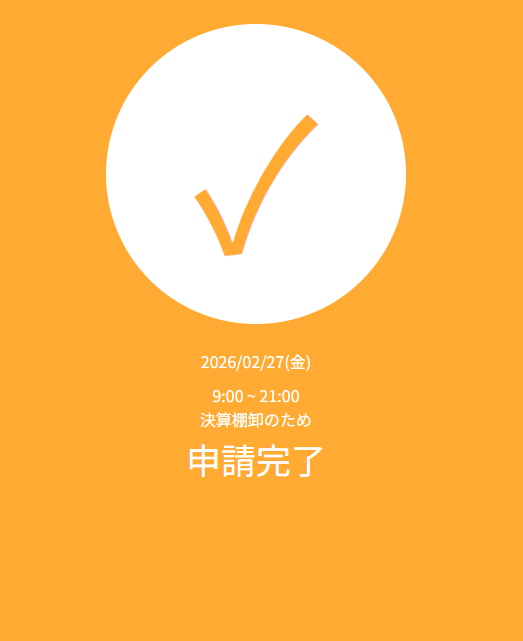
▼申請完了
チェックマークの「申請完了」が出たら再申請は完了です。
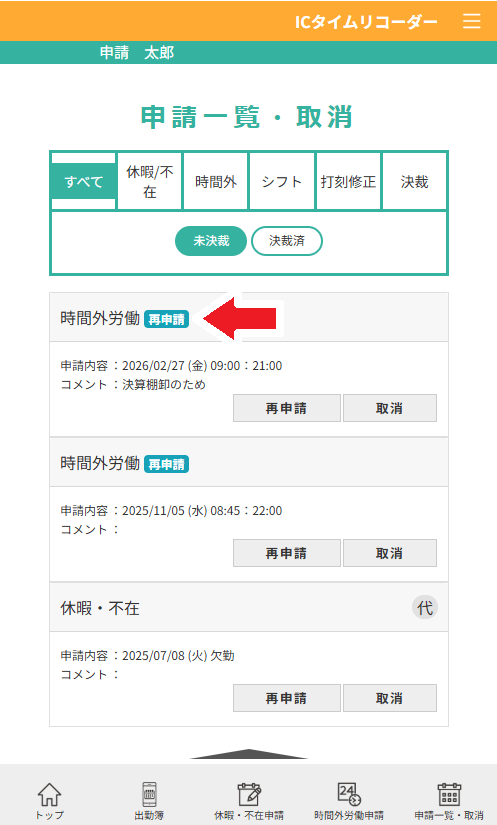
スマホ版申請一覧の表示#
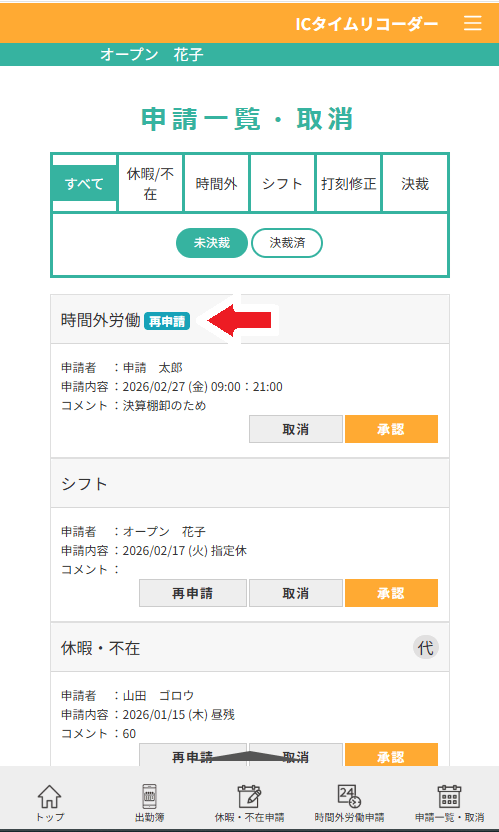
再申請を行った申請には【再申請】と表示されます。
申請者の画面
決裁者の画面
この記事は役に立ちましたか?