.NET Framework4のインストール手順#
Microsoft .NET Framework4.6.1のインストール手順#
Microsoft .NET Framework4.6.1がインストールされていないコンピュータに IC勤怠管理をインストールする際には、 管理者権限でログオン後、以下の手順に従って Microsoft.NET Framework4.6.1 をインストールして下さい。
Microsoft の Web ページからインストールする#
インターネットブラウザを開き、アドレス欄に以下のURLを入力してアクセスします。 http://www.ic-tr.jp/WorkingHoursSetup/index.html
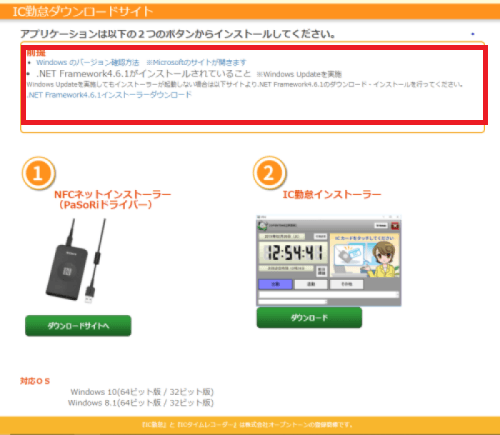 図 6.1.2‑1
【IC勤怠セットアップ画面】が表示されます。
「Windows Updateを実施してもインストーラーが起動しない起動しない場合は、
以下サイトより.NETFramework4.6.1 のウンロード・インストールを行ってください。」の下のリンクを押します。
図 6.1.2‑1
【IC勤怠セットアップ画面】が表示されます。
「Windows Updateを実施してもインストーラーが起動しない起動しない場合は、
以下サイトより.NETFramework4.6.1 のウンロード・インストールを行ってください。」の下のリンクを押します。
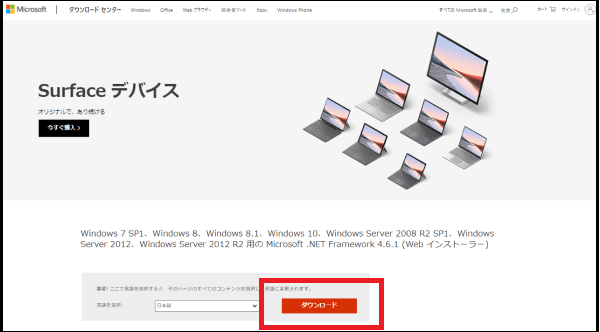 図 6.1.2‑2
【MicroSoft.NET Framework 4(Webインストーラー)画面】が表示されます。
ファイル名dotNetFx40_Full_setup.exeと書かれている右のダウンロードボタンを押します。
図 6.1.2‑2
【MicroSoft.NET Framework 4(Webインストーラー)画面】が表示されます。
ファイル名dotNetFx40_Full_setup.exeと書かれている右のダウンロードボタンを押します。
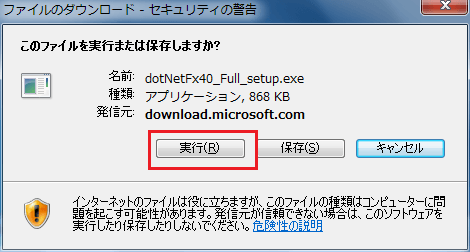 図 6.1.2‑3
【ファイルのダウンロード画面】で実行ボタンを押します。
図 6.1.2‑3
【ファイルのダウンロード画面】で実行ボタンを押します。
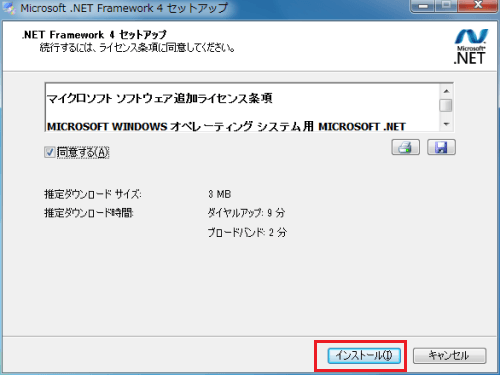 図 6.1.2‑4
ライセンス条項が表示されますので、内容を読んでいただいた後に「同意する」にチェック入れ、インストールボタンを押します。
図 6.1.2‑4
ライセンス条項が表示されますので、内容を読んでいただいた後に「同意する」にチェック入れ、インストールボタンを押します。
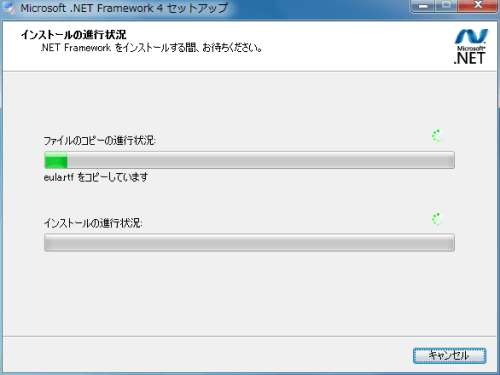 図 6.1.2‑5
ダウンロードとインストールが自動的に始まりますので、しばらくお待ち下さい。
完了するまでに長い時間(10 分以上)かかる場合があります。
図 6.1.2‑5
ダウンロードとインストールが自動的に始まりますので、しばらくお待ち下さい。
完了するまでに長い時間(10 分以上)かかる場合があります。
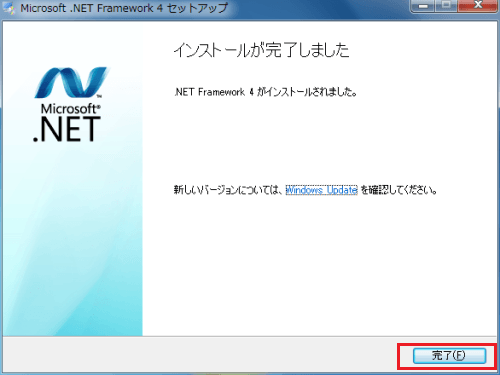 図 6.1.2‑6
左図が表示されると、Microsoft.NETFramework4.6.1のインストールは終了です。
完了ボタンを押して画面を閉じてください。
図 6.1.2‑6
左図が表示されると、Microsoft.NETFramework4.6.1のインストールは終了です。
完了ボタンを押して画面を閉じてください。
この記事は役に立ちましたか?