残業アラート/上限規制の設定#
規定残業時間を超えた場合に、5段階で警告(アラート)を表示することができます。
設定された残業時間をオーバーすると、トップページ・Web勤務表閲覧・勤務表修正に表示されます。
※就業ルールの異なる勤務体系ごとに警告時間の設定が可能です。
Note
- 作成した残業アラートは雇用区分ごとに設定することができます。
- 作成した雇用区分は勤務体系ごとに設定することができます。
イメージ:「勤務体系>雇用区分>残業アラート」
Note
- 法令アラートとは計算方法が異なります。
-
法令アラートは、丸め設定や申請の承認の有無は見ておらず、出退勤の打刻時刻から休憩を引いた時間で計算を行います。
-
丸めやみなし定時の設定をされている場合は、勤務表の時間外残業時間と、法令残業アラート一覧の時間外残業時間が異なります。
残業アラート作成方法#
管理ユーザーモードで
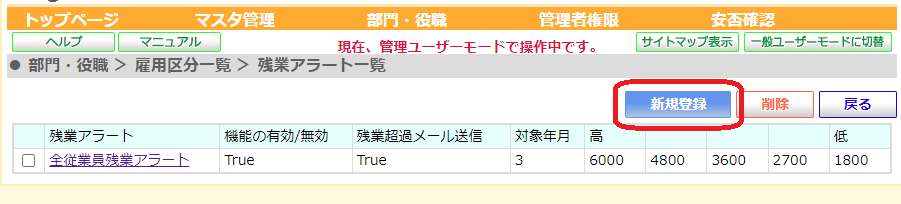
● 部門・役職 > 雇用区分一覧を開き、【残業アラート一覧】を押下します。

【新規作成】を押下します。
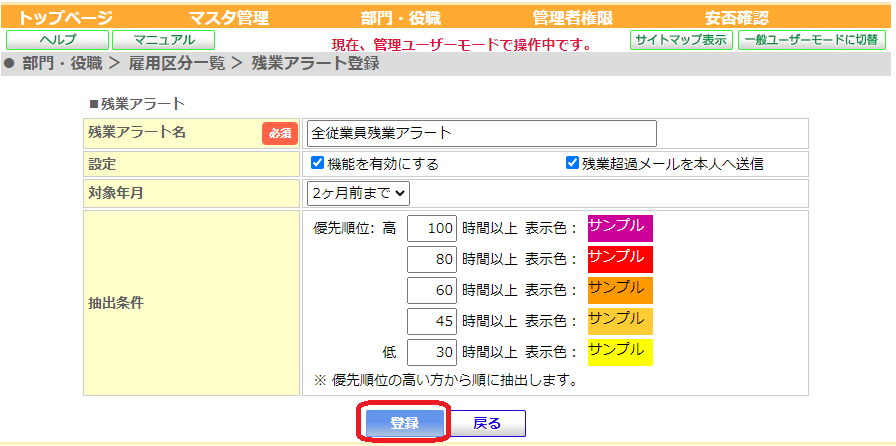
残業アラート画面で内容を入力し、【登録】を押下します。
-
残業アラート名を入力します。
-
【機能を有効にする】にチェックを入れます。
-
【残業超過メールを本人へ送信する】場合にチェックを入れます。
-
対象年月をプルダウンから選択します。
【当月】【1 ヶ月前まで】【2 ヶ月前まで】※トップページに何か月分を表示させたいかによって選択します。
- 抽出条件にアラート表示させたい時間を入力します。※最大5段階優先順位の高い方から順に抽出します。
残業アラート設定方法#
管理ユーザーモードで
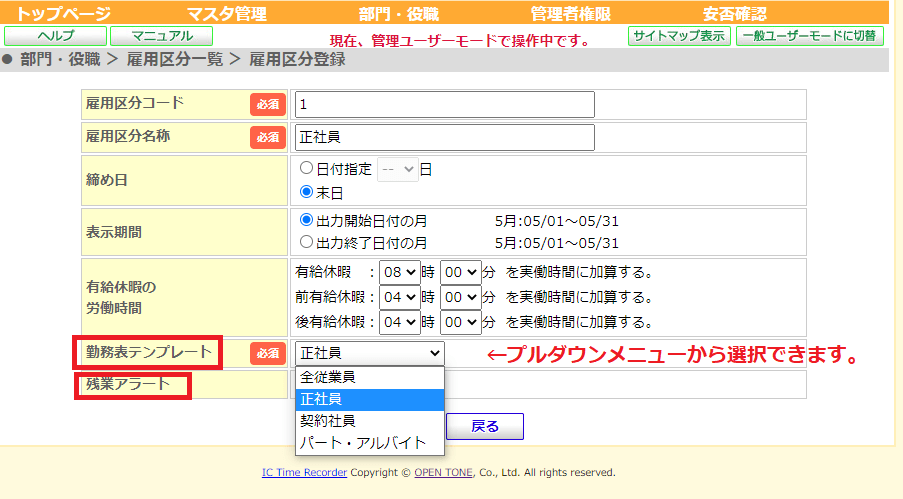
● 部門・役職 > 雇用区分一覧 を開き、雇用区分名を押下する。
残業アラートのプルダウンで、使いたい残業アラート選択し登録する。
管理ユーザーモードで
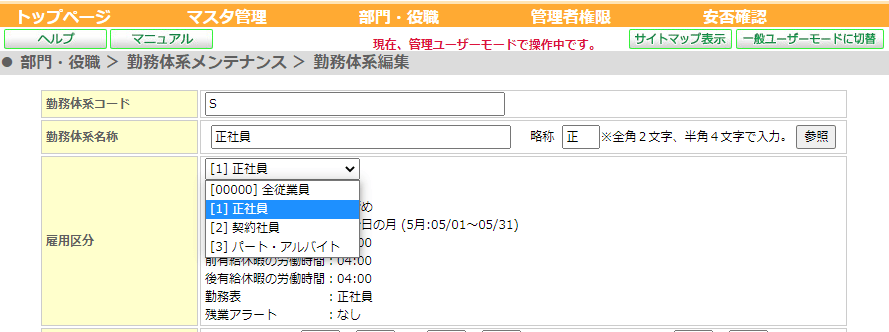
● 部門・役職 > 勤務体系メンテナンス で残業アラートを設定したい勤務体系を選択し
[勤務体系編集]を押下する。
雇用区分を選択し、登録確認>登録する。
残業アラートの仕様#
デフォルトの雇用区分「[00000]全従業員」で残業アラートを設定すると、その他雇用区分で個別に設定しない場合は、「[00000]全従業員」と同じ残業アラートが適用されます。
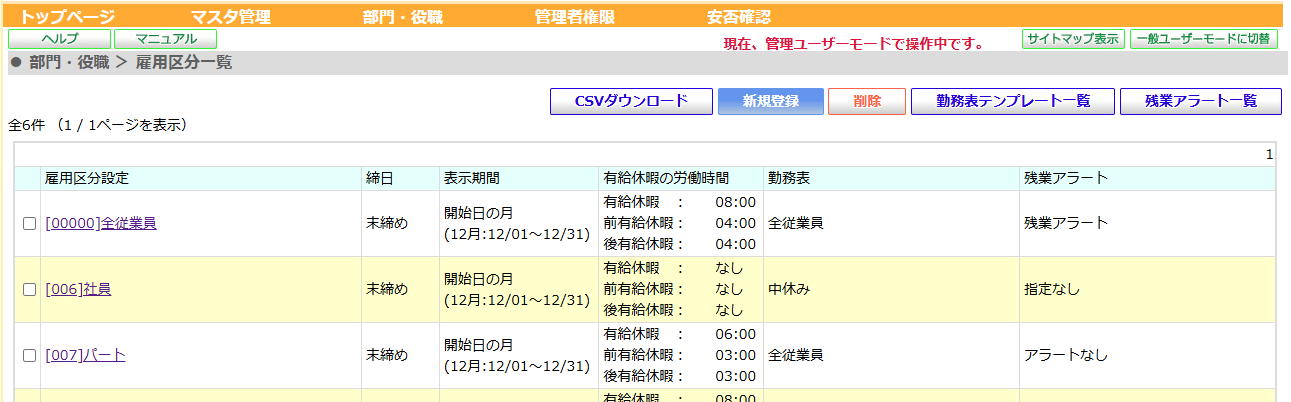
※一覧などでは「指定しない」と表示されています。
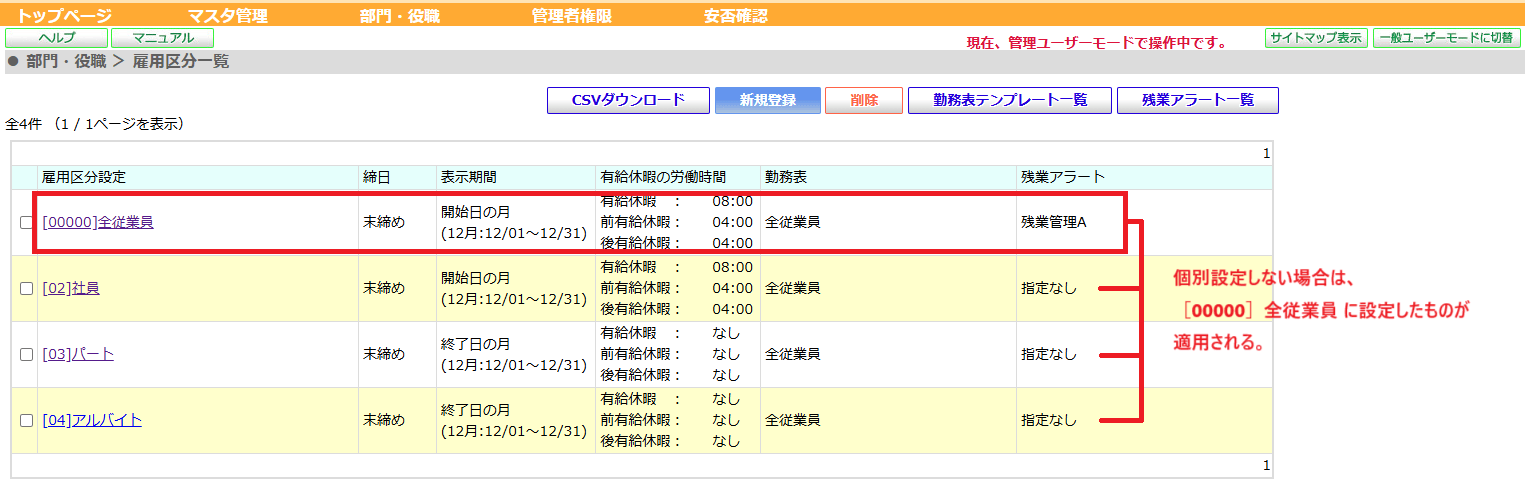
一部の雇用区分だけ残業アラートが不要である場合は、
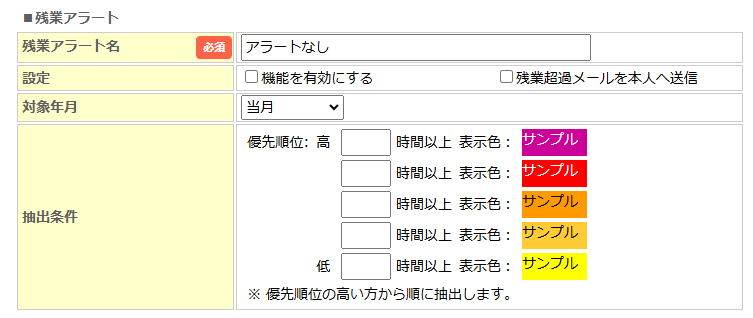
「アラートなし」という残業アラートを作成・設定してご対応ください。
▼設定内訳
-
機能を有効にする にチェックをいれない
-
残業超過メールを本人へ送信 にチェックを入れない
-
抽出条件は指定不要
残業アラートの表示#
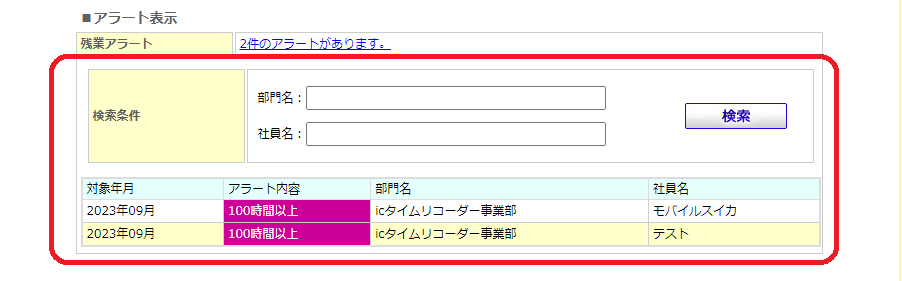
設定された残業時間を超えた社員がいるとトップページに表示されます
※表示対象は部門や役職などの権限により異なります。
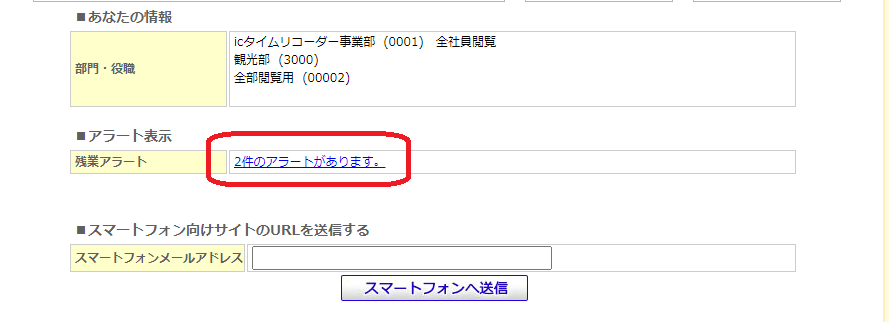
表示されているアラートを押下すると月毎、人毎にアラート内容詳細が確認できます。
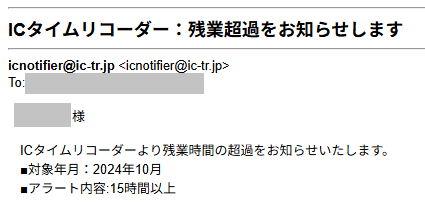
残業超過した従業員への通知メール#
残業超過した翌朝5時にメール送信されます。
この記事は役に立ちましたか?