管理者メンテナンス#
【トップページ画面】のメニュー一覧から[マスタ管理]>[管理者メンテナンス]を選択すると、【管理者一覧画面】が表示されます。 管理者情報を編集することができます。
検索#
検索条件を指定して、管理者一覧に表示する管理者を絞り込むことができます。
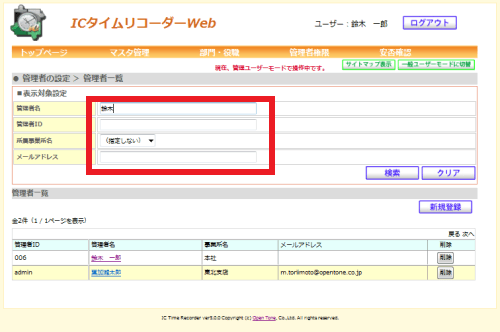
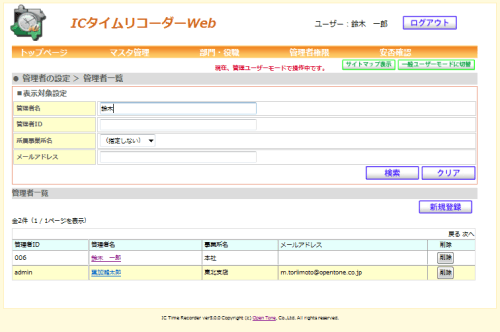 図 4.1.15‑1
【管理者一覧画面】で検索条件(管理者名, 管理者 ID, メールアドレス,所属事業所)を表示対象設定に入力、選択し検索ボタンを押します。
図 4.1.15‑1
【管理者一覧画面】で検索条件(管理者名, 管理者 ID, メールアドレス,所属事業所)を表示対象設定に入力、選択し検索ボタンを押します。
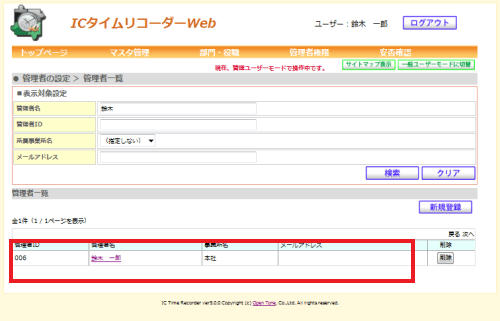 図 4.1.15‑2
検索条件に該当する管理者が【管理者一覧画面】に表示されます。
図 4.1.15‑2
検索条件に該当する管理者が【管理者一覧画面】に表示されます。
新規登録・変更#
「新規登録・変更」では、次の操作を行うことができます。
- 管理者を登録, 変更することができます。
- 管理者IDの変更は、管理者メンテナンスからは行えません。管理者IDを変更する場合は、社員メンテナンスで該当する管理者の「ユーザーID」を変更してください。社員メンテナンスについては『4.4. 社員メンテナンス』を参照してください。
- すでに使用している管理者IDまたはユーザーIDと同じIDは登録できません。
- 管理者を削除後であっても、同じIDを登録することはできません。
- 一つの事業所に複数名の管理者を登録することができます。
- ユーザーが端末にICをかざすと、ユーザー本人宛に通知メールが送信されます。この時、端末登録時に選択・登録した事業所の管理者にも同じ通知メールが送信されます。
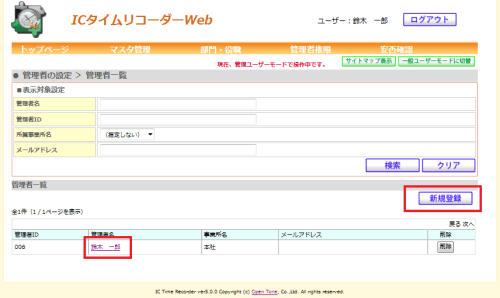 図 4.1.16‑1
管理者を新規登録する場合は【管理者一覧画面】で新規登録ボタンを押します。
管理者を変更する場合は【管理者一覧画面】で変更したい管理者名のリンクをクリックします。
図 4.1.16‑1
管理者を新規登録する場合は【管理者一覧画面】で新規登録ボタンを押します。
管理者を変更する場合は【管理者一覧画面】で変更したい管理者名のリンクをクリックします。
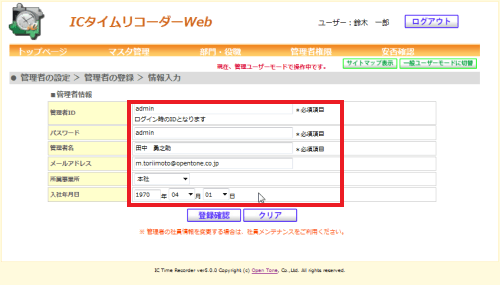 図 4.1.16‑2
【情報入力画面】で管理者 ID,パスワード,管理者名,メールアドレス,入社年月日を入力、所属事業所を選択し登録確認ボタンを押します。
図 4.1.16‑2
【情報入力画面】で管理者 ID,パスワード,管理者名,メールアドレス,入社年月日を入力、所属事業所を選択し登録確認ボタンを押します。
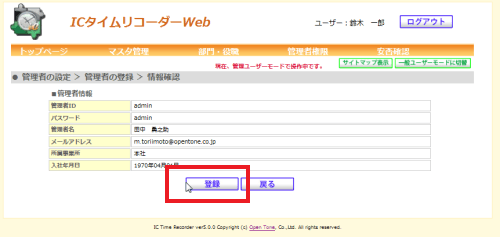 図 4.1.16‑3
入力した内容に間違いがなれば【情報確認画面】で登録ボタンを押します。
(入力をやり直す場合は戻るボタンを押して【情報入力画面】に戻ります。)
図 4.1.16‑3
入力した内容に間違いがなれば【情報確認画面】で登録ボタンを押します。
(入力をやり直す場合は戻るボタンを押して【情報入力画面】に戻ります。)
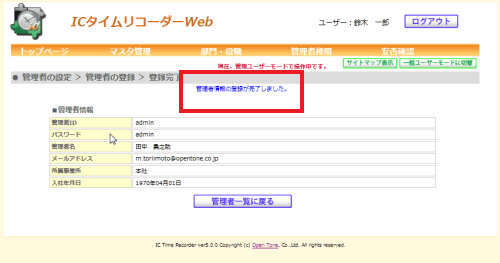 図 4.1.16‑4
管理者の登録が完了すると、登録が完了したことを通知するメッセージが 【登録完了画面】に表示されます。
管理者一覧に戻るボタンを押して【管理者一覧画面】に戻ります。
図 4.1.16‑4
管理者の登録が完了すると、登録が完了したことを通知するメッセージが 【登録完了画面】に表示されます。
管理者一覧に戻るボタンを押して【管理者一覧画面】に戻ります。
削除#
登録済みの管理者情報を削除することができます。
- 管理者の削除を行う場合は、各操作の実行権限を有する管理者が少なくとも一人には与えられているか(『グループ権限設定』 > 【グループ一覧画面】 > メンバーボタン, 権限設定ボタンで)確認してください。
- 特定操作の実行権限を有する管理者が一人もいなくなってしまうと、以降はその設定操作を一切行えなくなってしまうおそれがあります。
- 万が一、そのようなことが発生した場合は、管理者の削除操作取り消しが必要なため弊社営業担当へご連絡ください。
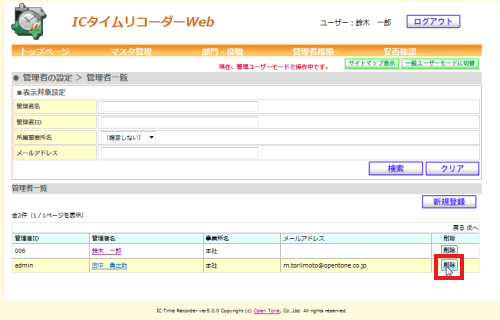 図 4.1.17‑1
【管理者一覧画面】で削除したい社員の削除ボタンを押します。
※「田中 勇次郎」を削除する場合は、「田中 勇次郎」の削除ボタンを押します。(上図赤枠)
[事業所登録-11] 確認の【メッセージ画面】が表示されます。
図 4.1.17‑1
【管理者一覧画面】で削除したい社員の削除ボタンを押します。
※「田中 勇次郎」を削除する場合は、「田中 勇次郎」の削除ボタンを押します。(上図赤枠)
[事業所登録-11] 確認の【メッセージ画面】が表示されます。
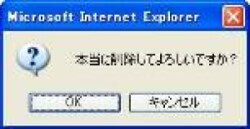 図 4.1.17‑2
【メッセージ画面】で OK ボタンを押します。
(削除をキャンセルする場合は【メッセージ画面】でキャンセルボタンを押します。)
図 4.1.17‑2
【メッセージ画面】で OK ボタンを押します。
(削除をキャンセルする場合は【メッセージ画面】でキャンセルボタンを押します。)
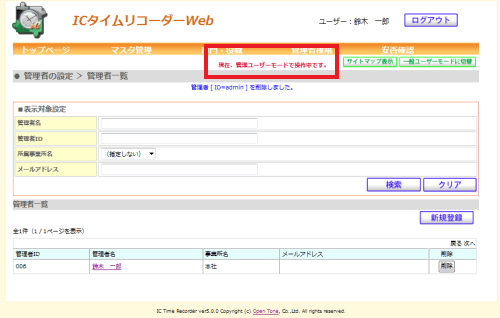 図 4.1.17‑3
管理者の削除が完了すると、削除が完了したことを通知するメッセージが表示されます。
図 4.1.17‑3
管理者の削除が完了すると、削除が完了したことを通知するメッセージが表示されます。
この記事は役に立ちましたか?