雇用区分一覧#
雇用区分とは#
締め日、有給加算時間が異なる単位で新規追加していく区分になります。
例)
社員
 締め日   :月末締め
 有給加算時間:8H
パート
 締め日   :15日締め
 有給加算時間:6H
上記の内容が異なる単位で新規追加していきます。
基本勤務体系と雇用区分の紐づけについて#
紐づけは、以下となります。
- 「基本勤務体系(社員マスター)→勤務体系(雇用区分)」
- この紐づけに基づき、締め日の計算/有給加算時間を計算します。
「雇用区分一覧」では、次の操作を行います。#
- 雇用区分の新規登録・編集
- 勤務表テンプレートと残業アラートの新規登録・編集
Note
- 作成した雇用区分は勤務体系ごとに設定することができます。
-
作成した勤務表テンプレートと残業アラートは雇用区分ごとに設定することができます。
イメージ:「勤務体系>雇用区分>勤務表テンプレート・残業アラート」
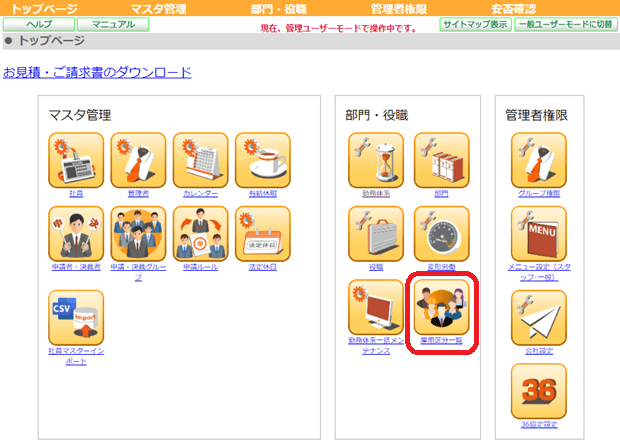
「管理ユーザーモード」にて「雇用区分一覧」をクリックします。#
雇用区分の新規登録#
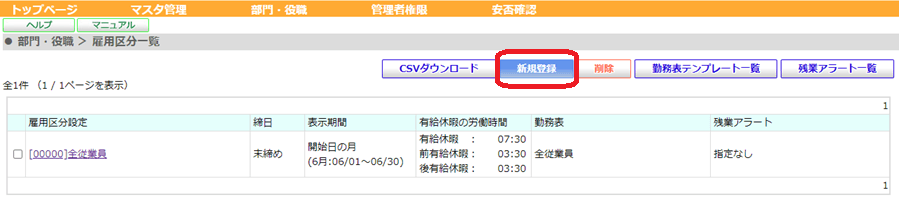
【雇用区分一覧】画面で「新規登録」を押して、雇用区分一覧に登録する雇用区分の内容を設定します。
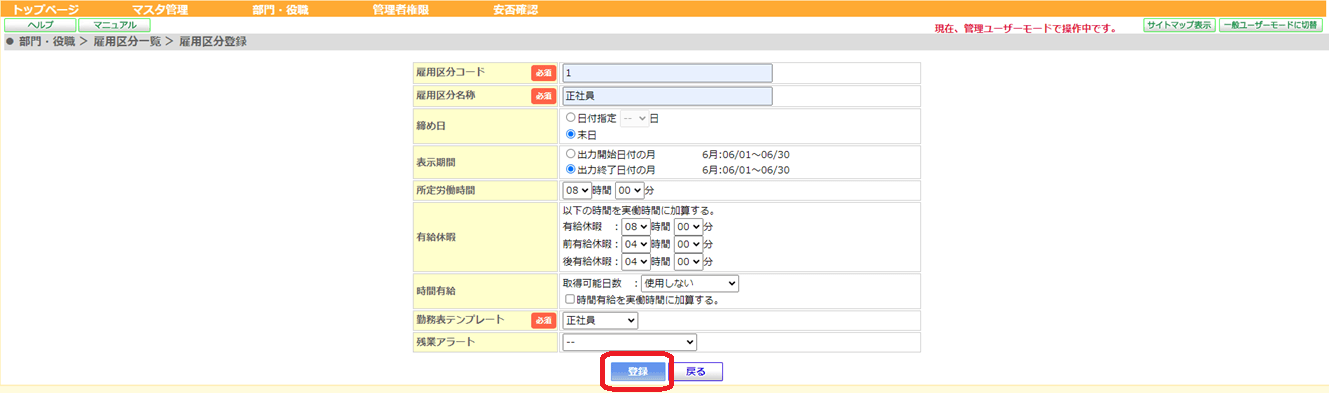
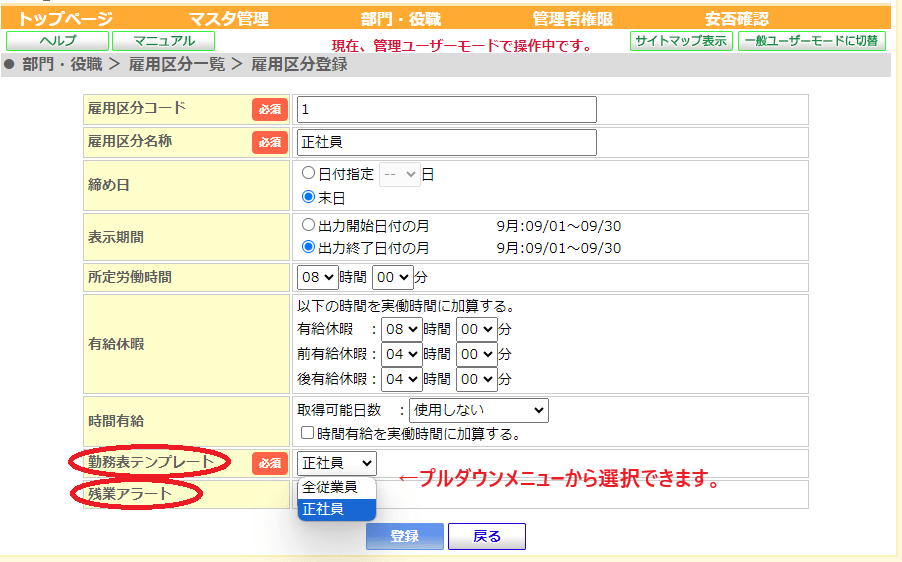
【雇用区分登録】画面で必須項目「雇用区分コード」「雇用区分名称」を入力し、「勤務表テンプレート」右のプルダウンメニューボタンから登録済の勤務表テンプレートを選択します。
その他、「締め日」「表示期間」「所定労働時間・有給休暇・時間有給」「残業アラート」も適宜入力します。
【各項目の説明】#
- 締め日 :末日/日付指定を設定します。
-
表示期間:対象期間と支払い期間を設定します。
例)締め日=15日の場合
対象 支払い 5月分=4/16~5/15 or 5/16~6/15 のどちらかを指定できます。 -
所定労働時間:時間有給を付与する場合、時間単位年休1日分の時間数を入力します(例:8時間)時間有給を付与しない場合は、設定不要です。
- 有給休暇:有給利用時の労働時間の加算時間の設定ができます。加算しない場合は設定不要です。
- 時間有給:時間有給を付与する場合で、取得可能日数と労働時間に加算する場合はチェックを入れてください。
-
勤務表テンプレート:当雇用区分に該当するエクセル勤務表のレイアウトを指定することができます。
※複数レイアウトを設定している場合のみ選択が可能です。
-
残業アラート:超過残業時間毎にアラート色を設定している場合は選択ができるようになります。
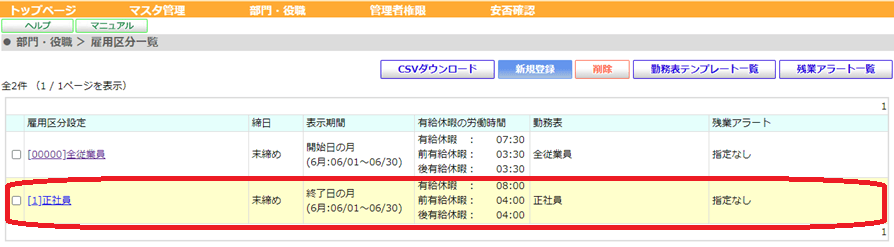
登録を押して、戻るで雇用区分一覧画面に戻ります。
⇒雇用区分一覧画面に新規登録した雇用区分が表示されます。↓
★所定労働時間・時間有給#
右記ページをご参照ください▶【時間単位の有給について】
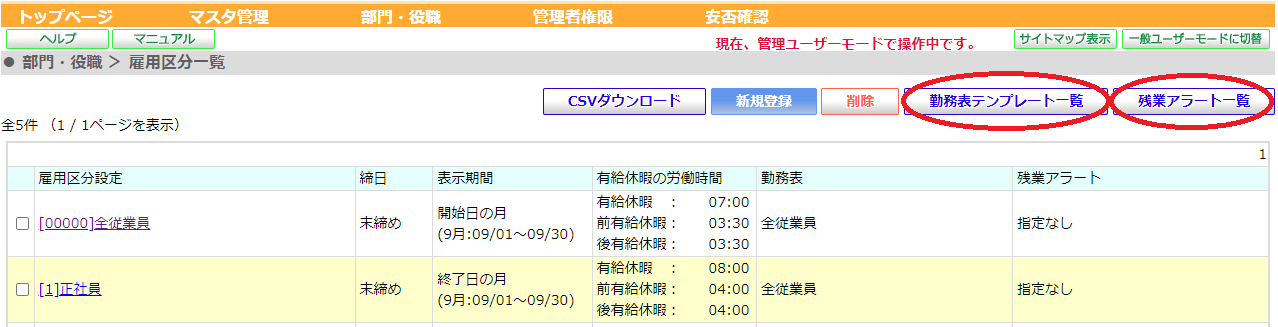
【トップページ画面】のメニュー一覧から[部門・役職]>[雇用区分一覧]を選択すると、【雇用区分一覧画面】が表示されます。
「雇用区分一覧」では、次の操作を行うことができます。
- 雇用区分を新規登録・編集することができます。
- 勤務表テンプレートと残業アラートを新規登録・編集することができます。
Note
- 作成した雇用区分は勤務体系ごとに設定することができます。
- 作成した勤務表テンプレートと残業アラートは雇用区分ごとに設定することができます。
勤務表テンプレート一覧・残業アラート一覧#
「勤務表テンプレート一覧・残業アラート一覧」では、次の操作を行うことができます。
- 勤務表テンプレート・残業アラートを新規登録、変更することができます。
残業アラート設定#
規定残業時間を超えた場合に 5 段階で警告(アラート)を表示することができます
設定された残業時間をオーバーするとトップページ・Web勤務表閲覧・勤務表修正に表示されます。 ※就業ルールの異なる勤務体系毎に警告時間の設定が可能です。
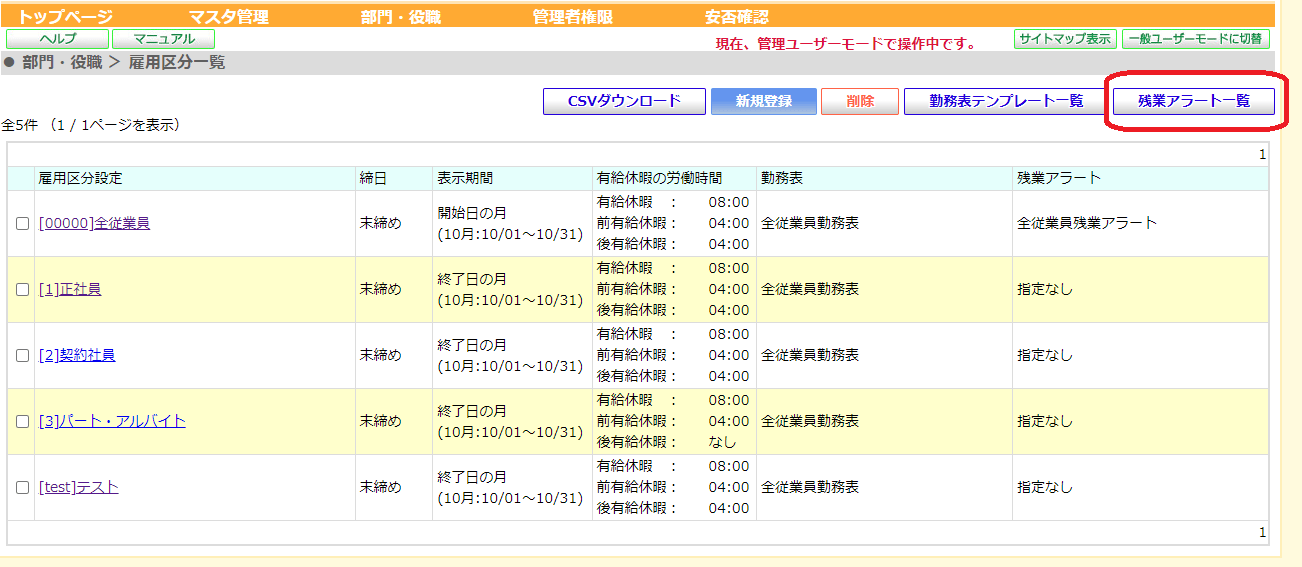
【残業アラート一覧】を押下します。
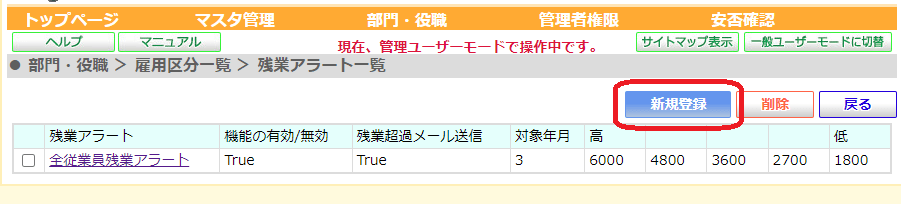
【新規作成】を押下します。
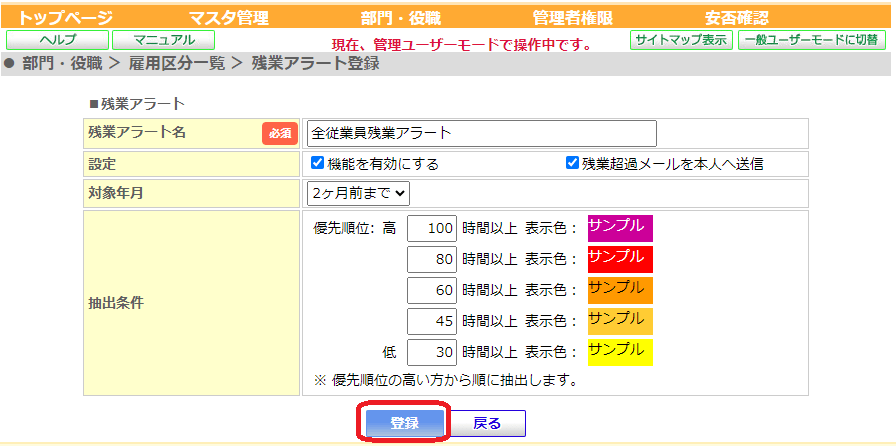
残業アラート登録をします。
-
残業アラート名を入力します。
-
【機能を有効にする】にチェックを入れます。
-
【残業超過メールを本人へ送信する】場合にチェックを入れます。
-
対象年月をプルダウンから選択します。
【当月】【1 ヶ月前まで】【2 ヶ月前まで】※トップページに何か月分を表示させたいかによって選択します。
- 抽出条件にアラート表示させたい時間を入力します。※最大 5 段階優先順位の高い方から順に抽出します。
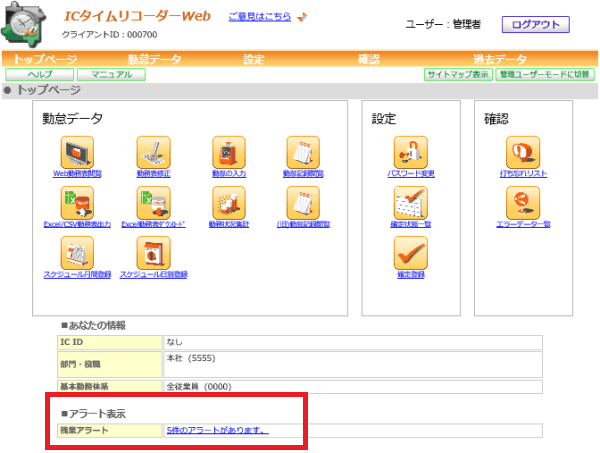
設定された残業時間を超えた社員がいるとトップページにアラートを表示できます。
※表示対象は部門や役職などの権限により異なります。
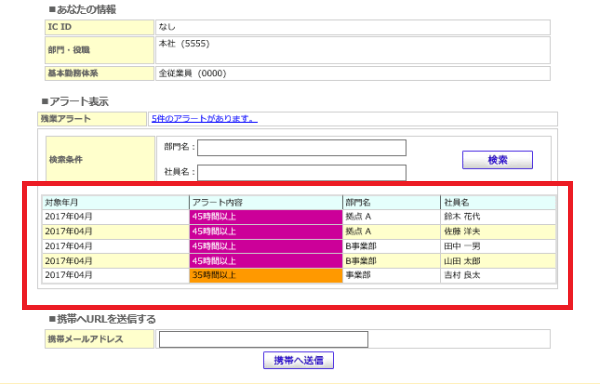
表示されているアラートを押下すると月毎、人毎にアラート内容詳細が確認できます。
Note
- 登録、変更した勤務表テンプレート・残業アラートは、雇用区分一覧画面から雇用区分設定の名称の上で押下し、雇用区分に設定することができます。
Note
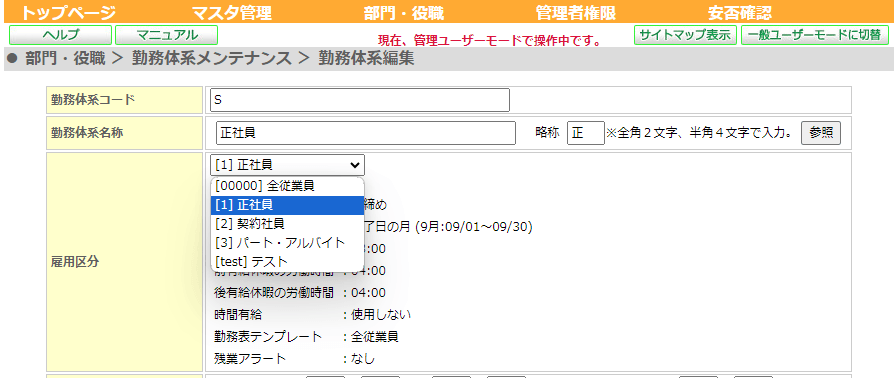
- 作成した雇用区分は、勤務体系メンテナンス「勤務体系編集」画面の「雇用区分」プルダウンメニューボタンから選択できるようになります。
この記事は役に立ちましたか?