ログインができない#
ICタイムリコーダーにログインできないときの対処方法を、原因別に説明します。 クライアントキーが入力できる状態のまま表示される場合、IDとパスワードが分からない場合、エラーメッセージが表示される場合の対応が確認できます。
クライアントキーがブランクになる#
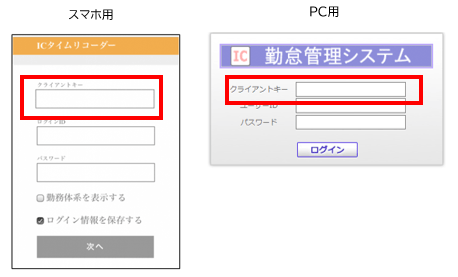
正しいログインURLでアクセスすると、クライアントキーはグレー(入力済み)で表示されます。 クライアントキーがグレーになっていない場合は、以下の手順で対応してください。
クライアントキーが分からない場合#
-
社内の管理者様にお問い合わせの上、正しいURLをご入力ください。
正しいURLでは、クライアントキーがグレーになります。
-
クライアントキーがグレーになっていることを確認し、IDとパスワードを入力してログインします。
- 「ログアウト」後、クライアントキーがグレーになっていることを確認の上、ブックマークかショートカットを作成します。
- IDとパスワードを入力してログインします。
クライアントキーが分かる場合#
- クライアントキーを入力してログインします。
- 「ログアウト」後、クライアントキーがグレーになっていることを確認の上、ブックマークかショートカットを作成します。
- 「ログイン情報を保存する」にチェックを入れます。
- IDとパスワードを入力してログインします。
次回以降のログイン
作成したブックマークまたはショートカットからアクセスすれば、クライアントキーを入力せずにログインできます。
IDとパスワードを忘れた#
社内の管理者様にお問い合わせください。
サポートセンターではご案内できません
セキュリティ上、サポートセンターではIDとパスワードのご案内ができません。
「ログインできません。入力内容を確認してください」と出る#
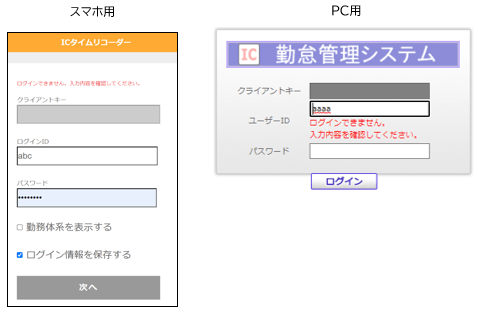
次の点を順に確認してください。
-
IDとパスワードは、大文字小文字、全角半角が正しく入力されていますか?
X(大文字)とx(小文字)、2(全角)と2(半角)、.(ドット)と,(カンマ)の打ちまちがいにご注意ください。
-
IDとパスワードの最初や最後、または文字の間にスペースが入力されていませんか?
-
ログインURLをコピーした場合、最後までコピーされていますか?
1文字でも欠けているとログイン画面は表示されますが、ログインはできません。
入力を10回間違えた場合#
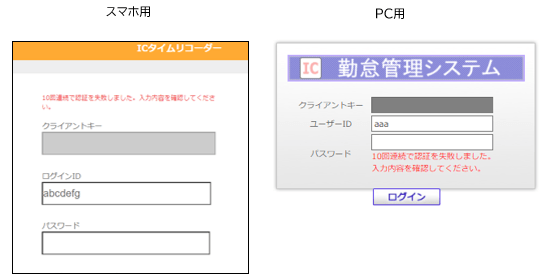
スマホの場合#
端末を再起動すれば、エラーメッセージが消えて、IDとパスワードが入力できるようになります。
PCの場合#
ブラウザを終了し再起動すれば、エラーメッセージが消えて、IDとパスワードが入力できるようになります。
この記事は役に立ちましたか?