申請ルールの登録#
申請ルール 設定#
【トップページ画面】のメニュー一覧から[マスタ管理]>[申請ルール]を選択すると、【申請ルール一覧画面】が表示されます。
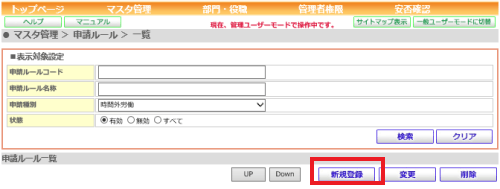
一覧画面から「新規登録」をクリックします。
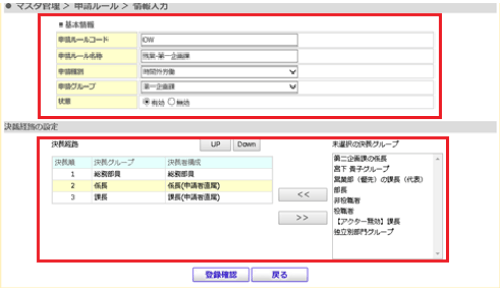
時間外労働申請の要申請対象者と決裁経路を設定します。 決裁段階は最大 5 段階まで設定できます。 「申請ルールコード」 「申請ルール名称」 「申請種別」 「申請グループ」 「状態」の有効・無効を決めます。 決裁経路の決裁順を決めます。 順番の入れ替えや、経路の追加もこちらから行います。最大 5 段階まで決裁経路を作れます
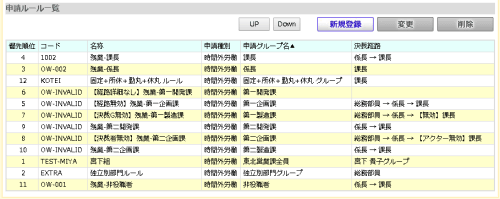
登録したデータは申請ルール一覧画面に表示されます。
申請ルールの設定#
「申請・決裁グループ」で作成したグループに決裁経路(ルート)を作成します。 決裁経路(ルート)は最大5段階まで設定が可能です。

設定例)以下の3つの部門の承認者が「山田 太郎」とした場合の設定方法を記載いたします。
1. 営業部1課
2. 開発部
3. 企画課
設定手順#
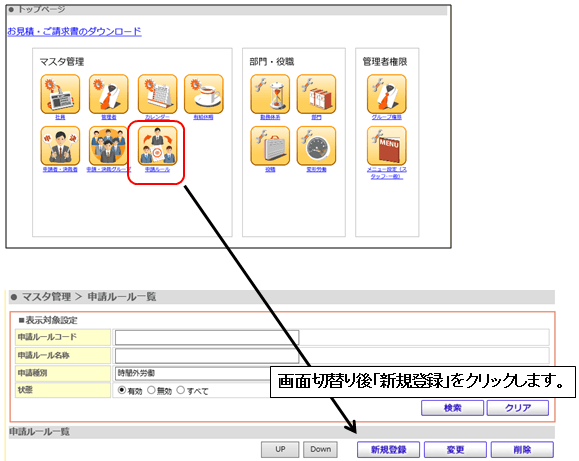
「申請ルール」アイコンから画面遷移し、「新規登録」ボタン押下。
申請ルールの作成
-
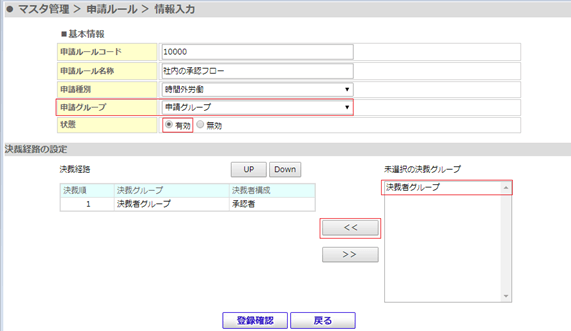
以下の項目に入力します。
- 申請ルールコード:任意の値を入力します。(この例では10000を入力する)
- 申請ルール名称 :任意の値を入力します。(この例では社内の承認フローと入力する)
- 申請種別 :残業申請=時間外労働、有給申請=休暇・不在、シフト申請=シフト を指定します。
- 申請グループ :申請ルールを設定したい申請グループを選択します。(この例では申請グループを選択する)
- 状態 :有効に選択します。
Note
無効にすると届出申請は利用ができなくなります。
- 未選択の決裁グループを選択:承認グループを「<<」ボタンで選択します。
Note
複数選択が可能で最大5階層まで設定が可能です。
-
「登録確認」押下後→次の画面で「登録」押下で、完了となります。
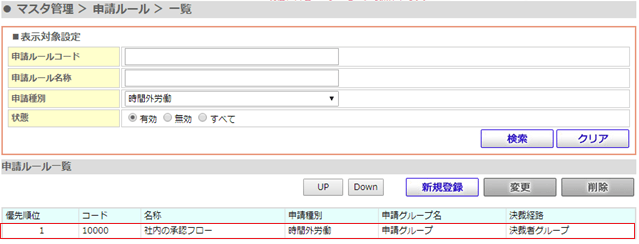
- 上記の設定により、3つの部門(営業部1課、開発部、企画課)の承認者が「山田 太郎」の設定は、完了となります。
申請ルールのコピー#
既存の申請ルールを活用して、コピーでルール作成することが可能です。
ここでは 休暇・不在 のルールをコピーして 時間外労働 の申請ルールを作成する手順を説明します。
Warning
既存のルールを活用して新しい種別のルール作成を簡略化していただくことを目的とした機能です。 コピー元の種別に登録されている すべての申請ルール が、コピー先の種別へ上書きされます。 一部のルールのみを個別にコピーすることはできません。
-
コピー元としたい種別の申請ルールを表示します。
マスタ管理→申請ルール→ 表示対象設定の 【申請種別】 を選択して 【検索】 をクリックします。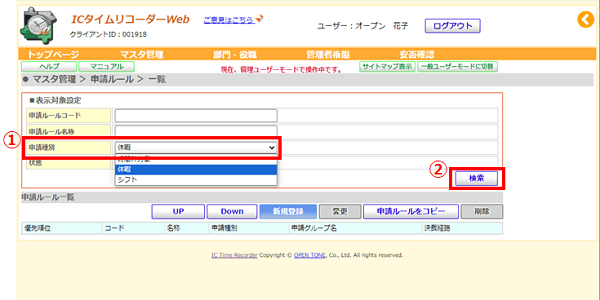
-
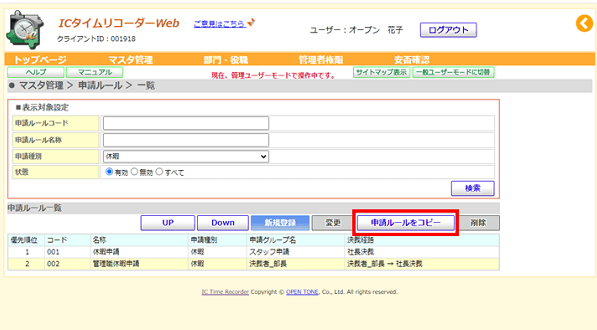
【申請ルールをコピー】 をクリックします。
-
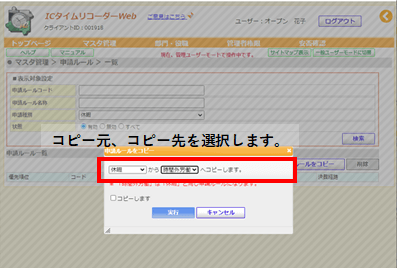
コピー元とコピー先を選択します。
-
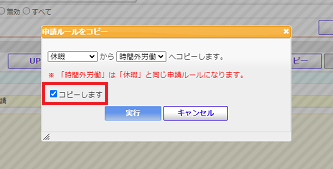
選択した種別が正しいことを確認し、【コピーします】 にチェックを付けて 【実行】 をクリックします。
-
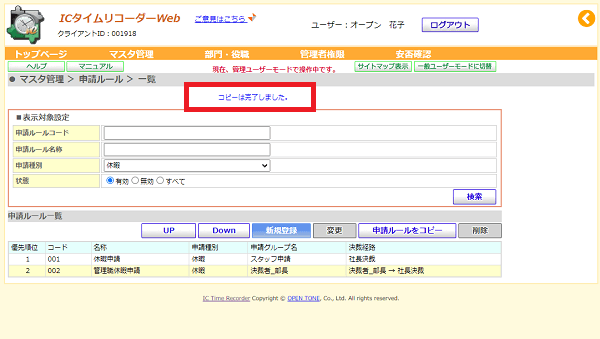
画面上部に 「コピーは完了しました。」 と表示されたことを確認します。
-
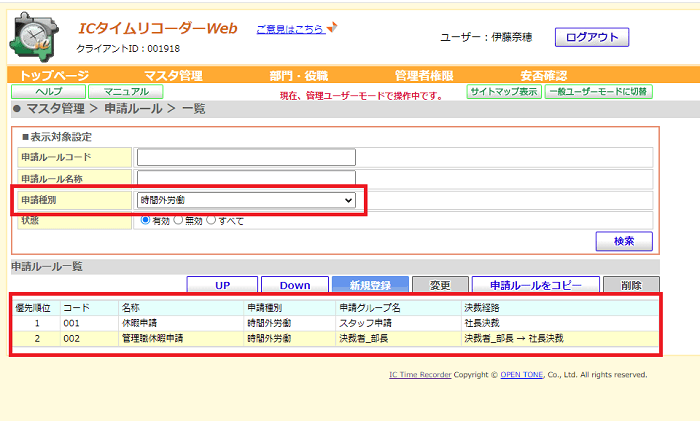
コピー先の申請種別を選択して 【検索】 をクリックし、申請ルール内容がコピーされたことを確認します。
-
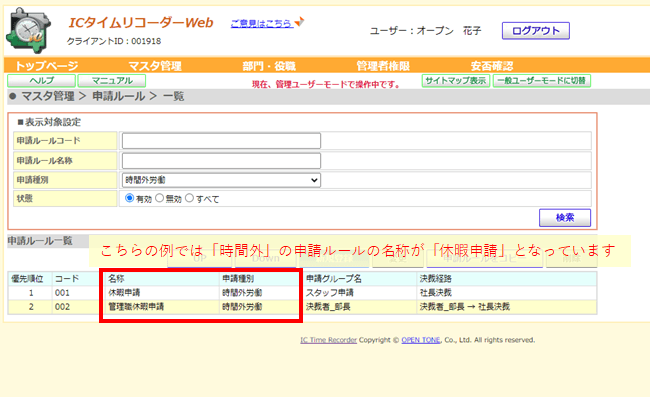
申請種別が区別できるよう、名称変更を行います。
-
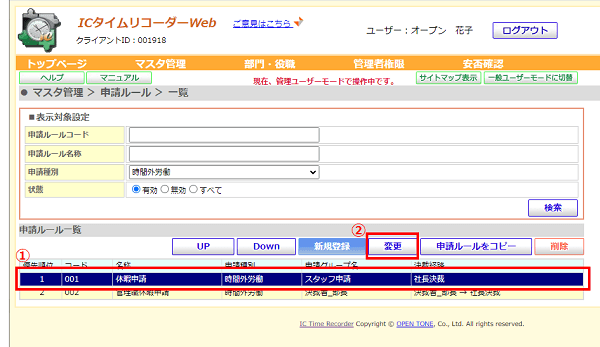
名称変更したいルールの行をクリックし、【変更】 をクリックします。
-
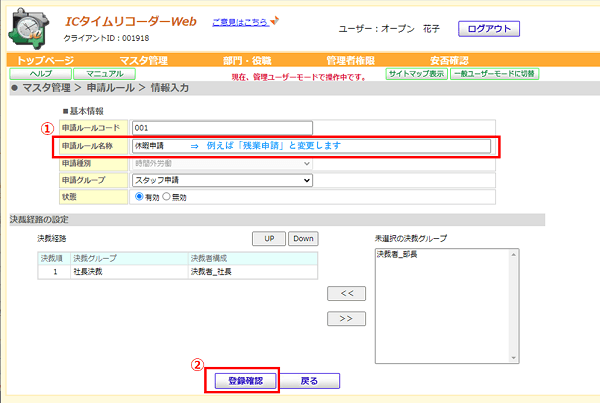
情報入力画面で、申請ルール名称欄へ任意の名称を入力し、【登録確認】 をクリックします。
-
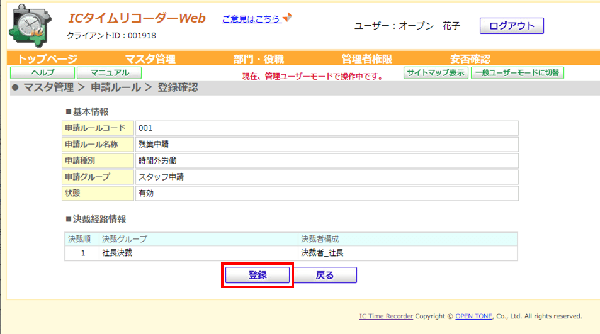
【登録】 をクリックします。
-
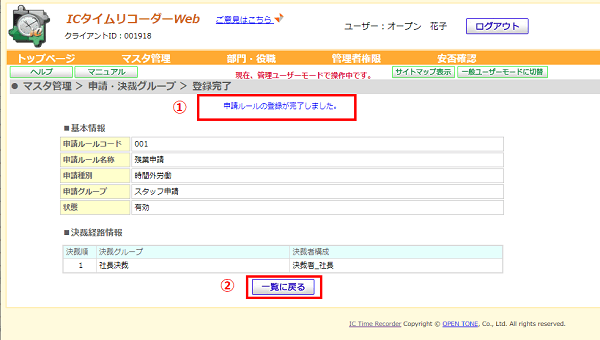
「申請ルールの登録が完了しました。」 と表示されたことを確認し、【一覧に戻る】 をクリックします。
-
申請ルール名称の変更が完了したことを確認します。
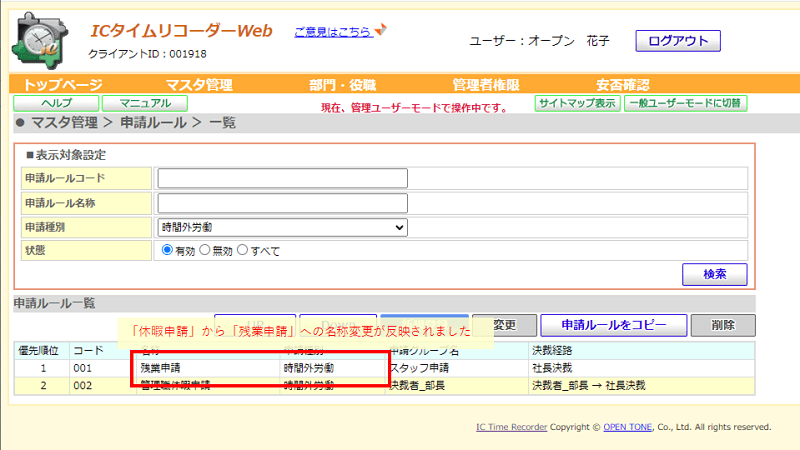
他の申請ルール名称も同じ手順で変更します。
この記事は役に立ちましたか?