分割勤務を管理する#
分割勤務とは
1日の中で出勤/退勤を2回、3回と行うような勤務のことを差します。
「分断勤務」「1日複数勤務」などとも呼ばれます。
本設定は、1日の中の出退勤の繰り返しや、「オンコール」のように退勤後の急な呼び出し勤務が発生した際にも、
正しい労働時間の計算がおこなわれるようにするものです。
イメージ:事務所で勤務し、移動して店舗でも勤務する場合。
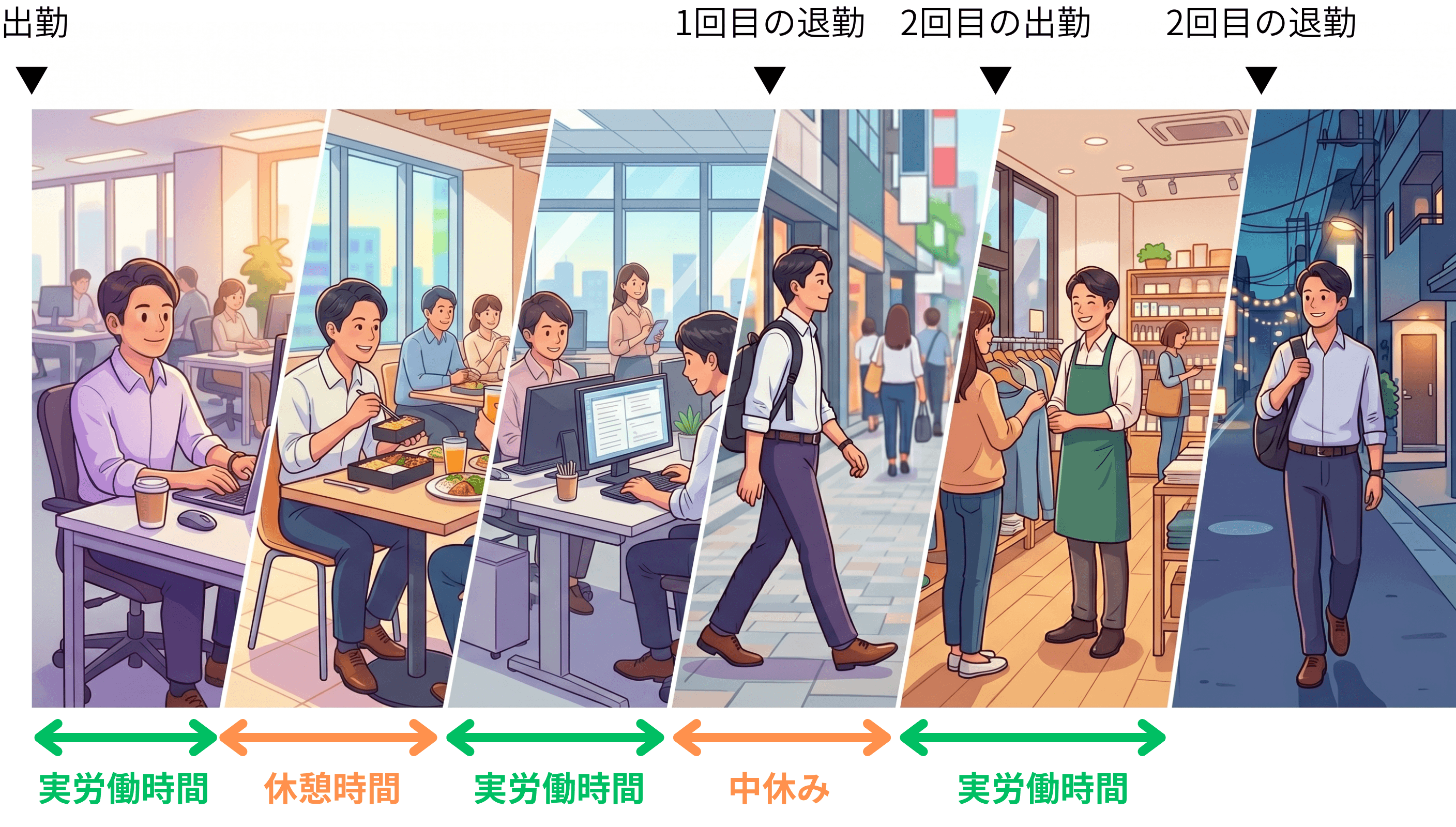
分割勤務を有効にした場合、
1日のうち最初の出勤/退勤打刻のあと、2回目の出勤/退勤打刻をおこなうと、 最初の退勤から次の出勤までの間を自動的に「中休み」として登録します。
勤務体系設定で、所定休憩時間や自動休憩時間を設定されていたり、中休みを打刻管理している場合も
休憩時間分が重複することなく労働時間が計算できます。
※この設定をしない場合(初期設定時)は、出勤と退勤を複数回打刻した場合、
最初の出勤と最後の出勤を以て労働時間の計算を行います。
■設定#
-
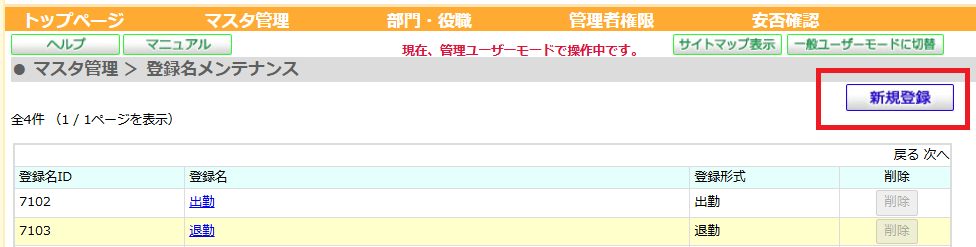
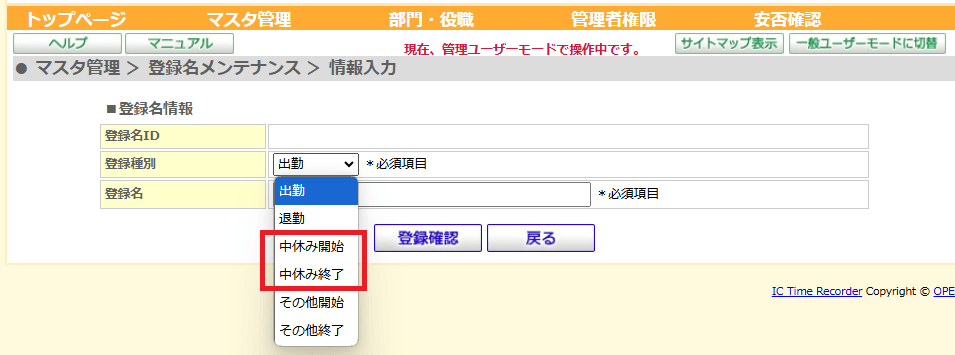
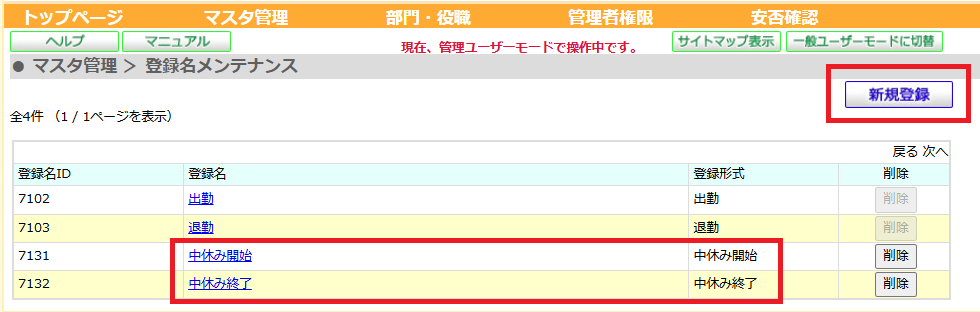
管理ユーザーモードのマスタ管理>登録名メンテナンス
中休み開始/終了の登録をしてください。
※既に中休みを登録されている場合は新たに作成する必要はありません。
-
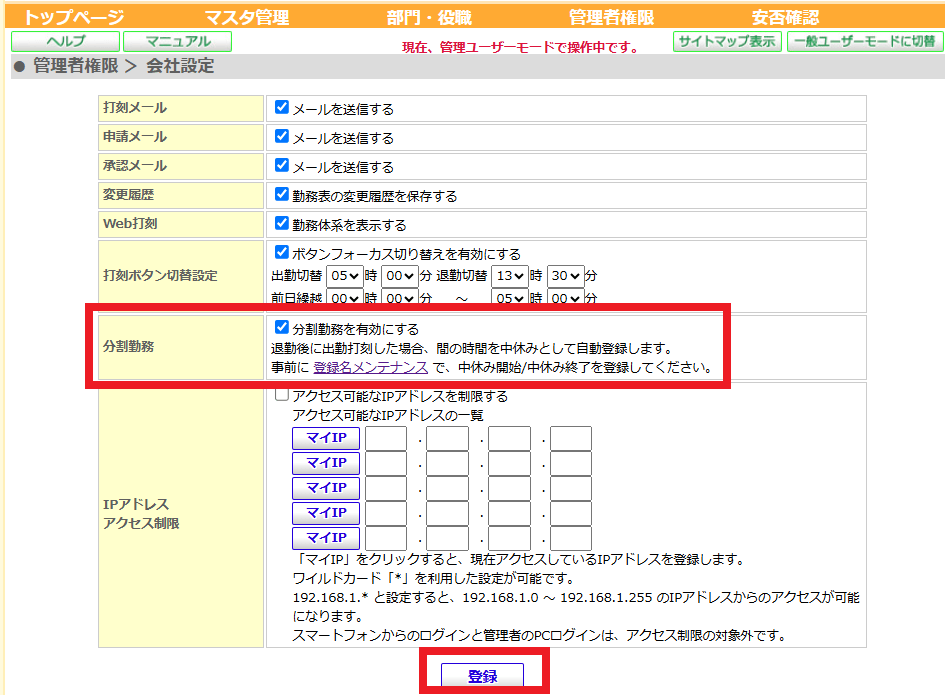
管理ユーザーモードの管理者権限>会社設定
「分割勤務を有効にする」にチェックを入れて登録してください。
■利用時#
-
従業員は勤務実態に沿って出勤/退勤の打刻を行います。
-
管理者が事後に出退勤入力したい場合は、一般ユーザーモードの勤怠データ>Web勤務表閲覧の該当日の変更から
新規登録で出退勤の時間登録を行ってください。
■確認#
・労働時間#
Web勤務表閲覧か、勤怠データ>勤務表修正の画面でご確認ください。
【要注意】
時間外労働申請機能をお使いの場合は、申請・承認後に労働時間の計算が行われます。
・1日のタイムスケジュール#
Web勤務表閲覧の該当日の変更を押すと
以下のような画面でご確認いただけます。
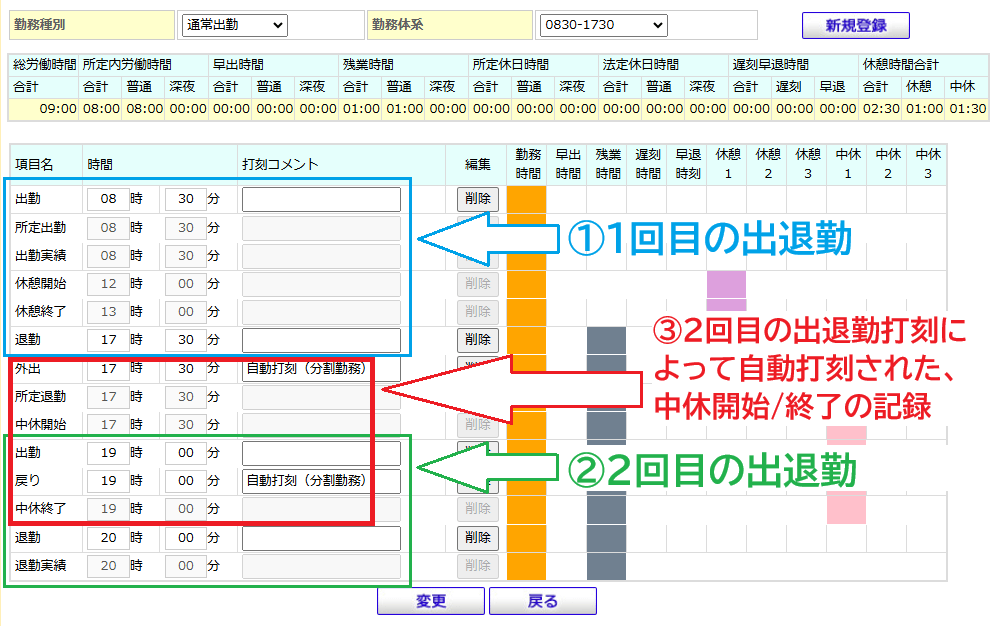
※仕様上、自動で挿入される中休み部分の表示が2回目の勤務時間に割り込んで表示されますが、計算上問題ございません。ご了承ください。
・打刻した場所の確認や労働時間の集計#
端末登録された場所で打刻を行う場合は、
勤怠記録閲覧にて打刻端末の名称と日次を確認、CSVダウンロードすることができます。
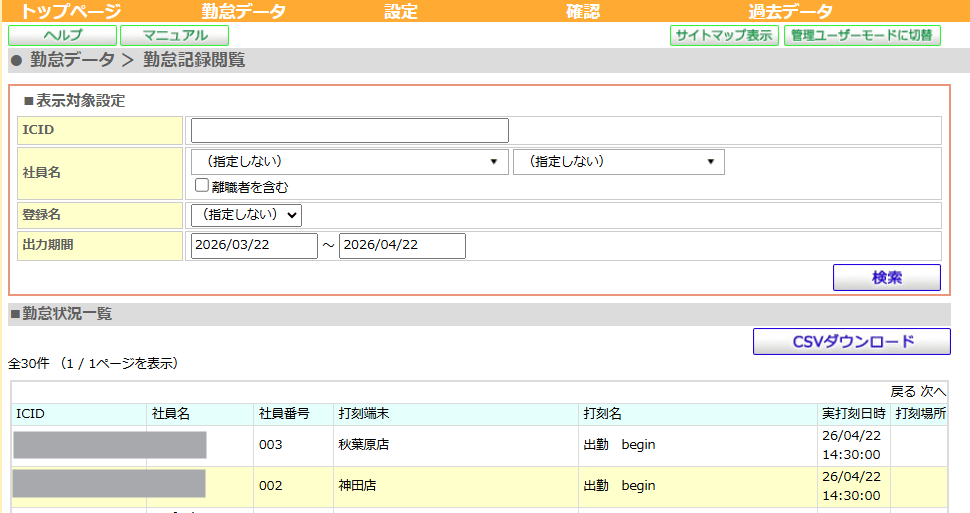
端末登録についてはこちらをご確認ください。
端末登録された場所ごとの労働時間を集計する場合は、
日次応援CSV出力をご活用ください。
詳細はこちらをご確認ください。
この記事は役に立ちましたか?