未送信データ●件と表示され、勤務表に反映されない#
打刻専用端末(ピットタッチ)に未送信データが溜まる場合は、ネットワーク接続に問題が生じている可能性があります。 ご利用のネットワーク環境(有線LANまたは無線LAN)に合わせて接続状況を確認してください。
このページでわかること#
- ピットタッチのネットワーク設定画面を開く方法
- 無線LAN(Wi-Fi)の接続状況を確認する方法
- 有線LANの接続状況を確認する方法
ネットワーク設定画面を開く#
画面上に未送信データの件数が表示されている場合は、以下の手順でネットワーク設定を確認します。
ネットワーク接続状態を示すアイコン#
機能選択画面などの右上には、ネットワークの接続状態を示すアイコンが表示されます。
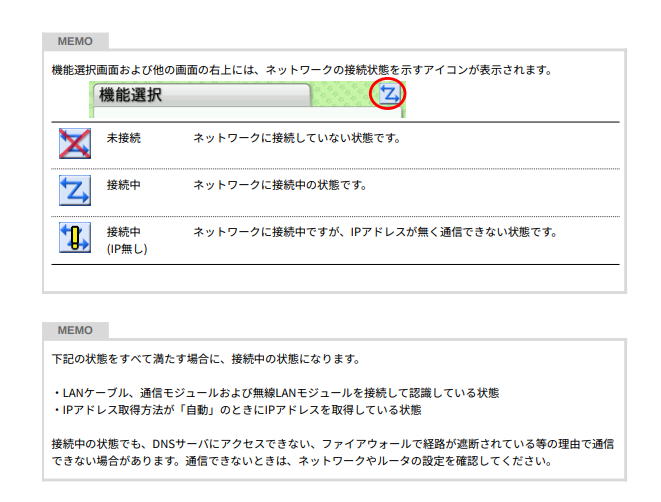
画像引用元:ピットタッチプロ3サポート情報/設定ガイド
- ピットタッチの電源をONにします。
- 時刻が表示されたら、電源ボタンを2秒以上押して「機能選択」画面を表示します。
- [端末設定]>[ネットワーク設定]の順にタップします。
- パスワード「0000」を入力して進みます。
無線LAN(Wi-Fi)をご利用の場合#
物理的な接続と設置環境を確認する#
- 端末背面のUSBポートに、無線LANモジュールが正しく接続されていることを確認します。
- 無線LANモジュールにランプがある場合は、正しく点灯していることを確認します。
- 消灯している場合は、一度抜いてから奥までしっかりと再接続します。
- 無線LANモジュールにランプがない場合は、本体に異常な発熱がないことを確認します。
- 本体が熱い場合は、一度取り外して冷めてから再接続します。
- 端末と無線LANアクセスポイント(ルーター)の距離を近づけて接続を試します。
ネットワーク設定を確認する#
- ネットワーク設定画面で[無線LANモジュール設定]>[リストから選択]の順にタップします。
- SSID、認証・暗号化、パスワードの設定が正しいことを確認します。
- 設定内容を確認したら、再度接続します。
Wi-Fi側のネットワーク環境を確認する#
- 同じWi-Fiを使用しているPCなど、他の機器が正常に接続できることを確認します。
- 複数の機器が接続できない場合は、ルーター(アクセスポイント)の再起動を試します。
- 可能であれば、テザリングなど別のネットワークへの接続も試します。
有線LANをご利用の場合#
物理的な接続を確認する#
- LANケーブルが差込口に正しく接続されていることを確認します。
- 差込口上部のLED(緑色とオレンジ色)が点灯していることを確認します。
- LANケーブルが正しく接続されているにもかかわらずLEDが点灯しない場合は、LANケーブルの断線がないか確認します。
- ルーターやハブなど、接続先のネットワーク機器が正常に稼働していることを確認します。
ネットワーク設定を確認する#
- ネットワーク設定画面で[LANポート設定]をタップします。
- IPアドレス取得が「自動」になっていることを確認します。
- 「手動」になっている場合は「自動」に変更して接続を試します。
- ネットワークの仕様により固定IP(手動)設定が必要な場合は、次の設定値が正しいことを確認します。
- IPアドレス
- サブネットマスク
- ゲートウェイアドレス
- DNSサーバ
確認後の対応#
ネットワーク接続を確認・修正した後、未送信データの件数が減るか確認してください。 未送信データが残り続ける場合は、接続先のネットワーク機器やネットワーク設定値を管理担当者に確認してください。
関連ページ#
この記事は役に立ちましたか?