社員一覧の並び替え#
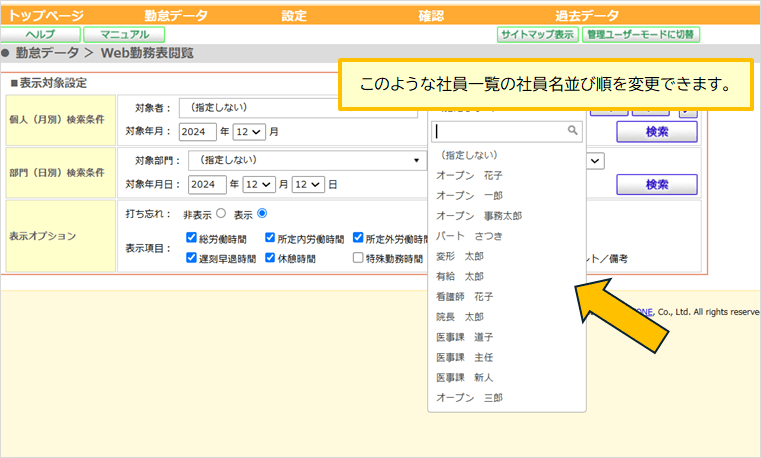
社員メンテナンスや各勤務表の社員一覧では、在職の社員が、登録順を基本とした内部的なコードの順番で表示されています。
【管理ユーザーモード】>【マスタ管理】>【社員メンテナンス】にて、その並び順変更が可能です。
Note
社員一覧の並び替えは、全権管理者、もしくは管理者権限>メニュー設定(スタッフ・一般) の権限設定にて
マスタ管理>社員メンテナンスが【表示+修正】になっているアカウントのみ可能な操作です。
■操作の流れ#
初めに表示条件(キー)を指定した大まかな変更を行い、次いで微調整する方法をおすすめします。
①並び替えの条件(キー)を指定して表示順を変更する
②個別に社員の表示順を変更する
■並び替えの条件(キー)を指定して表示順を変更する#
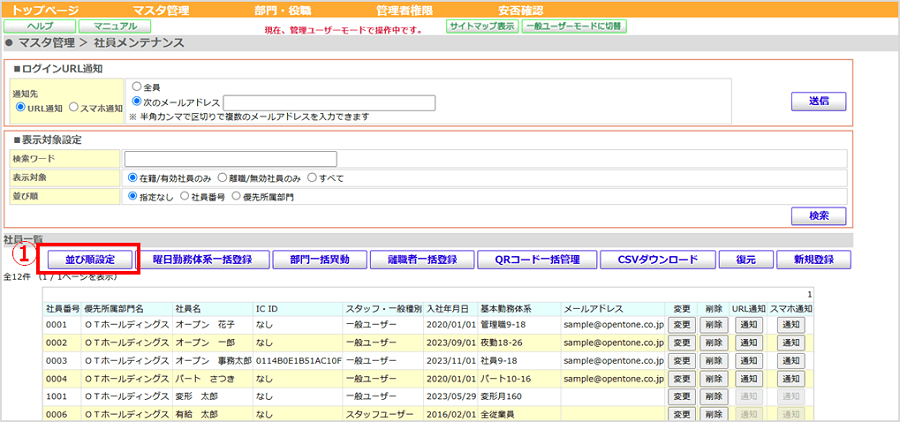
①【管理ユーザーモード】>【マスタ管理】>【社員メンテナンス】>【並び順設定】をクリックする
社員メンテナンス画面の【並び順設定】ボタン
②【並び替え設定】にて条件(キー)を指定する
③【並び替え実行】をクリックする
④【登録】をクリックして保存する
【並び順設定】ボタンから開いた画面
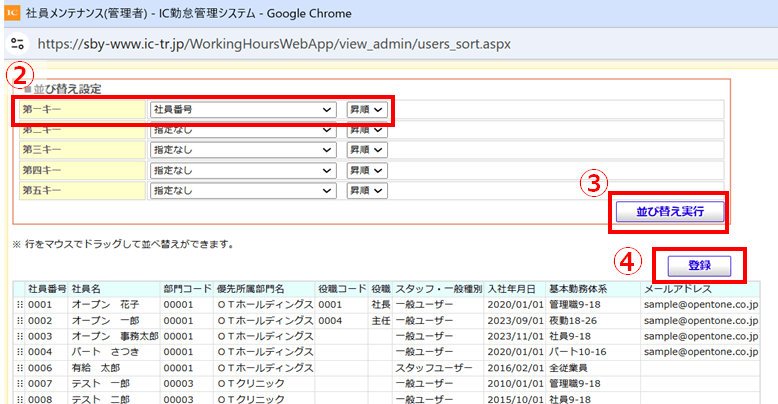
※並び替え設定 第一~第五キーのプルダウン項目
-
社員(社員番号)
-
社員(社員名)
-
優先所属部門(部門メンテナンス順)
-
優先所属部門(名称順)
-
優先所属部門(コード順)
-
役職 (名称順)
-
役職 (コード順)
-
入社年月日
-
状態(在席 / 離職)
更にこれらの表示順の昇順/降順を指定することが可能です。
Note
【登録】ボタンを押さずに[×]で画面を閉じた場合、並び順は変更されません。
■個別に社員の表示順を変更する#
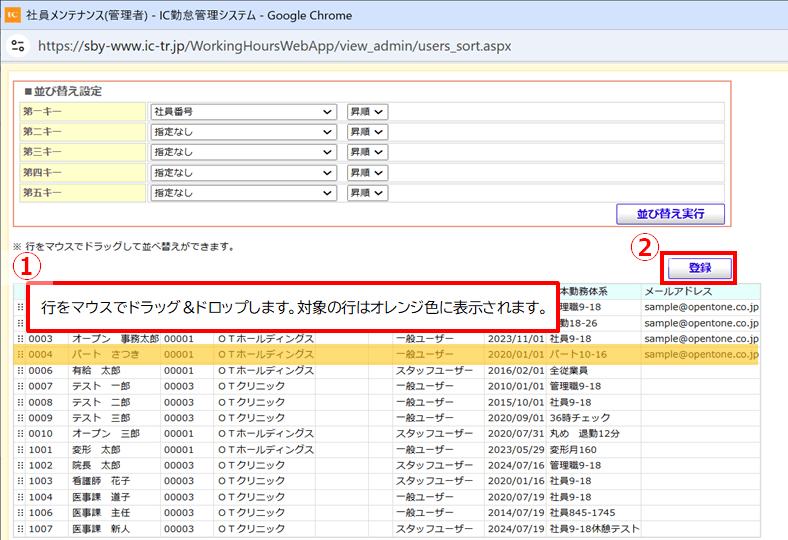
任意の行をマウスでドラッグ&ドロップして順番を変更し【登録】をクリックします。
■社員の並び替えが反映される主な機能#
月別の勤務データ管理機能やスケジュール登録、申請などのプルダウンで社員を選択する箇所や、
Excel/CSVで出力する機能にて(出力時に別途条件を指定する場合を除く)
シート内の社員名表示順に並び順の変更が反映します。
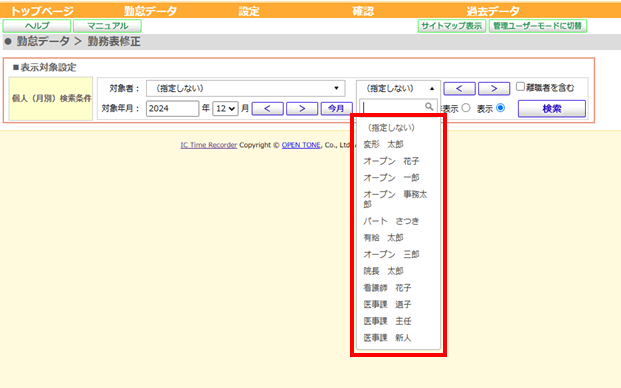
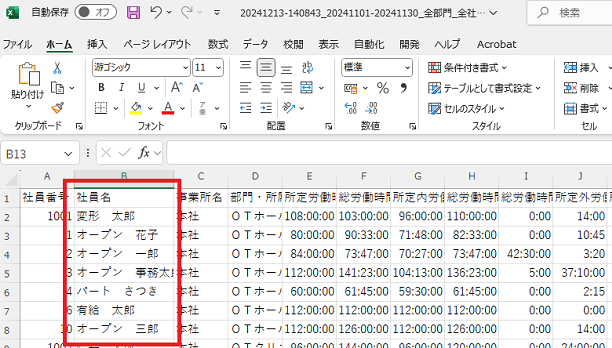
【一般ユーザーモード】
- 勤怠データ ・確認
Web勤務表閲覧 打ち忘れリスト
勤務表修正 エラーデータ一覧
勤怠の入力 勤務表一括再計算
勤怠記録閲覧 在席表示
Excel/CSV勤務表出力
勤務状況集計
スケジュール月間登録(「指定なし」の場合)
勤務表データCSV出力
有給取得一覧CSV出力
など
【管理ユーザーモード】
- マスタ管理
社員メンテナンス
管理者メンテナンス
有給休暇メンテナンス
など
この記事は役に立ちましたか?